
此集成允许您将任意 Flow 引入 Slack 工作区,让您在熟悉的协作场景下使用 AI,节省时间并集中管理一切。
FlowHunt 集成可以帮您做什么:
AI 助手 Flow: 让 AI 机器人回答知识库问题,协助简单任务,帮助您更好地写作。
客户服务集成: 监控聊天机器人对话,当 AI 需要您协助时收到提醒,并可直接从 Slack 跳转进入会话。
自定义工具: 构建并部署特定频道的工具,简化日常流程、提高效率。
如何将 Slack 集成到 FlowHunt
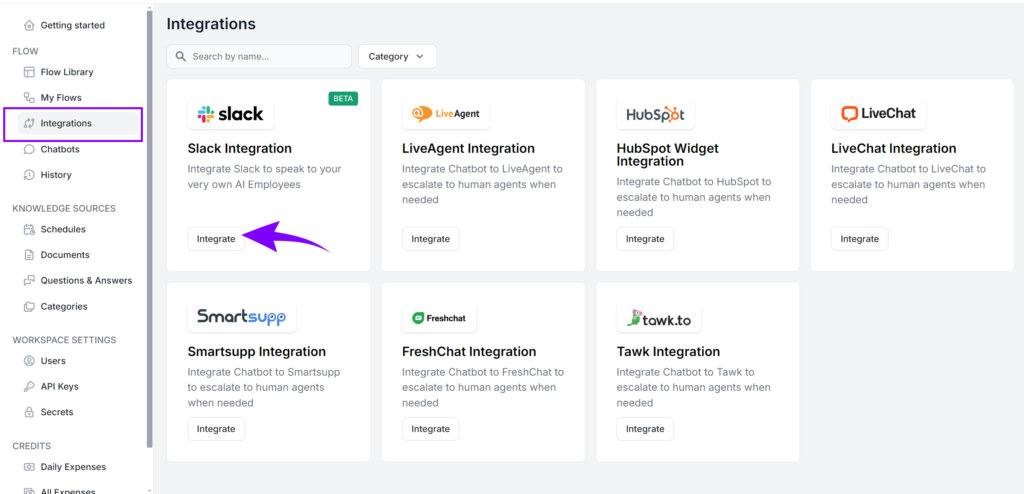
- 进入左侧主菜单的 集成。
- 找到 Slack 集成 并点击 集成。
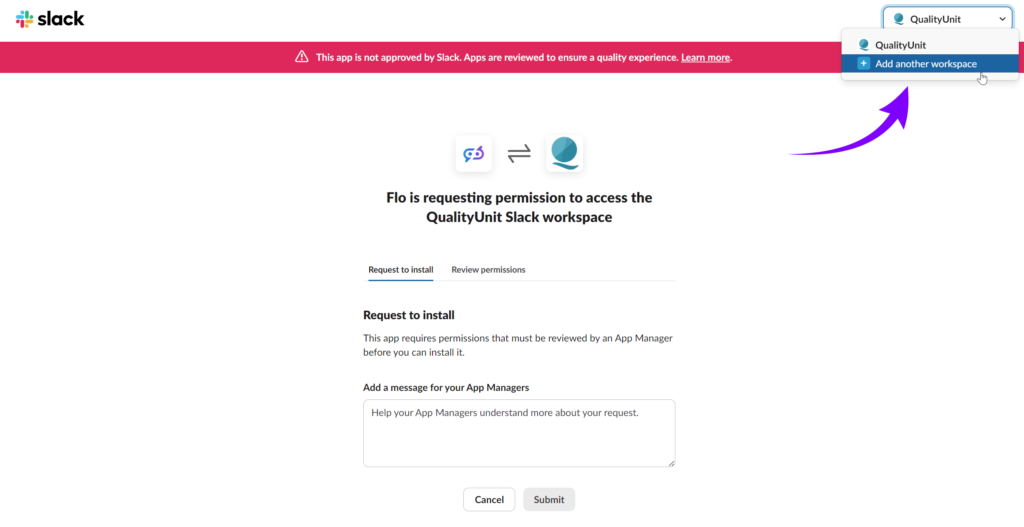
- 系统会跳转到 Slack 的集成界面,告知 Flo 正在请求访问您的工作区。
- 如果您有多个工作区,请使用右上角下拉选择器切换:
- 选择正确的工作区后,检查权限并点击 允许。
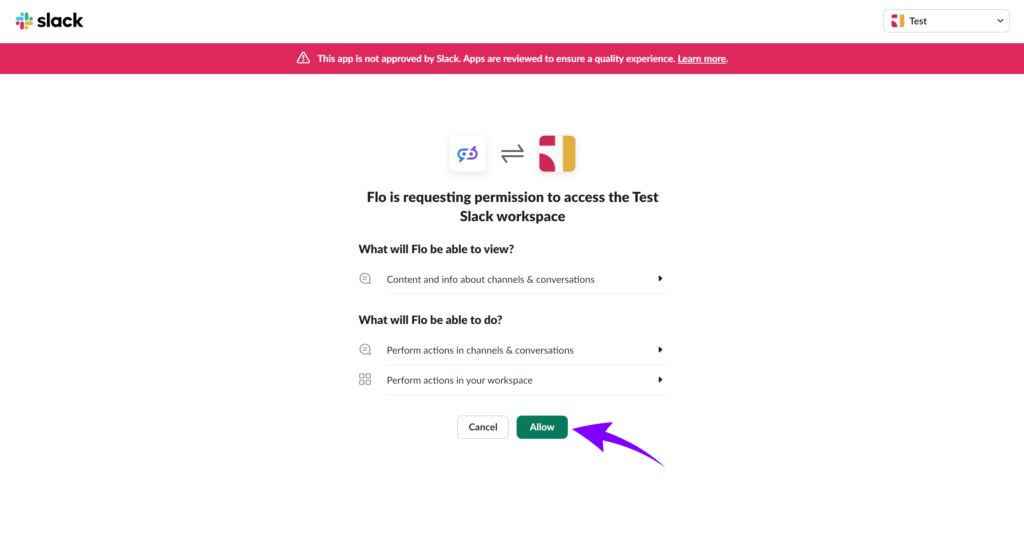
如果您想集成一个自己不是管理员的工作区,需向该工作区管理员提交安装请求。
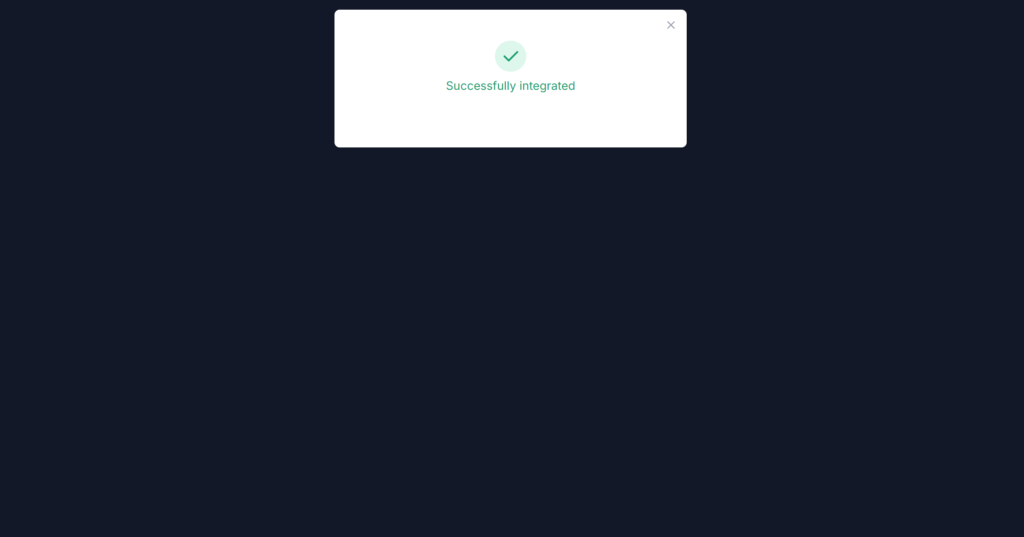
- 您会收到集成成功的通知。
- 进入您的 Slack 工作区,应该能看到 Flowhunt 已作为应用被安装:
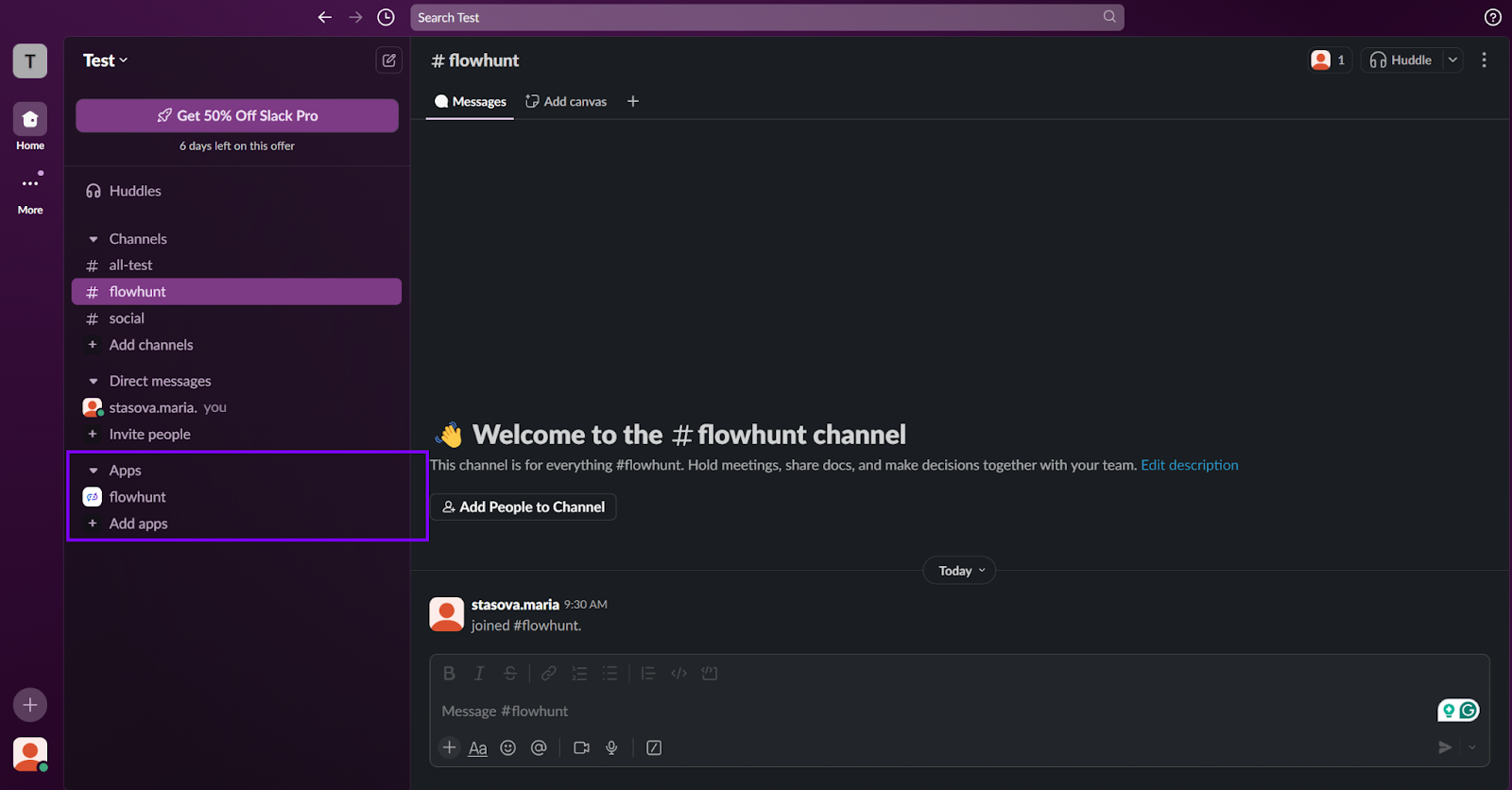
账号连接后,现在可以开始搭建您要用的 Flow 了。
Slack 组件概览
回到 FlowHunt 并进入 Flow 编辑器。
您会注意到有两个与 Slack 相关的组件:
- Slack 消息接收
- Slack 发送消息
这两个组件分别作为 Slack 响应的起点和终点,并控制 Flow 与 Slack 频道交互的时机和方式。
Slack 消息接收
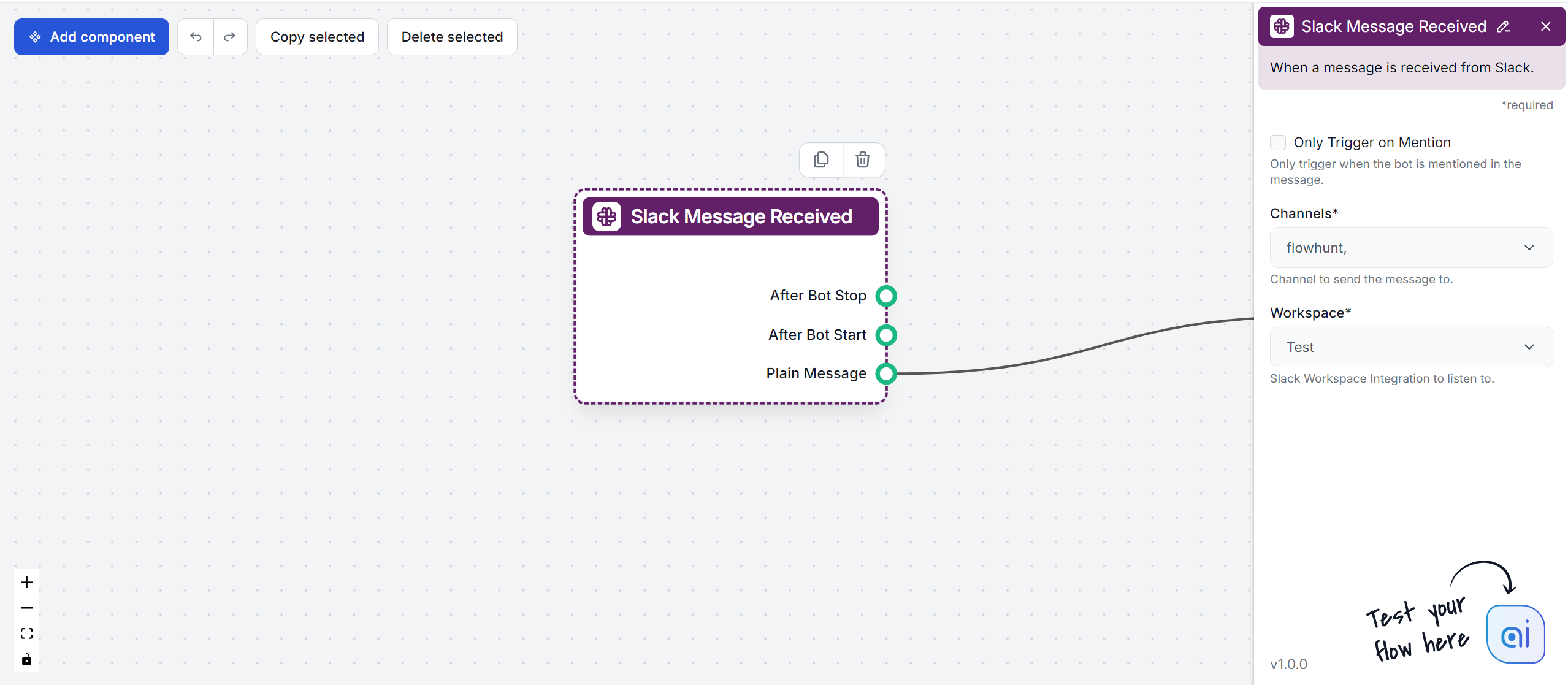
该组件代表了与 FlowHunt 的 Slack 对话起点。您可以把它当作触发器组件。同时也能控制 Flo 响应被触发的时机、场景与方式。
组件输出端口
此组件有三个输出端口,负责在 Slack 各类动作后路由并控制行为。由于该组件始终位于 Flow 或子流程的起点,所以没有输入端口。
- 机器人停用后: 控制通过 Slack 手动禁用机器人后的行为。
- 机器人启用后: 控制通过 Slack 重新启用机器人后的行为。
- 普通消息: 控制 Slack 用户(您)发送消息后的行为。
组件设置
- 频道: 选择您希望添加 FlowHunt 的频道。
- 工作区: 选择您希望添加 FlowHunt 的工作区。
必须设置频道和工作区,Flow 才能正常运行。
仅在被提及时触发
该设置用于控制 Flo 的回答触发方式:
- 不勾选时: Flo 会对所选频道或线程中每条消息都作出回应。适用于仅与 FlowHunt 对话的频道,比如客户服务聊天机器人频道。不建议在团队成员交流的内部频道使用,否则 FlowHunt 会频繁插入所有对话中。
- 勾选时: 机器人不会主动响应,除非被点名。您可以通过 @flowhunt 提及来呼叫 Flo。建议在需要快速检索或总结信息时使用,尤其是在人员较多的频道。
Slack 发送消息
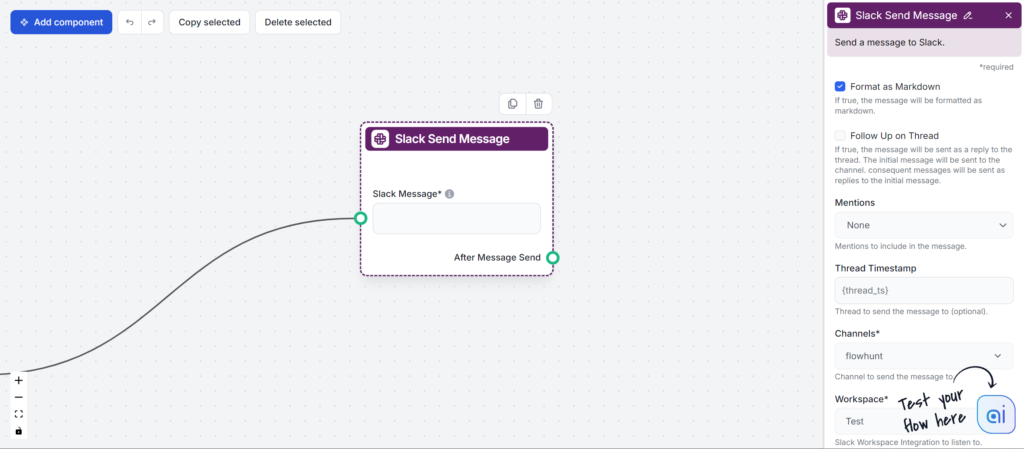
该组件代表 Flowhunt 向您发送的 Slack 消息,可控制 Flo 回答的对象、渠道和方式。
组件端口
- Slack 消息: 输入端口,指定要发送的消息内容,通常来自 AI Agent 或 AI 生成器。必须连接输入。
- 消息发送后: 输出端口,可定义 FlowHunt 回复后的后续动作和行为。可选连接。
组件设置
- 以 Markdown 格式: 勾选后消息将按 Markdown 格式发送,否则无格式。
- 在线程中跟进: 保证 FlowHunt 会持续监听并在包含它的对话线程中回复,如客户服务对话。
- 提及: FlowHunt 需要在某些情况下通知您,例如客户服务机器人用户请求转人工时,将用所选的提及方式提醒您。
- 线程时间戳: 限定 FlowHunt 仅在单个线程中响应。
- 频道: 选择要添加 FlowHunt 的频道。
- 工作区: 选择要添加 FlowHunt 的工作区。
注意:两个组件都需选择频道和工作区,因为有时只用其中一个组件,或希望在不同/多个频道中收发消息。

使用 Slack 集成
不同应用场景下,Slack 组件用法各异。以下展示两种最常用场景。
AI 助手 Flow
第一个主要案例是简单的 AI 助手 Flow。此 Flow 允许您将 Flo 机器人添加到多个频道,并与其对话,用其回答知识库问题或协助写作。
该 Flow 最基础版只需三个组件:
- Slack 消息接收
- AI Agent
- Slack 发送消息
- 用 普通消息 端口将 Slack 消息接收与 AI Agent 连接。
- 将 Agent 的 消息输出 连接到 Slack 发送消息组件的输入端口。
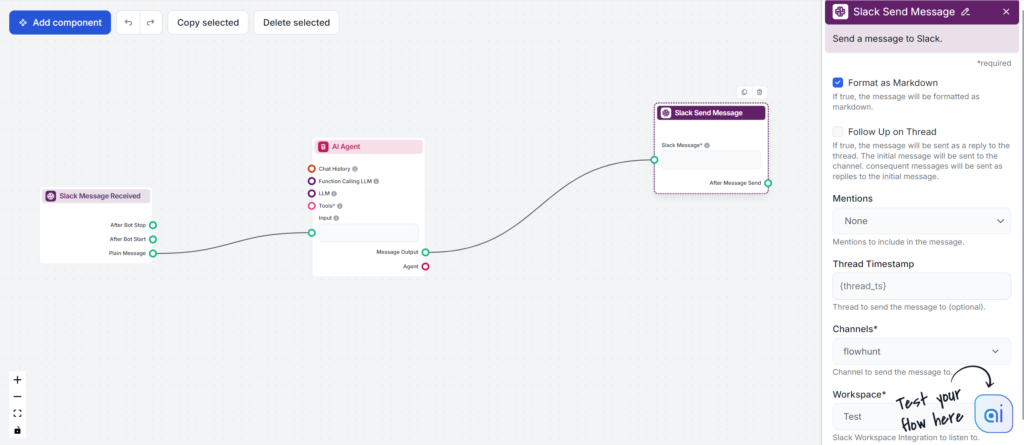
- 两个 Slack 组件均设置为相同的 工作区和频道。其余设置按需调整。
- 别忘了告知 Agent 其任务。如需设置 AI Agent,可参考相关指南。
该基础 Flow 允许您通过 Slack 与 OpenAI 的 GPT4o 模型对话。若想打造完整 AI 助手,可增加如下组件:
- 聊天记录,便于 Flow 保持上下文。
- 其他 LLM 组件,将默认 GPT-4o 切换为 FlowHunt 支持的其他模型。
- 工具组件,让 Agent 检索信息或执行任务。
以下是一个示例 Flow,使用 Claude Sonnet 3.5 作为 LLM,而非 OpenAI 模型。工具方面可通过 文档检索器 组件访问内知识库的验证信息,同时也能实时搜索 Google。当然,聊天记录 也不可或缺:
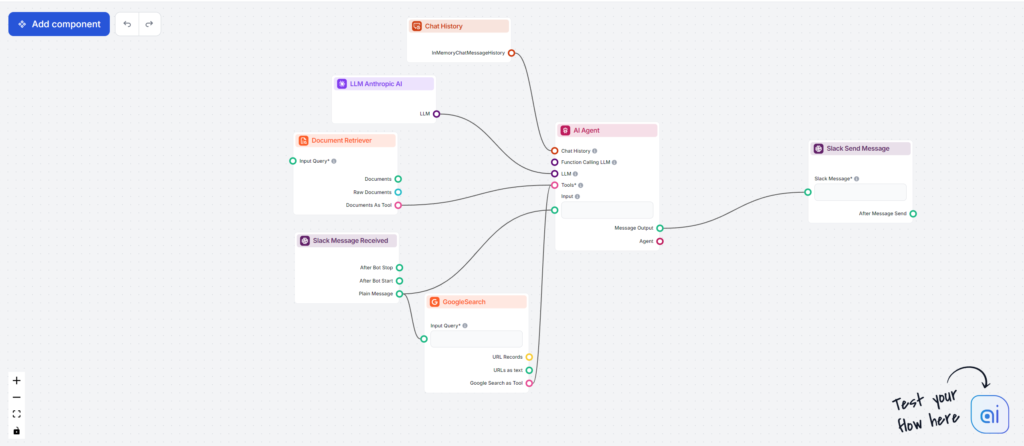
前往 Flow Library 可获取该 Flow 的现成模板。
现在,这个机器人能用最新信息回答您的问题,并与您就数据持续对话。
Slack 客服机器人流程
第二个重要场景是将 AI 客服机器人接入 Slack。这不仅能让您监控所有聊天机器人会话,还能随时介入,并在 AI 需要时收到提醒。
这就是所谓的人机协作(human in the loop),即 AI 能主动通知您,让您在聊天机器人窗口直接接管,而非仅让用户自行选择联系人工。
这些场景通常需要多个模块配合。您可以直接从 Flow Library 获取该流程的模板,无需繁琐配置。
这个流程可分三大部分。首先是构建客服机器人本身,其次是触发器让您通过 Slack 接管,最后则是一些易用性优化。我们先来搭建机器人主体。
第一部分:创建机器人子流程
- 与往常一样,所有聊天机器人相关流程以用户 聊天输入 触发器开始。
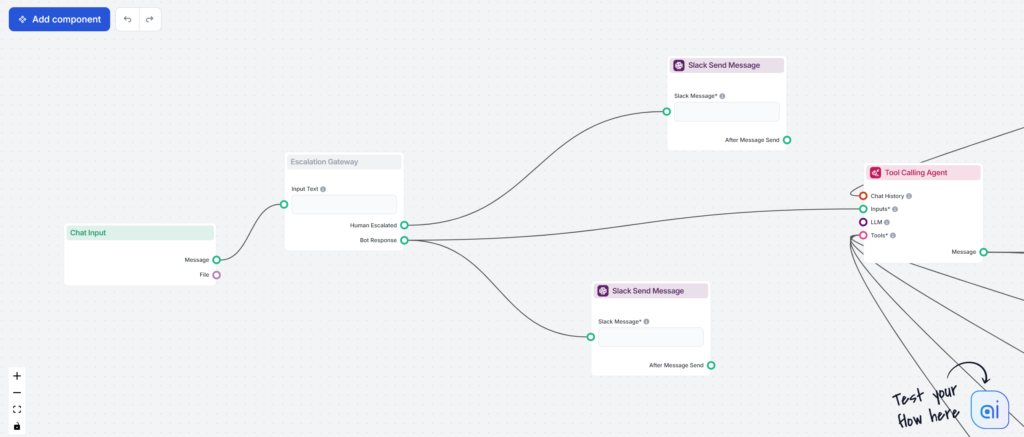
- 设置升级机制。先用 升级网关 连接聊天输入:
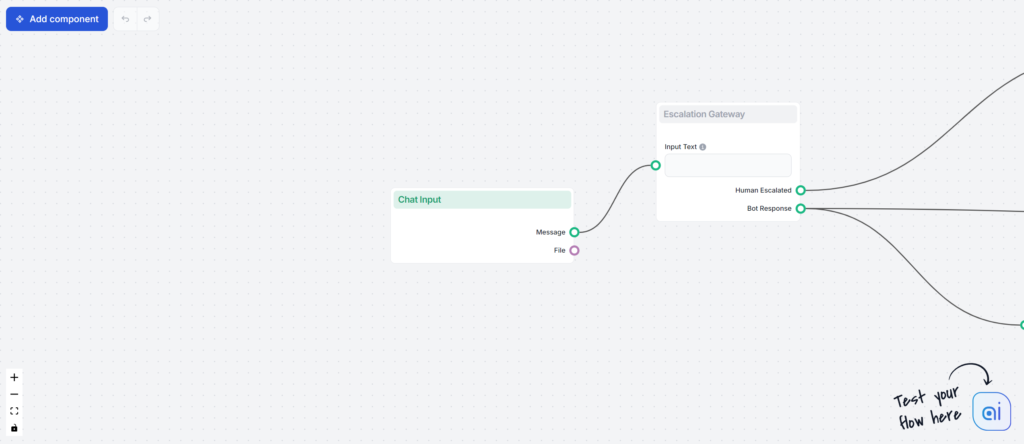
- 该组件用于 AI 决定“人工升级”或“机器人升级”路径。即判断是 AI 回答问题还是请求您协助。
- 接着,将 Slack 发送消息 组件连接到两条路径。此组件确保无论哪种情况都能将结果反馈到 Slack 频道,让您随时了解处理决策。
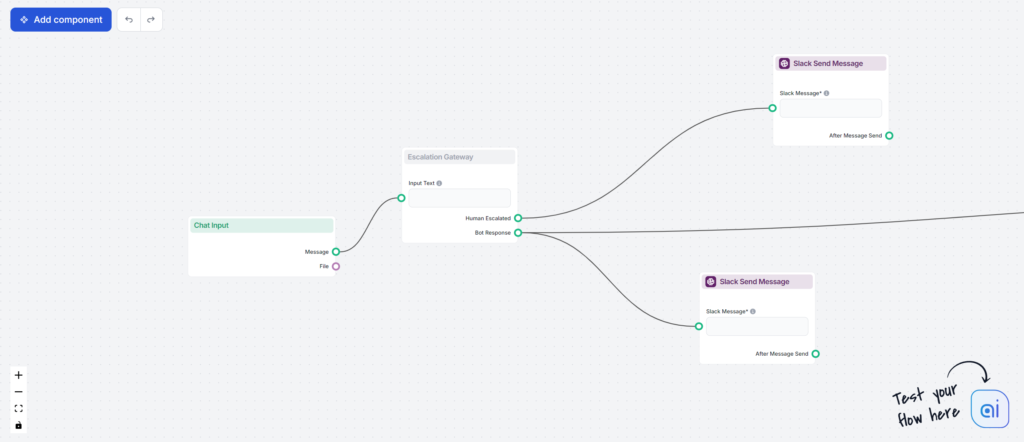
- 打开 Slack 发送消息 设置,配置机器人要活跃的 工作区 和 频道(或多个频道)。两组件均需设置为相同的工作区和频道:
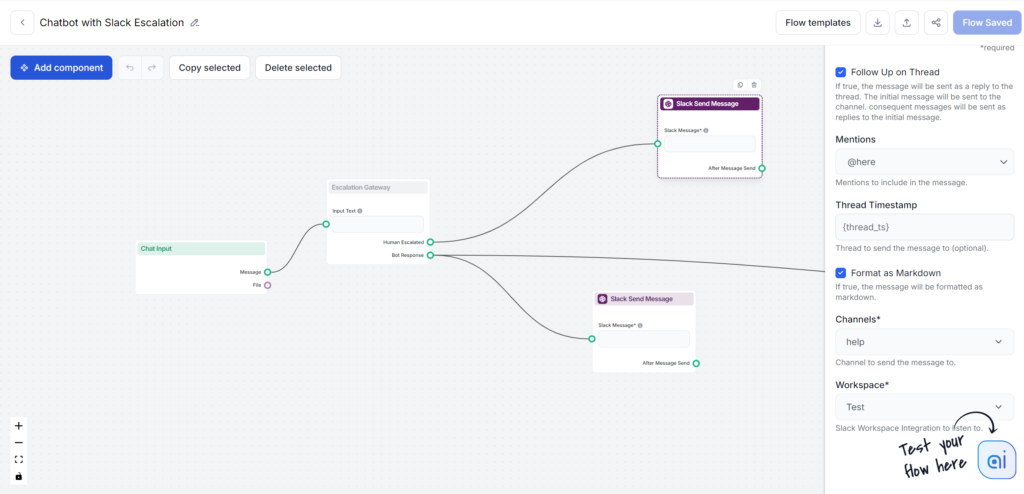
- 现在打开连接到 人工升级 的 Slack 发送消息 组件。此处是机器人通知您需要协助的地方。您需设置 提及,以便通知相关人员。推荐使用 @here,能提醒频道内所有在线成员。
- 如果想对每条用户消息都收到通知,也可在连接到 Bot Response 的 Slack 发送消息上设置提及。
- 当然,机器人还需在对话中回复用户,这时需用到 AI Agent。将 Bot Response 端口连接到 AI Agent 的输入端口:
- 最后一步是为 Agent 添加输出。我们既要让其在聊天中回复用户,也要通过 Slack 听取其反馈。因此需将 AI Agent 同时连接到 Slack 发送消息 和 聊天输出:
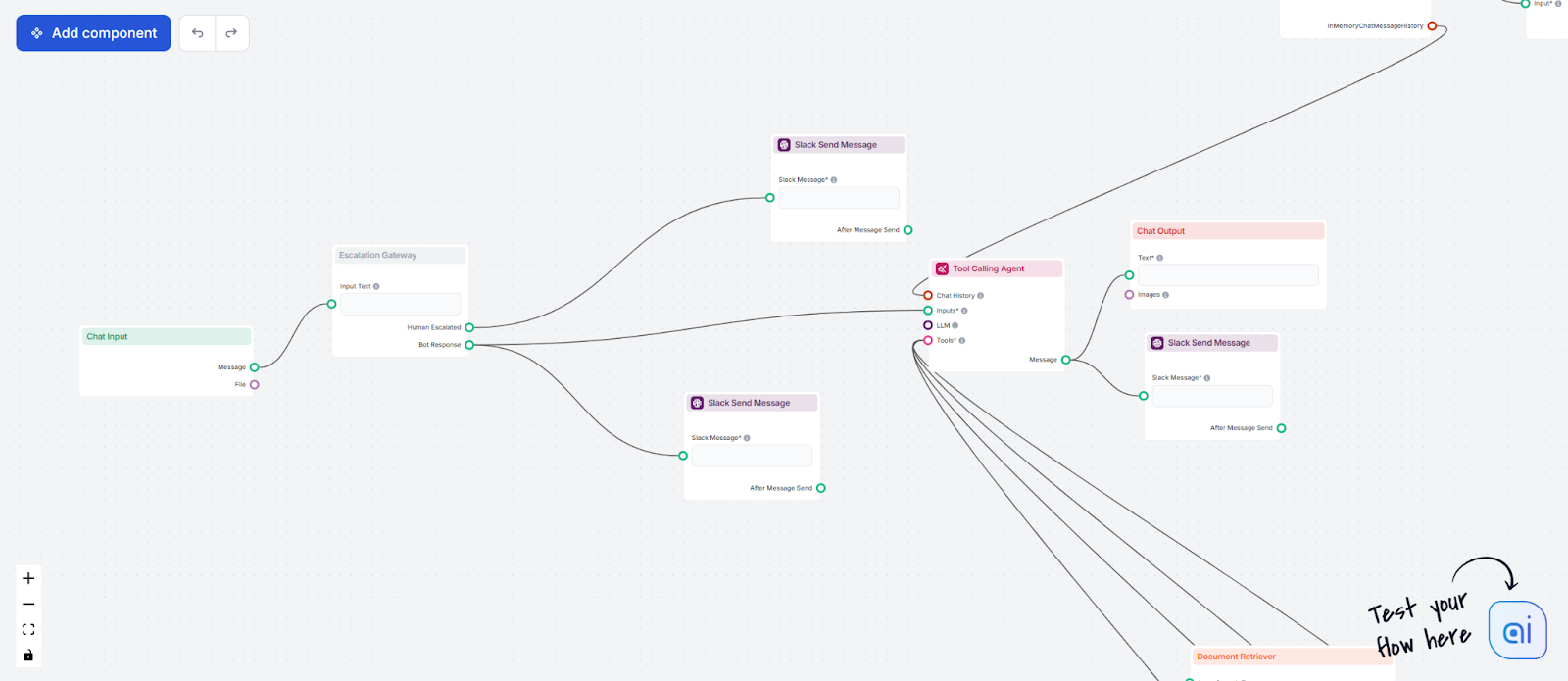
- 如前,设置相同的 工作区 和 频道。
现在,您已拥有一个能判断何时无法回答且需要您协助的简易 GPT-4o 聊天机器人。但这离真正的客服机器人还有距离。我们还需补充更多功能。
第二部分:客服聊天机器人
我们还需补充几个