


OpenAPI MCP 服务器
OpenAPI MCP 服务器让 AI 助手能够探索和理解 OpenAPI 规范,为开发者和大模型提供详细的 API 上下文、摘要和端点信息,无需直接执行端点。...
2 分钟阅读
API
OpenAPI
+5
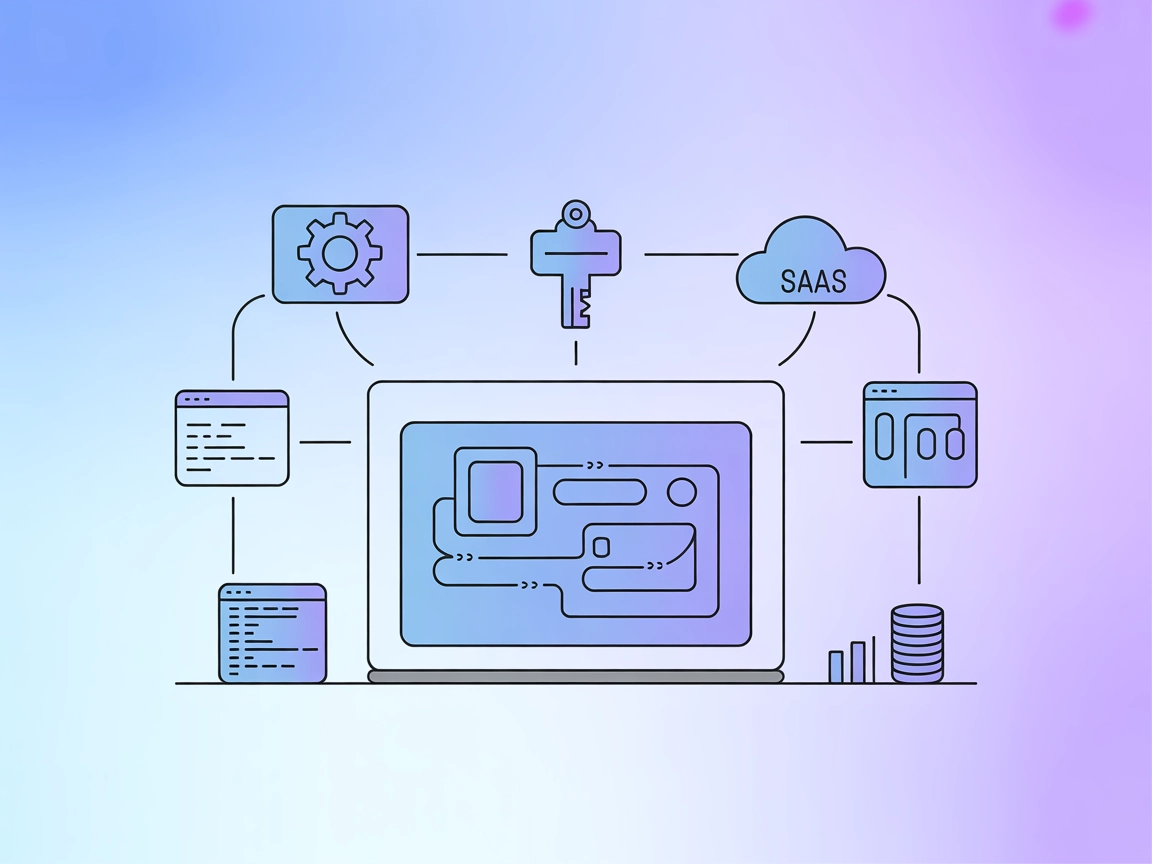
Opik MCP 服务器通过将您的 IDE 或客户端工具与 Opik 的统一能力连接起来,简化了 AI 工作流——项目管理、提示访问、跟踪探索和指标收集,全部集中于一处。
Opik MCP(模型上下文协议)服务器是一个连接器,它将 Opik 平台与各种开发环境和 IDE 集成,为 AI 助手提供无缝访问 Opik 统一界面和功能的能力。通过实施 MCP 标准,Opik MCP 服务器使 AI 驱动的工作流能够与外部数据源和服务交互,例如检索提示、管理项目、访问跟踪记录和收集指标。这让开发者能够直接在 IDE 或 AI 客户端中进行提示管理、项目导航、跟踪探索和指标分析等任务,优化流程,提升上下文感知和开发效率。
在可用的仓库文件或文档中未列出明确的提示模板。
在可用的仓库文件或文档中未列出明确的资源。
在可用的仓库文件或文档(如 server.py 或类似入口文件)中未详细列出明确的工具。

免费获取最新提示、趋势和优惠。
mcpServers 配置块中添加 Opik MCP 服务器:{
"mcpServers": {
"opik-mcp": {
"command": "npx",
"args": ["@comet-ml/opik-mcp@latest"]
}
}
}
API 密钥安全(示例):
{
"mcpServers": {
"opik-mcp": {
"command": "npx",
"args": ["@comet-ml/opik-mcp@latest"],
"env": {
"OPIK_API_KEY": "${OPIK_API_KEY}"
},
"inputs": {
"apiKey": "${OPIK_API_KEY}"
}
}
}
}
{
  "mcpServers": {
    "opik-mcp": {
      "command": "npx",
      "args": ["@comet-ml/opik-mcp@latest"]
    }
  }
}
API 密钥安全(同上示例)。
{
  "mcpServers": {
    "opik-mcp": {
      "command": "npx",
      "args": ["@comet-ml/opik-mcp@latest"]
    }
  }
}
API 密钥安全(同上示例)。
{
  "mcpServers": {
    "opik-mcp": {
      "command": "npx",
      "args": ["@comet-ml/opik-mcp@latest"]
    }
  }
}
API 密钥安全(同上示例)。
在 FlowHunt 中使用 MCP
要将 MCP 服务器集成到 FlowHunt 工作流中,先添加 MCP 组件到您的流程,并将其与 AI 代理连接:
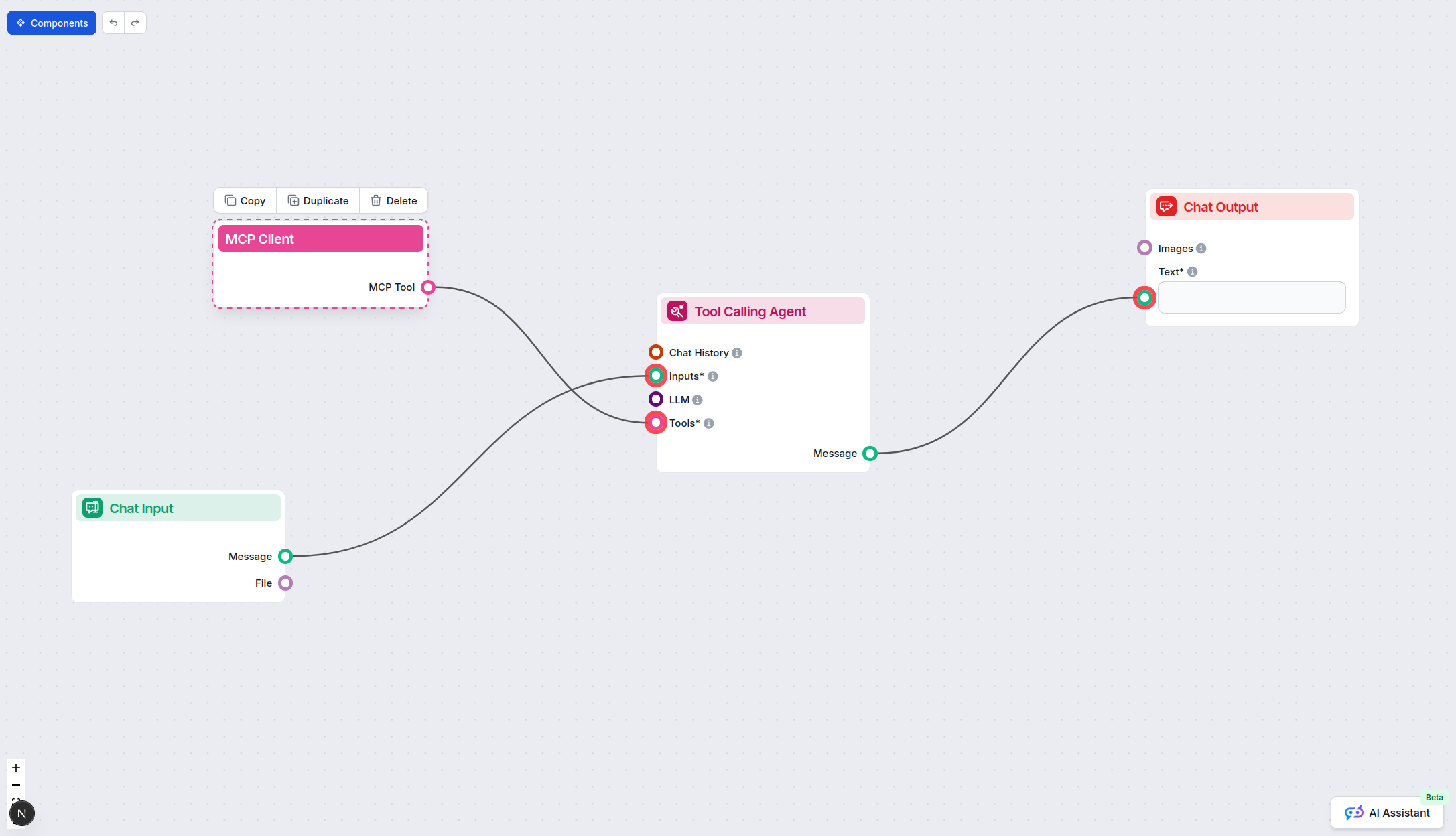
点击 MCP 组件打开配置面板。在系统 MCP 配置部分,按如下 JSON 格式填写您的 MCP 服务器信息:
{
  "opik-mcp": {
    "transport": "streamable_http",
    "url": "https://yourmcpserver.example/pathtothemcp/url"
  }
}
配置后,AI 代理即可作为工具使用该 MCP 并访问其全部功能。请记得将 “opik-mcp” 替换为您的 MCP 服务器实际名称,并将 URL 替换为您自己的 MCP 服务器地址。
| 部分 | 可用性 | 说明/备注 |
|---|---|---|
| 概览 | ✅ | 提供了简要概述 |
| 提示模板清单 | ⛔ | 仓库/文档中未列出 |
| 资源清单 | ⛔ | 仓库/文档中未列出 |
| 工具清单 | ⛔ | 仓库/文档中未列出 |
| API 密钥安全 | ✅ | 配置部分有示例 |
| 采样支持(评价时不重要) | ⛔ | 未提及 |
根据现有文档和仓库内容,Opik MCP 服务器为 IDE 集成提供了良好支持,但在提示、资源和工具的文档方面尚不完善。设置流程清晰,支持安全存储 API 密钥。由于缺乏详细的协议功能说明,该 MCP 服务器适用于 Opik 场景,但对于更高级的 MCP 能力可能需要进一步完善文档。
| 是否有 LICENSE | ✅ (Apache-2.0) |
|---|---|
| 是否有至少一个工具 | ⛔ |
| 分支数量 | 11 |
| Star 数量 | 90 |
评分:
我会给这个 MCP 服务器打 5/10。其实现清晰,对 Opik 平台集成很有用,但由于缺乏明确的提示、资源或工具文档,尚不能称为根据协议规范的强大通用型 MCP 服务器。
OpenAPI MCP 服务器让 AI 助手能够探索和理解 OpenAPI 规范,为开发者和大模型提供详细的 API 上下文、摘要和端点信息,无需直接执行端点。...

通过 ClickUp MCP 服务器将 ClickUp 项目管理与 AI 助手集成。该桥梁使 AI 代理能够通过标准化 MCP 端点访问和自动化 ClickUp 内的任务、项目和列表,从而简化工作流自动化与项目跟踪,在 FlowHunt 中提升管理效率。...
OpenSearch MCP 服务器实现了 OpenSearch 与 FlowHunt 及其他 AI 代理的无缝集成,通过模型上下文协议(MCP)以编程方式访问搜索、分析和内容管理等功能。...