



mcp-server-commands MCP 服务器
mcp-server-commands MCP 服务器为 AI 助手与安全系统命令执行之间搭建桥梁,使 LLM 能够直接从 FlowHunt 及其它 AI 平台与 Shell 交互、自动化开发任务及文件管理。...
2 分钟阅读
AI
MCP Server
+5
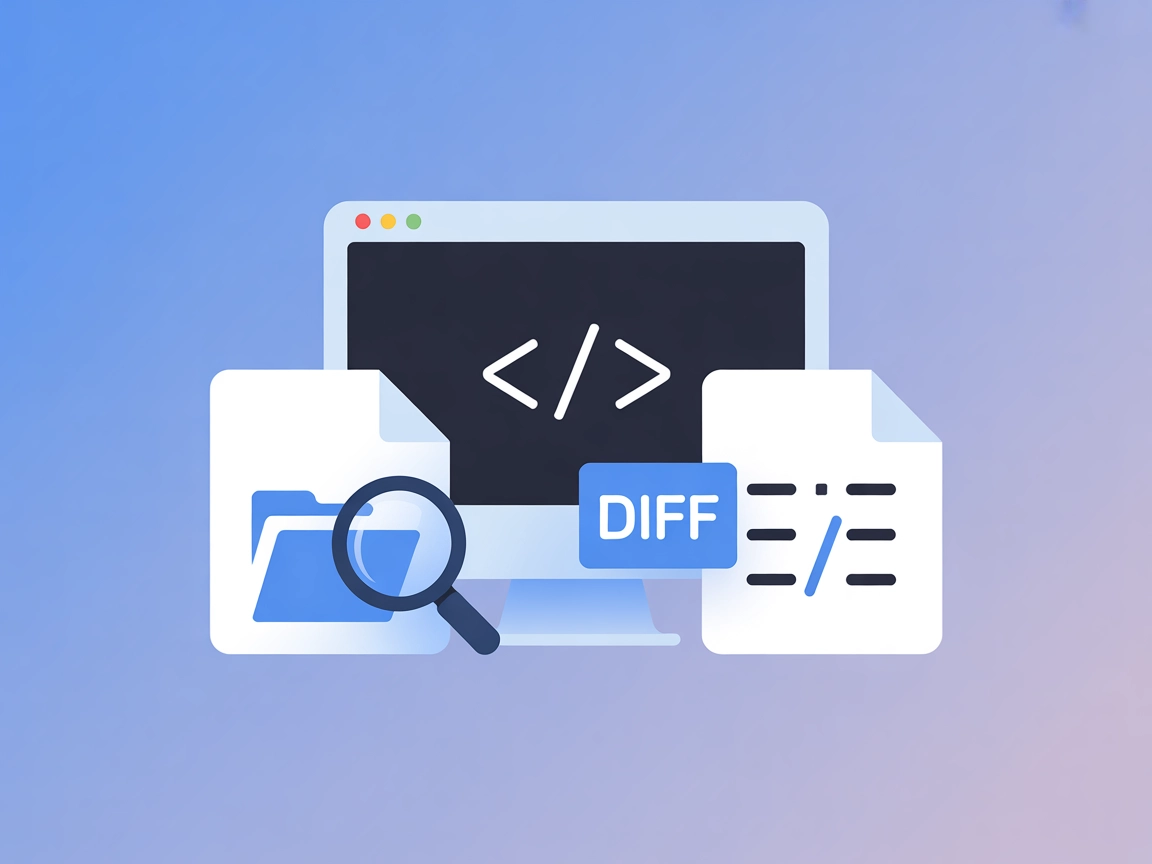
DesktopCommander MCP 服务器无缝连接 AI 代理与您的桌面环境,实现自动化终端命令、文件搜索和文件编辑——全部集成于 FlowHunt。
DesktopCommander MCP 服务器是一款基于模型上下文协议(MCP)的服务器,专为增强像 Claude 这样的 AI 助手而设计,使其能直接与用户桌面环境进行强大交互。它具体提供终端控制、文件系统搜索和基于差异的文件编辑。通过 MCP 接口开放这些功能,DesktopCommander 让 AI 驱动的工作流能够执行 Shell 命令、浏览和操作文件、并进行精确编辑。这大大提升了开发效率,可自动化本地操作、执行高级搜索、并通过 AI 助手直接编辑代码或文档。该服务器尤其适合想要打通会话式 AI 与桌面自动化之间壁垒的开发者。
(在仓库文件或文档中未找到明确的提示模板。)
(可用仓库文档中未详细说明或公开任何特定 MCP 资源。)

免费获取最新提示、趋势和优惠。
windsurf.config.json)。mcpServers 部分添加 DesktopCommander MCP 服务器:{
"mcpServers": {
"desktopcommander": {
"command": "npx",
"args": ["@desktopcommander/mcp-server@latest"]
}
}
}
{
  "mcpServers": {
    "desktopcommander": {
      "command": "npx",
      "args": ["@desktopcommander/mcp-server@latest"]
    }
  }
}
cursor.config.json)。{
"mcpServers": {
"desktopcommander": {
"command": "npx",
"args": ["@desktopcommander/mcp-server@latest"]
}
}
}
{
  "mcpServers": {
    "desktopcommander": {
      "command": "npx",
      "args": ["@desktopcommander/mcp-server@latest"]
    }
  }
}
如需安全提供 API 密钥或敏感凭据:
{
  "mcpServers": {
    "desktopcommander": {
      "command": "npx",
      "args": ["@desktopcommander/mcp-server@latest"],
      "env": {
        "API_KEY": "${API_KEY}"
      },
      "inputs": {
        "apiKey": "${API_KEY}"
      }
    }
  }
}
将 ${API_KEY} 替换为实际的环境变量名。
在 FlowHunt 中集成 MCP
要将 MCP 服务器集成到 FlowHunt 工作流中,首先添加 MCP 组件到流程,并连接至您的 AI 代理:

点击 MCP 组件打开配置面板。在系统 MCP 配置部分,使用以下 JSON 格式填写您的 MCP 服务器信息:
{
  "desktopcommander": {
    "transport": "streamable_http",
    "url": "https://yourmcpserver.example/pathtothemcp/url"
  }
}
配置完成后,AI 代理即可作为工具使用该 MCP,访问其全部功能。请记得将 “desktopcommander” 替换为实际的 MCP 服务器名称,并将 URL 替换为您自己的 MCP 服务器地址。
| 部分 | 可用性 | 详情/备注 |
|---|---|---|
| 概览 | ✅ | |
| 提示列表 | ⛔ | 未发现 |
| 资源列表 | ⛔ | 未发现 |
| 工具列表 | ✅ | 终端、搜索、差异编辑 |
| API 密钥安全配置 | ✅ | 已提供示例 |
| 采样支持(评估时非重点) | ⛔ | 未说明 |
Roots 支持:未指定
根据可用文档,DesktopCommander MCP 提供了强大的桌面直接交互能力,但没有文档化的提示模板和资源,也未说明 Roots 或采样支持。在实际效用和开源采纳度方面评分极高。
| 是否有 LICENSE | ✅ (MIT) |
|---|---|
| 至少包含一个工具 | ✅ |
| Fork 数量 | 385 |
| Star 数量 | 3,500 |
让您的 AI 助手自动化处理桌面任务,从终端命令到代码重构。立即将 DesktopCommander MCP 服务器接入 FlowHunt。
mcp-server-commands MCP 服务器为 AI 助手与安全系统命令执行之间搭建桥梁,使 LLM 能够直接从 FlowHunt 及其它 AI 平台与 Shell 交互、自动化开发任务及文件管理。...
终端控制器 MCP 服务器通过标准化接口,实现安全执行终端命令、目录导航和文件系统操作。它连接 AI 助手与主机环境,赋能自动化与系统级任务的安全管理。...
Windows CLI MCP 服务器通过 SSH 将 AI 助手与 Windows 命令行界面及远程系统连接起来,为本地和远程环境提供安全、可编程的命令执行与自动化能力。...
Cookie 同意
我们使用 cookie 来增强您的浏览体验并分析我们的流量。 See our privacy policy.