


Google Workspace MCP 服务器
Google Workspace MCP 服务器将 AI 代理和大型语言模型连接到 Google Workspace 服务,实现与日历、Gmail、文档、表格、幻灯片、聊天、表单和云端硬盘的无缝自动化和工作流集成。...
2 分钟阅读
AI
MCP Server
+6
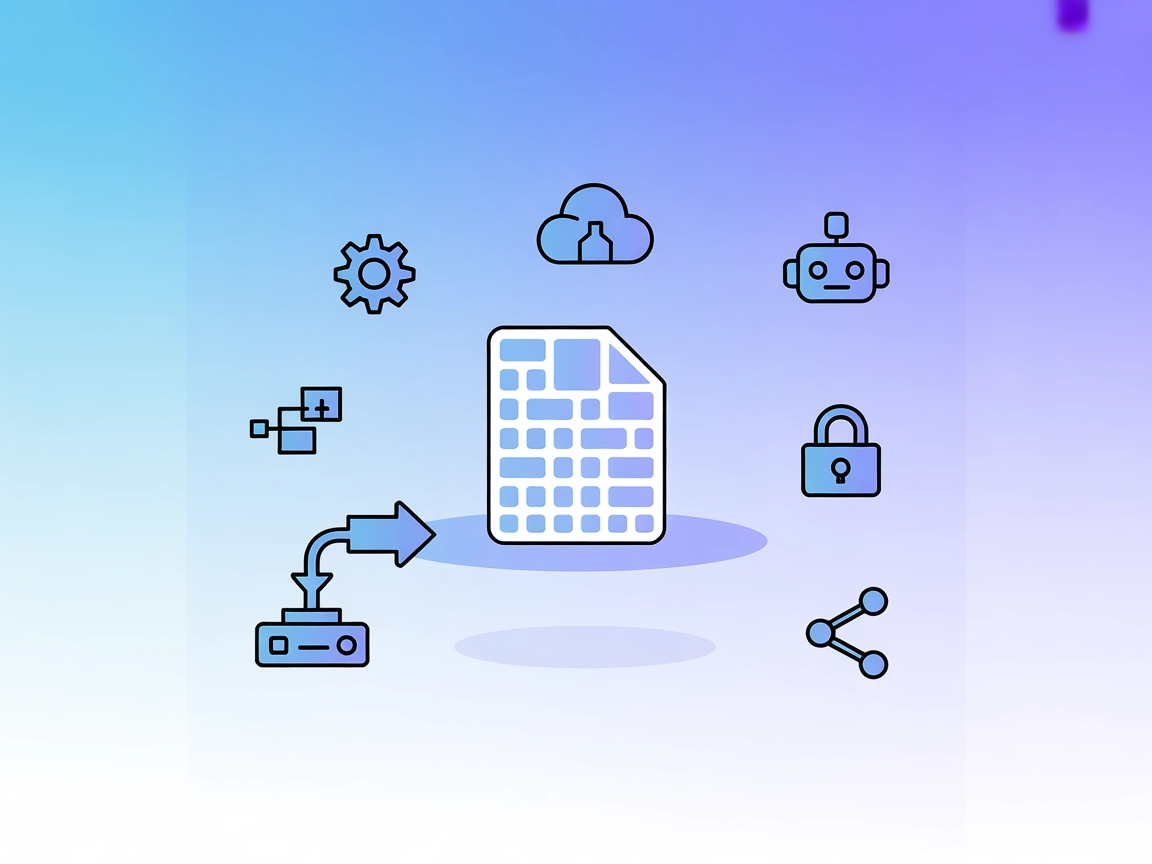
借助 FlowHunt 的 Google Sheets MCP 服务器,轻松自动化、提取并管理 Google Sheets——让 AI 代理与云端表格无缝连接。
Google Sheets MCP(Model Context Protocol)服务器是一个基于 TypeScript 的工具,使 AI 助手能够通过类型化、规范的工具安全地与 Google Sheets 交互。它作为 AI 代理与 Google Sheets/Drive API 之间的桥梁,支持强大的自动化和数据处理流程。该服务器支持 OAuth2 和服务账号两种认证方式,适用于不同安全要求。它的主要任务是让开发者和 AI 工作流能够以编程方式、安全地执行诸如创建表格、读写单元格数据、管理工作表和标签、共享文档等操作。这种集成能够直接在 Google Sheets 内实现数据库式查询、协作编辑和工作流自动化,极大提升生产力和 AI 驱动的开发效率。
仓库中没有明确记录提示词模版。
仓库中没有明确记录资源。

免费获取最新提示、趋势和优惠。
git clone https://github.com/rohans2/mcp-google-sheets.gitcd mcp-google-sheetsbun install示例 JSON 配置:
{
  "mcpServers": {
    "google-sheets": {
      "command": "bun",
      "args": ["index.ts"]
    }
  }
}
通过环境变量保护 API 密钥:
{
  "command": "bun",
  "args": ["index.ts"],
  "env": {
    "CREDENTIALS_CONFIG": "BASE64_ENCODED_CONFIG",
    "EMAIL_ID": "your-email@example.com"
  }
}
示例 JSON 配置:
{
  "mcpServers": {
    "google-sheets": {
      "command": "bun",
      "args": ["index.ts"]
    }
  }
}
示例 JSON 配置:
{
  "mcpServers": {
    "google-sheets": {
      "command": "bun",
      "args": ["index.ts"]
    }
  }
}
示例 JSON 配置:
{
  "mcpServers": {
    "google-sheets": {
      "command": "bun",
      "args": ["index.ts"]
    }
  }
}
通过环境变量保护 API 密钥:
{
  "command": "bun",
  "args": ["index.ts"],
  "env": {
    "CREDENTIALS_CONFIG": "BASE64_ENCODED_CONFIG",
    "EMAIL_ID": "your-email@example.com"
  }
}
在 FlowHunt 中使用 MCP
要在 FlowHunt 工作流中集成 MCP 服务器,首先将 MCP 组件添加到流程中,并连接你的 AI 代理:

点击 MCP 组件打开配置面板。在系统 MCP 配置部分,使用如下 JSON 格式填写你的 MCP 服务器信息:
{
  "google-sheets": {
    "transport": "streamable_http",
    "url": "https://yourmcpserver.example/pathtothemcp/url"
  }
}
配置完成后,AI 代理即可作为工具调用该 MCP 的所有功能。请确保将 “google-sheets” 替换为你实际 MCP 服务器的名称,并将 URL 换为自己的 MCP 服务器地址。
| 部分 | 是否支持 | 备注说明 |
|---|---|---|
| 概览 | ✅ | |
| 提示词列表 | ⛔ | 未记录提示词模版。 |
| 资源列表 | ⛔ | 未明确记录 MCP 资源。 |
| 工具列表 | ✅ | 共 13 个工具,涵盖 create 到 copySheet。 |
| API 密钥安全 | ✅ | 提供 .env 和 JSON 示例。 |
| 采样支持(评估时可忽略) | ⛔ | 未提及。 |
本 MCP 服务器在配置文档方面表现优秀,工具集丰富,适合 Google Sheets 自动化。但目前未包含明确的 MCP 提示词或资源说明,也未提及采样或根节点支持。它在工具覆盖和安全指引方面表现突出,若能补充提示词/资源文档及采样/根支持说明会更完善。
| 是否有 LICENSE | ✅ (MIT) |
|---|---|
| 至少有一个工具 | ✅ |
| Fork 数量 | 1 |
| Star 数量 | 8 |
Google Workspace MCP 服务器将 AI 代理和大型语言模型连接到 Google Workspace 服务,实现与日历、Gmail、文档、表格、幻灯片、聊天、表单和云端硬盘的无缝自动化和工作流集成。...
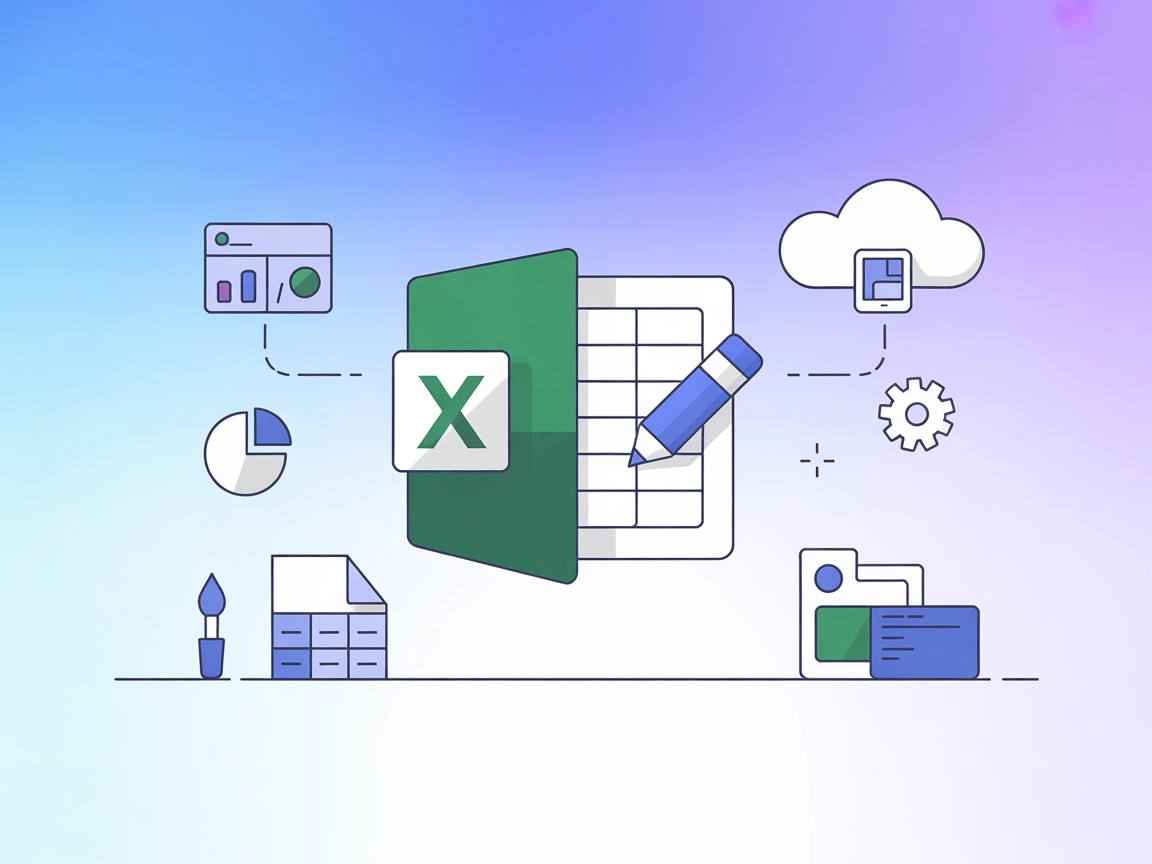
Excel MCP 服务器让 AI 代理能够无缝创建、读取、修改和管理 Excel 工作簿,无需安装 Microsoft Excel,即可通过模型上下文协议实现自动化数据工作流、报表和电子表格管理。...
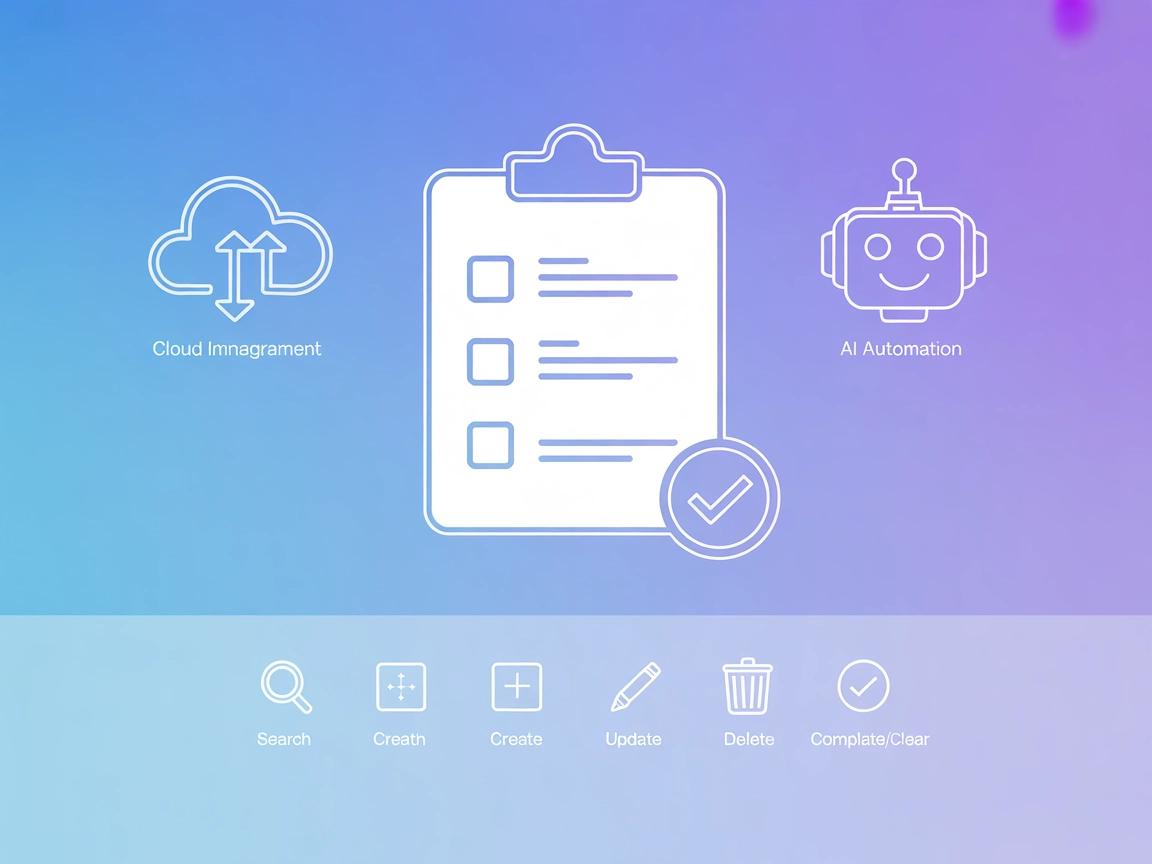
Google Tasks MCP 服务器桥接了AI助手与Google Tasks,实现通过标准化协议动作直接无缝管理和自动化任务。非常适合工作流自动化、生产力工具和个人助手集成。...
Cookie 同意
我们使用 cookie 来增强您的浏览体验并分析我们的流量。 See our privacy policy.