


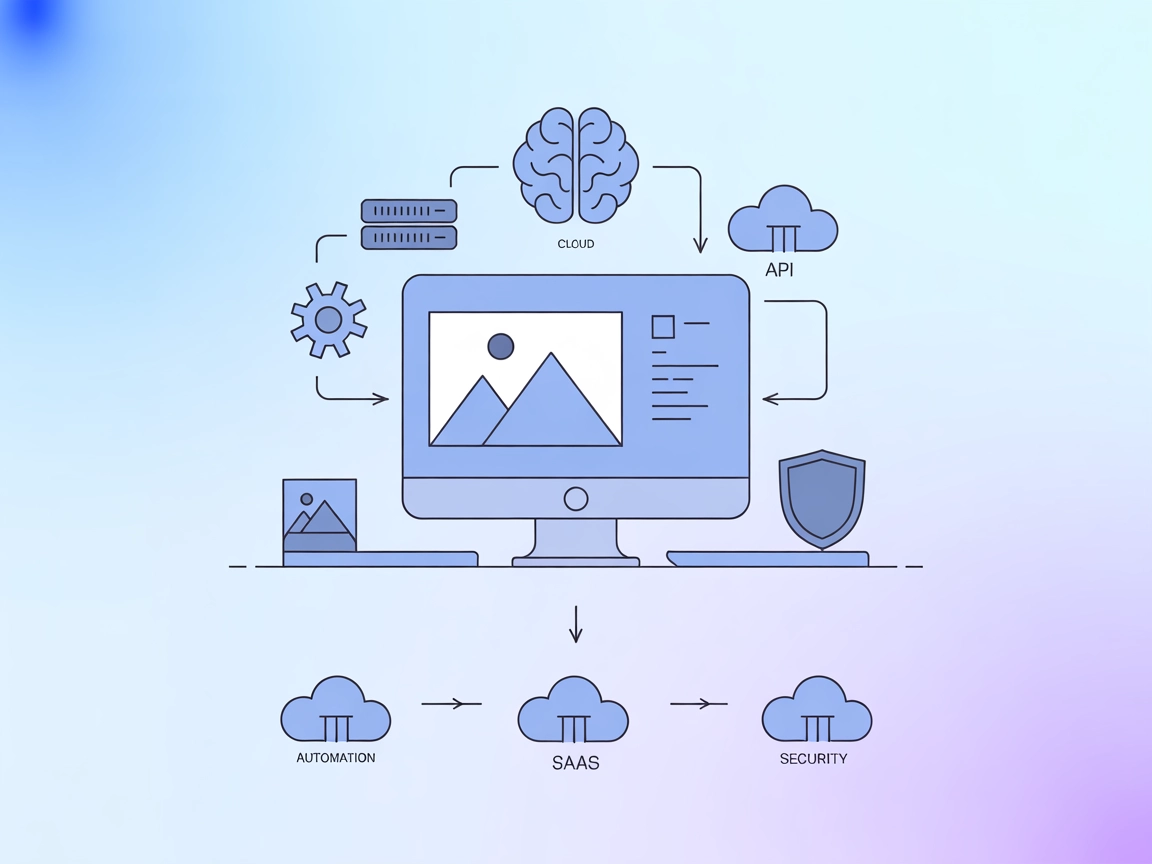
图像生成 MCP 服务器
图像生成 MCP 服务器让 AI 助手和应用能够按需使用 Replicate Flux 模型生成自定义图像,实现自动化、创意化和可扩展的视觉内容生成工作流。...
2 分钟阅读
AI
Image Generation
+4

Recraft MCP 服务器助力您的 AI 工作流,实现无缝的光栅与矢量图像生成、编辑和风格创建,所有功能均可作为 FlowHunt 内的 MCP 工具访问。
Recraft MCP 服务器是一款模型上下文协议(MCP)服务器,它将 AI 助手和客户端连接到 Recraft AI 平台,通过标准化接口实现高级光栅和矢量图像操作。它允许 AI 系统生成和编辑图片、应用自定义风格、执行矢量化、移除背景和图片放大,依托 Recraft 强大的 API 实现。这种集成有助于简化涉及图像生成和编辑的开发工作流,实现如自动化素材创建、设计原型以及批量图像处理等任务。通过将这些能力以 MCP 工具的形式开放,开发者可以轻松将高质量的图像处理集成到 AI 驱动的应用和流程中。
仓库未提供任何提示词模板的信息。
仓库未明确列出 MCP 资源列表。

免费获取最新提示、趋势和优惠。
mcpServers 部分添加如下 JSON:{
"recraft-mcp": {
"command": "npx",
"args": ["@recraft-ai/mcp-recraft-server@latest"]
}
}
{
"mcpServers": {
"recraft-mcp": {
"command": "npx",
"args": ["@recraft-ai/mcp-recraft-server@latest"]
}
}
}
{
  "recraft-mcp": {
    "command": "npx",
    "args": ["@recraft-ai/mcp-recraft-server@latest"]
  }
}
{
  "recraft-mcp": {
    "command": "npx",
    "args": ["@recraft-ai/mcp-recraft-server@latest"]
  }
}
要安全保存 API 密钥,请在配置中使用环境变量。例如:
{
  "recraft-mcp": {
    "command": "npx",
    "args": ["@recraft-ai/mcp-recraft-server@latest"],
    "env": {
      "RECRAFT_API_KEY": "your-api-key"
    },
    "inputs": {
      "api_key": "${RECRAFT_API_KEY}"
    }
  }
}
在 FlowHunt 中使用 MCP
要将 MCP 服务器集成到 FlowHunt 工作流中,首先将 MCP 组件添加到您的流程,并将其与您的 AI agent 连接:

点击 MCP 组件以打开配置面板。在系统 MCP 配置区,使用如下 JSON 格式插入您的 MCP 服务器信息:
{
  "recraft-mcp": {
    "transport": "streamable_http",
    "url": "https://yourmcpserver.example/pathtothemcp/url"
  }
}
配置完成后,AI agent 即可作为工具使用该 MCP,访问全部功能。请务必将 “recraft-mcp” 替换为您实际的 MCP 服务器名称,并将 URL 替换为您的 MCP 服务器地址。
| 部分 | 可用性 | 详情/备注 |
|---|---|---|
| 概览 | ✅ | |
| 提示词模板列表 | ⛔ | 未指定提示词模板 |
| 资源列表 | ⛔ | 未列出明确的 MCP 资源 |
| 工具列表 | ✅ | 3 个工具:generate_image, image_to_image, create_style |
| API 密钥安全管理 | ✅ | 设置部分给出示例 |
| 采样支持(评估时不重要) | ⛔ | 未提及 |
综合提供的细节与文档,Recraft MCP 服务器在工具和集成方面文档完善,但缺少明确的提示词和资源定义,以及采样或根节点支持。设置过程清晰,工具定义明确,便于用于图像相关工作流。整体评分为 6/10,主要因资源与提示词细节缺失。
| 是否有 LICENSE | ✅ (MIT) |
|---|---|
| 是否有工具 | ✅ |
| Fork 数量 | 0 |
| Star 数量 | 2 |
通过 Recraft 的图像生成、编辑和矢量化工具,为您的 AI 流程赋能。立即将 Recraft MCP 服务器添加到您的 FlowHunt 工作流中。
图像生成 MCP 服务器让 AI 助手和应用能够按需使用 Replicate Flux 模型生成自定义图像,实现自动化、创意化和可扩展的视觉内容生成工作流。...

将 FlowHunt 与 Recraft MCP 集成,实现 AI 驱动的光栅与矢量图像生成、编辑与放大自动化。通过背景移除、矢量化、自定义风格迁移及高级放大等功能全面提升创意工作流程,所有操作均可通过 Recraft MCP Server 实现。...
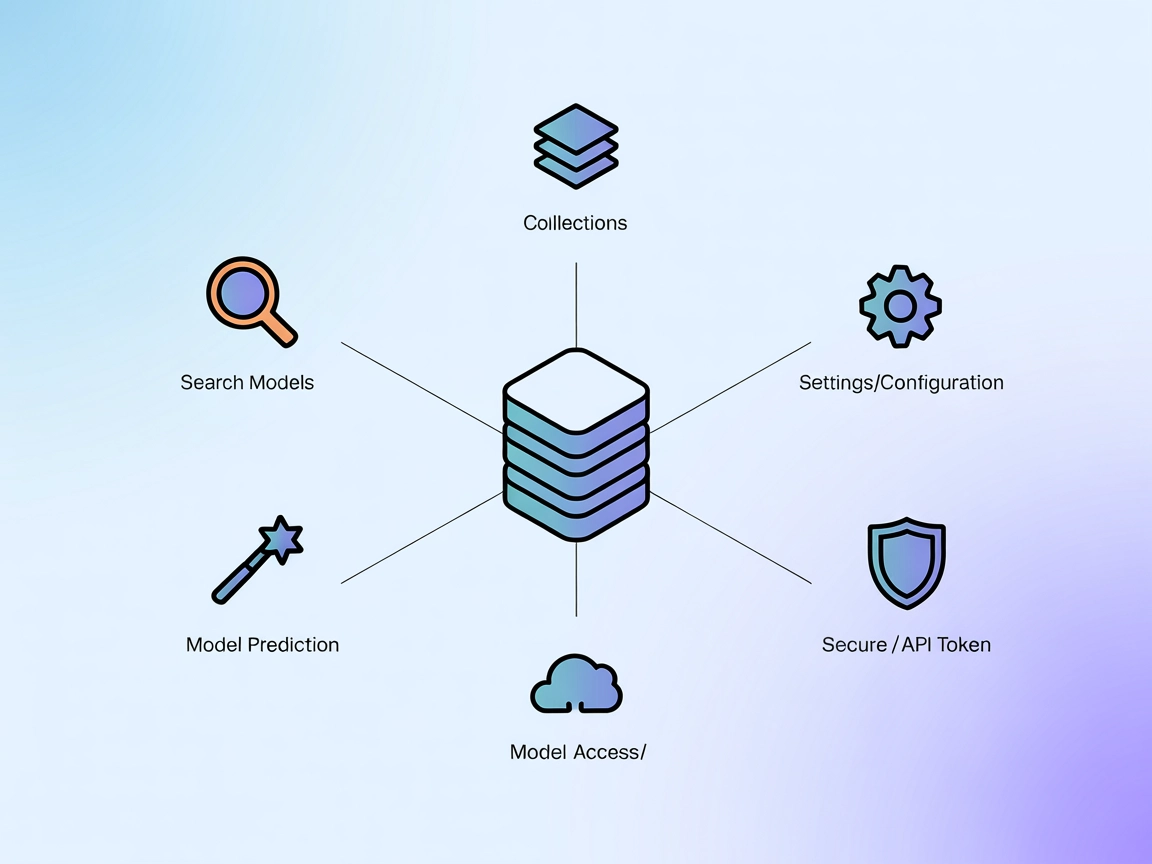
FlowHunt 的 Replicate MCP Server 连接器可无缝访问 Replicate 丰富的 AI 模型中心,使开发者能够在工作流中直接搜索、探索和运行机器学习模型。轻松将模型发现、信息检索、预测和集合管理集成到自动化流程中。...
Cookie 同意
我们使用 cookie 来增强您的浏览体验并分析我们的流量。 See our privacy policy.