


PowerPoint 中的 Copilot 入门
了解 Copilot 如何帮助你起草演示文稿、优化内容并在 PowerPoint 内更高效地工作。
1 分钟阅读
Beginner
Copilot
+1

一份超简单的分步指南,适合任何需要用 Microsoft Copilot 写作并发表简短演讲的人。无需写作技能或经验——只需按照本教程操作,几分钟就能准备好你的演讲稿。
需要发表演讲却不知道从哪里开始?你不必是专业写手,甚至不需要有自信的表达能力!使用 Copilot,只需几分钟就能生成结构清晰的演讲稿草稿,无论是下次会议、学校项目还是重要公告都能轻松应对。
只需按照以下几个简单步骤操作:
本指南非常适合想要快速、有效地准备演讲稿的人——无压力,无“空白页”焦虑。
立刻免费体验:无需任何设置,直接用 Flowhunt 的现成工具试试 AI 演讲稿助手。
👉 让 AI 演讲稿助手为你搞定一切。
你不需要任何特殊技能,整个过程只需大约 5 分钟——用过一两次后会更快。
考虑以下三个问题:
使用以下提示模板,准确告诉 Copilot 你的需求:
Write a speech about [your topic] for [your audience].
Make it approximately [number] minutes long.
The tone should be [friendly, formal, inspiring, etc.].
填写示例:
Write a speech about why teamwork matters for high school students.
Make it approximately 3 minutes long.
The tone should be inspiring but easy to understand.
复制你的提示,将其粘贴到 Copilot 聊天窗口或侧边栏。按回车或点击发送按钮。只需几秒,Copilot 就会为你生成一份完整的演讲稿草稿。
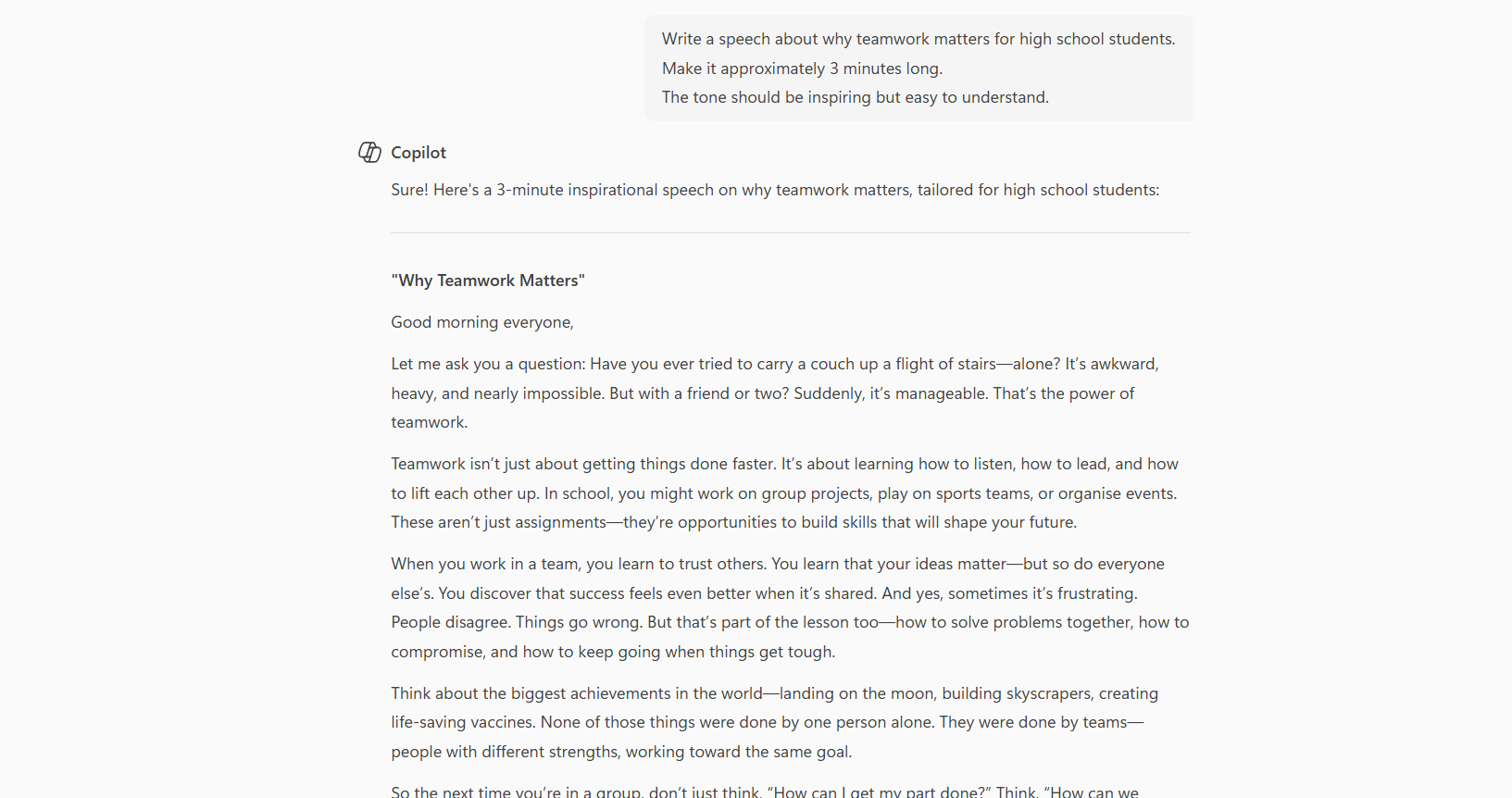
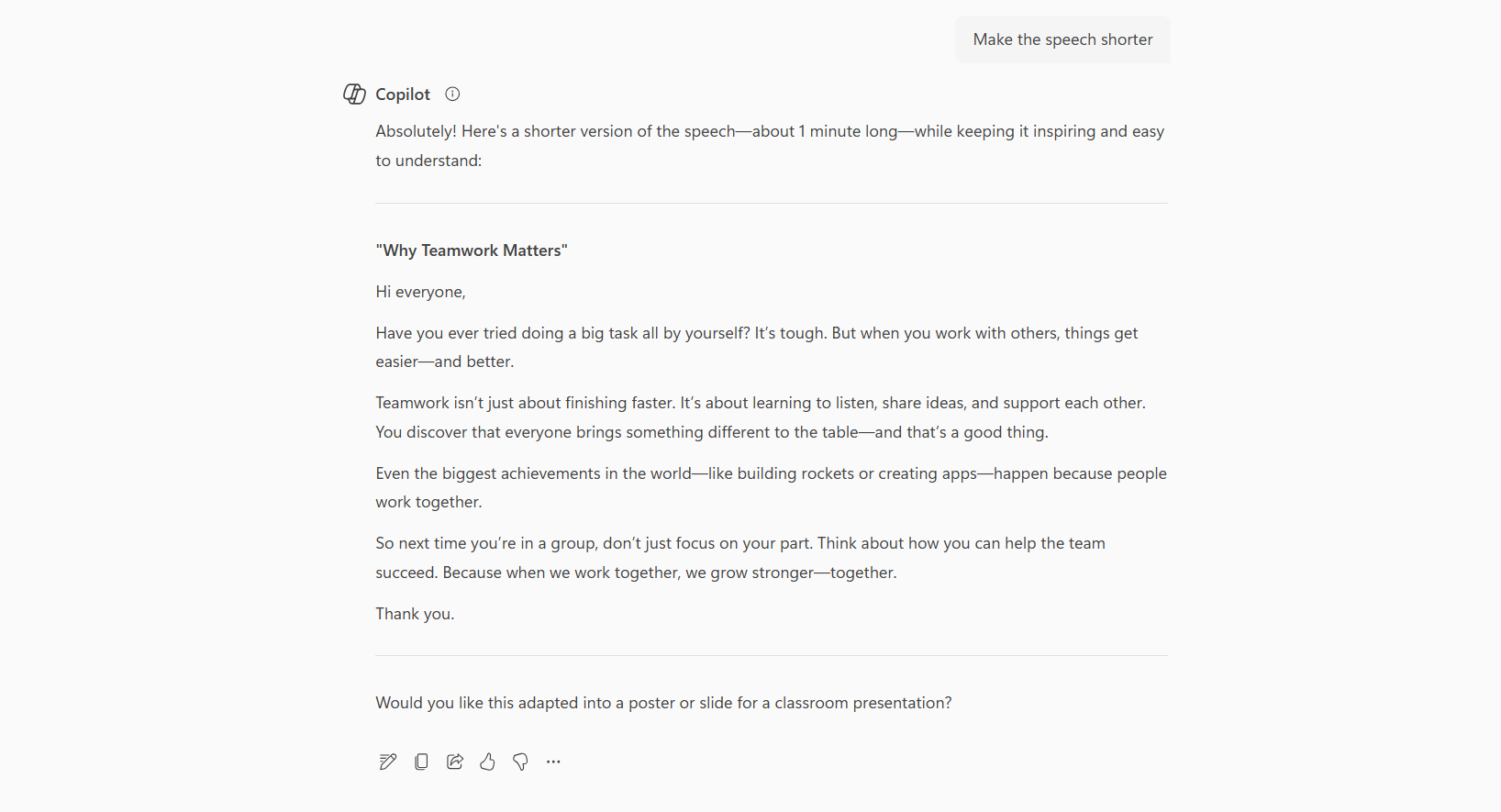
仔细阅读 Copilot 为你生成的演讲稿。如果你想修改,只需直接告诉 Copilot!以下是一些后续提示的例子:
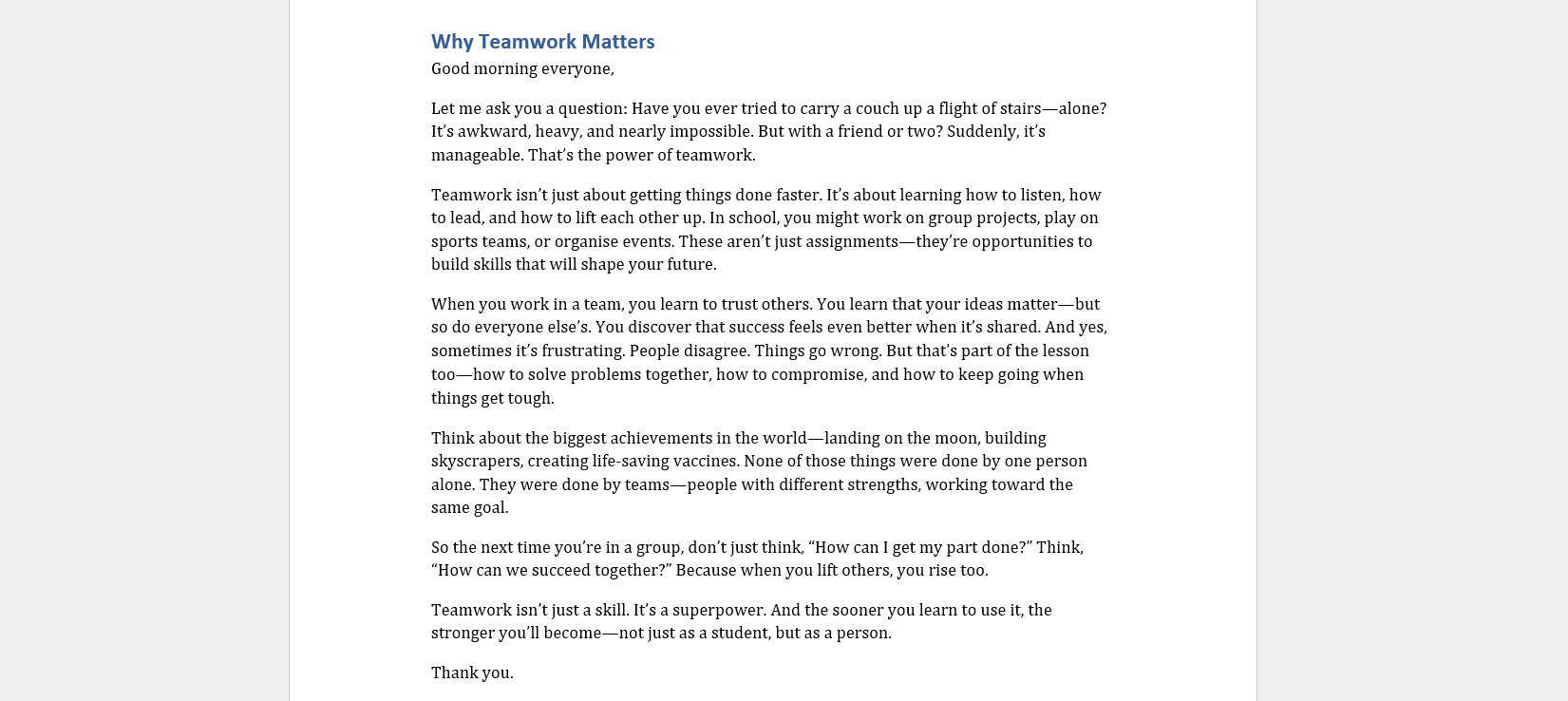
当你对演讲稿满意后,把它复制到你的笔记里、打印出来或保存到手机上,方便练习。你已经准备好自信地上台发言了!
| 优点 | 缺点 |
|---|---|
| 无需写作技能 | Copilot 需要 Microsoft 365 订阅 |
| 快速——5 分钟内搞定演讲稿 | 可能需要个性化调整 |
| 易于修改或重新生成 | 如果提示不够具体,内容可能较为通用 |
| 适用于任何主题或听众 | 并非所有设备或账号都可用 |
写演讲稿无需恐惧或耗时。借助 Copilot 和简单的提示词,即使你从未写过演讲稿,也能在几分钟内完成一份随时可用的演讲稿。只需打开 Word,描述你的需求,让 AI 帮你搞定复杂内容。你还可以根据需要随时调整、个性化你的草稿,让它真正适合你的重要时刻。
想要下次更聪明地路演? 节省时间,用 Flowhunt 模板快速打造精彩演示文稿。
👉 立即使用 AI Pitch Deck Creator for Google Slides ,从想法到投资人演示只需几分钟!
了解 Copilot 如何帮助你起草演示文稿、优化内容并在 PowerPoint 内更高效地工作。

关于如何提示、打磨和与 Copilot 协作,打造高质量演示文稿的实用指南。

清晰概述 Copilot 在 Microsoft Word 中带来的核心能力,帮助你起草、分析和完善内容。