



Word 中的 Copilot 简介
清晰概述 Copilot 在 Microsoft Word 中带来的核心能力,帮助你起草、分析和完善内容。
1 分钟阅读
Beginner
Copilot
+1

一份清晰、适合初学者的概览,介绍 Copilot 如何在 Microsoft 365 中支持你的工作。
如果你能想象一位从不疲倦、从不分神、总能帮你起草、总结或分析的同事,你就已经理解了 微软 Copilot 的核心理念。它帮你摆脱重复性任务,让你把更多时间投入到工作的战略部分。下面是一份关于 Copilot 在 Microsoft 365 内部的简单有序介绍,以及它目前能做些什么。
三大要点如下:

阅读更多 AI 学院内容:
https://www.flowhunt.io/academy/
Copilot 是微软开发的 AI 系统,集成在完整的 Microsoft 365 套件中。你无需使用任何新工具。它正好出现在你日常工作的地方。
实际体验中,Copilot 就像你的支持伙伴。它帮助你起草、编辑、总结和分析,但不会取代你的判断,而是增强你的能力。目标是加快那些原本会消耗你大量时间和注意力的工作环节。
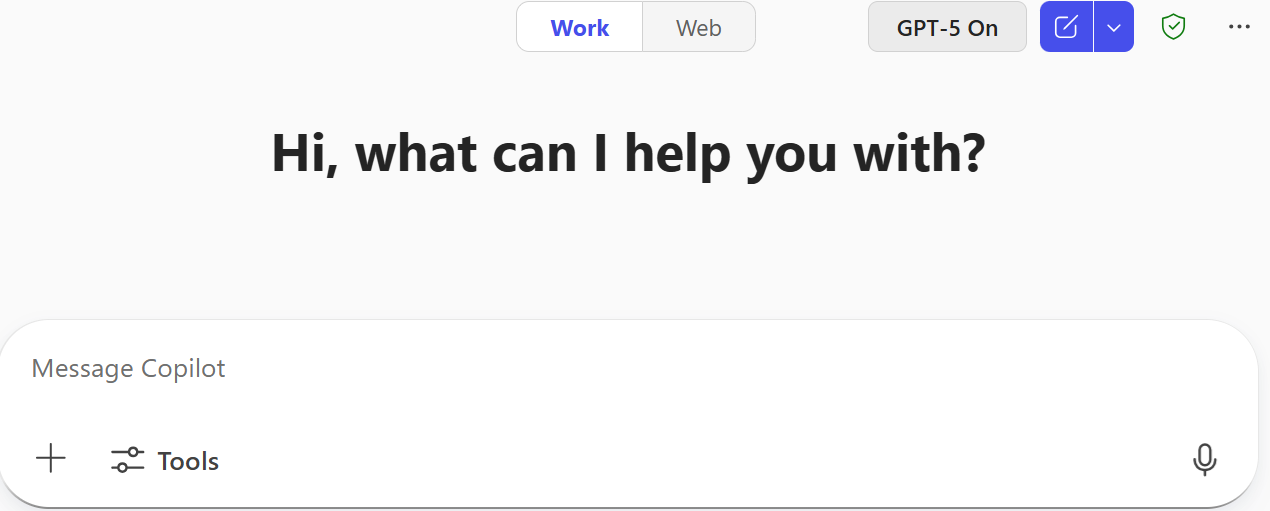
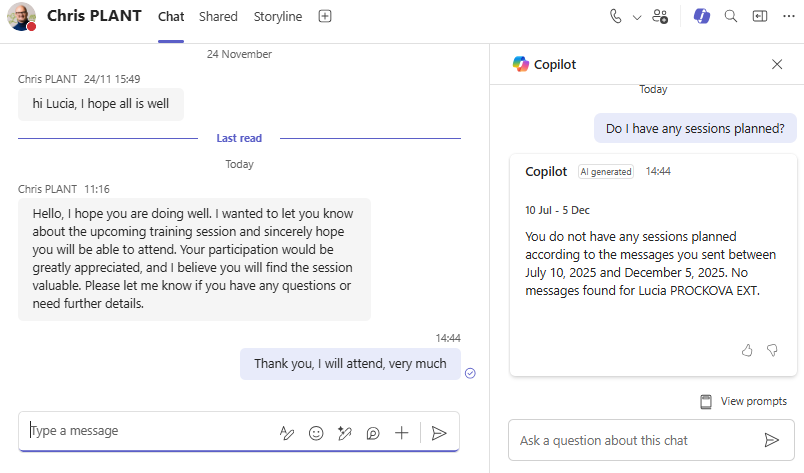
你可以像聊天一样打开 Copilot,实时提问并获得答案。
它的强大之处在于能访问你的工作空间。
这让聊天功能远比普通搜索工具有用。
"请总结本频道最近三条 Teams 消息,并告诉我接下来该做什么。"
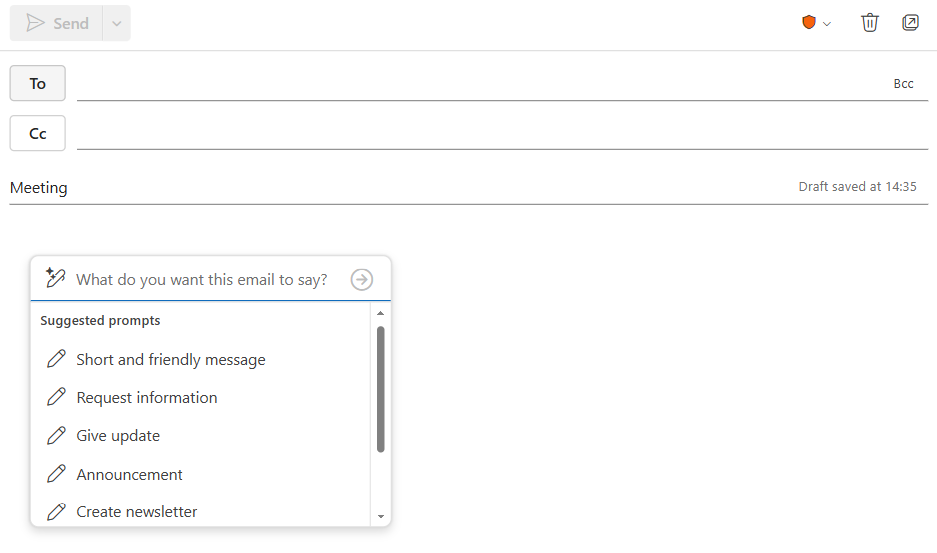
Copilot 还能直接嵌入到你工作发生的具体工具中。每项集成都专注于该应用最重要的任务场景。

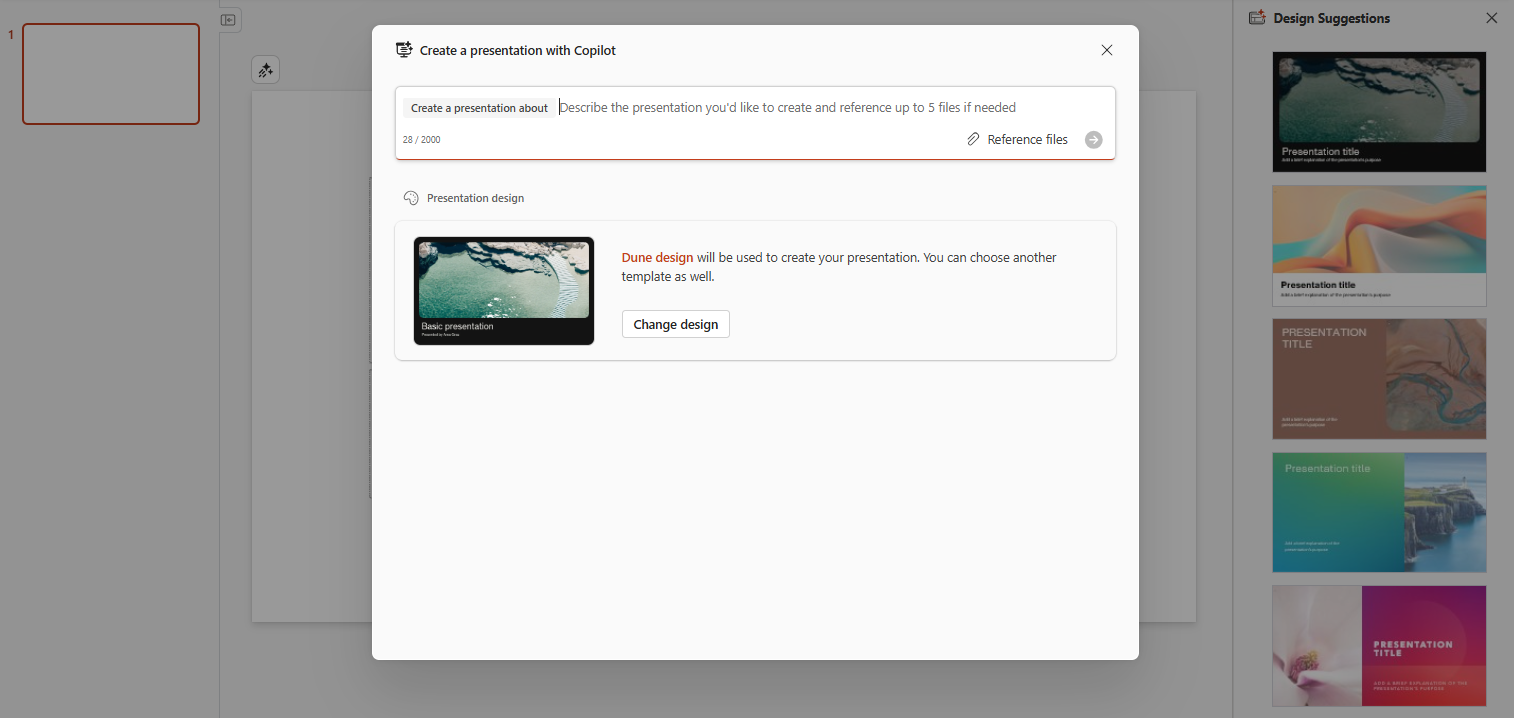
Copilot 可根据你的内容生成完整演示文稿。
它会准备结构、幻灯片布局,甚至常常配好合适的图片。
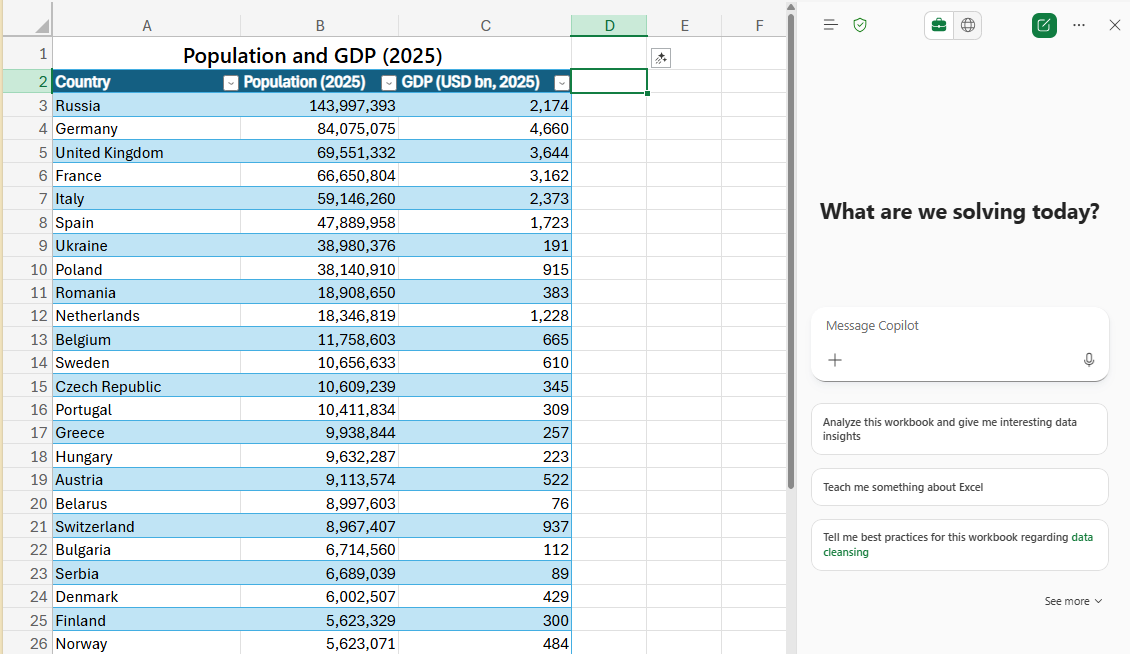
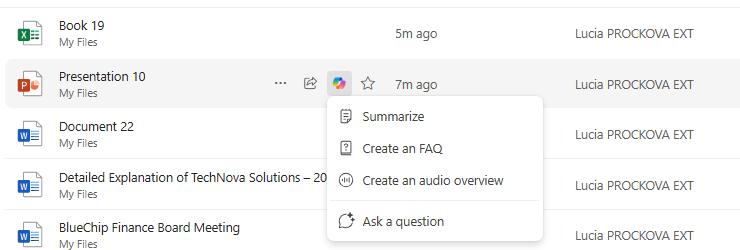
Copilot 能引用你存储的文件。它能打开文件,检索其中信息,并用这些信息回答你的问题或协助你起草内容。
使用 Copilot 并不是把工作交出去,而是把那些耗时的环节交给它,让你更高效。
主要优势有:
你始终掌控主动。Copilot 为你消除阻力。
微软 Copilot 是你日常工作的灵活集成 AI 助手。你可以:
它就是一位随时在线、助你专注于真正重要事项的支持型同事。
如果你想从零基础系统掌握 Copilot,学习所有实用技能以提升真实工作生产力,欢迎了解我们的 Microsoft 365 Copilot 基础技能训练课程:
https://www.flowhunt.io/services/ai-training/microsoft-365-copilot-essentials/
清晰概述 Copilot 在 Microsoft Word 中带来的核心能力,帮助你起草、分析和完善内容。

Microsoft Copilot 是一款由 AI 驱动的助手,能够提升 Microsoft 365 应用中的生产力和效率。基于 OpenAI 的 GPT-4 构建,它可自动化任务、提供实时洞察,并与 Word、Excel、PowerPoint、Outlook 及 Teams 等工具无缝集成。...

了解如何在 Word 中使用 Microsoft Copilot,立即重写、总结或优化公司内部文件,如政策、手册或备忘录——全部在内置面板中完成。...