

PowerPoint 中的 Copilot 入门
了解 Copilot 如何帮助你起草演示文稿、优化内容并在 PowerPoint 内更高效地工作。
1 分钟阅读
Beginner
Copilot
+1

关于如何提示、打磨和与 Copilot 协作,打造高质量演示文稿的实用指南。
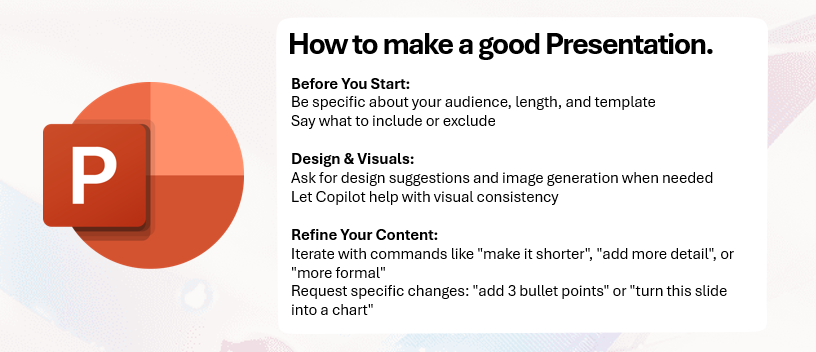
要在 PowerPoint 中取得出色的 Copilot 效果,关键在于清晰的指令和反复打磨。Copilot 可以在结构、写作和视觉方面为你提供支持,但结果的质量会随着你提供的具体信息而提升。
以下是三个关键要点:
阅读更多 AI 学院精彩内容:
https://www.flowhunt.io/academy/
在生成任何内容之前,先明确告诉 Copilot 你的需求。可以包括如下细节:
如果有不需要的部分,直接说明。例如:不包含财务细节 或 删除产品历史。指令越清晰,初稿就越好。
Copilot 可以通过按需生成视觉元素来支持你的设计流程。你可以请求:
例如,生成现代办公空间的图片。Copilot 会制作与幻灯片内容匹配的视觉元素,加快你的设计进度。
你的第一版初稿很少会完美。Copilot 设计上就是为反复打磨而服务的。你可以让它:
这个迭代过程让你可以逐步调整演示文稿的内容,Copilot 则负责写作和版面调整。
你带来专业知识,Copilot 带来撰写速度和设计支持。两者结合,你可以远比单独工作更快地打造出色的演示文稿。用 Copilot 处理结构、优化视觉、调整语气,你则专注于所要传达的信息。

免费获取最新提示、趋势和优惠。
如果你想从零基础全面掌握 Copilot,并学习所有提升真实生产力的关键技能,欢迎了解我们的 Microsoft 365 Copilot Essentials 培训课程:
https://www.flowhunt.io/services/ai-training/microsoft-365-copilot-essentials/
了解 Copilot 如何帮助你起草演示文稿、优化内容并在 PowerPoint 内更高效地工作。
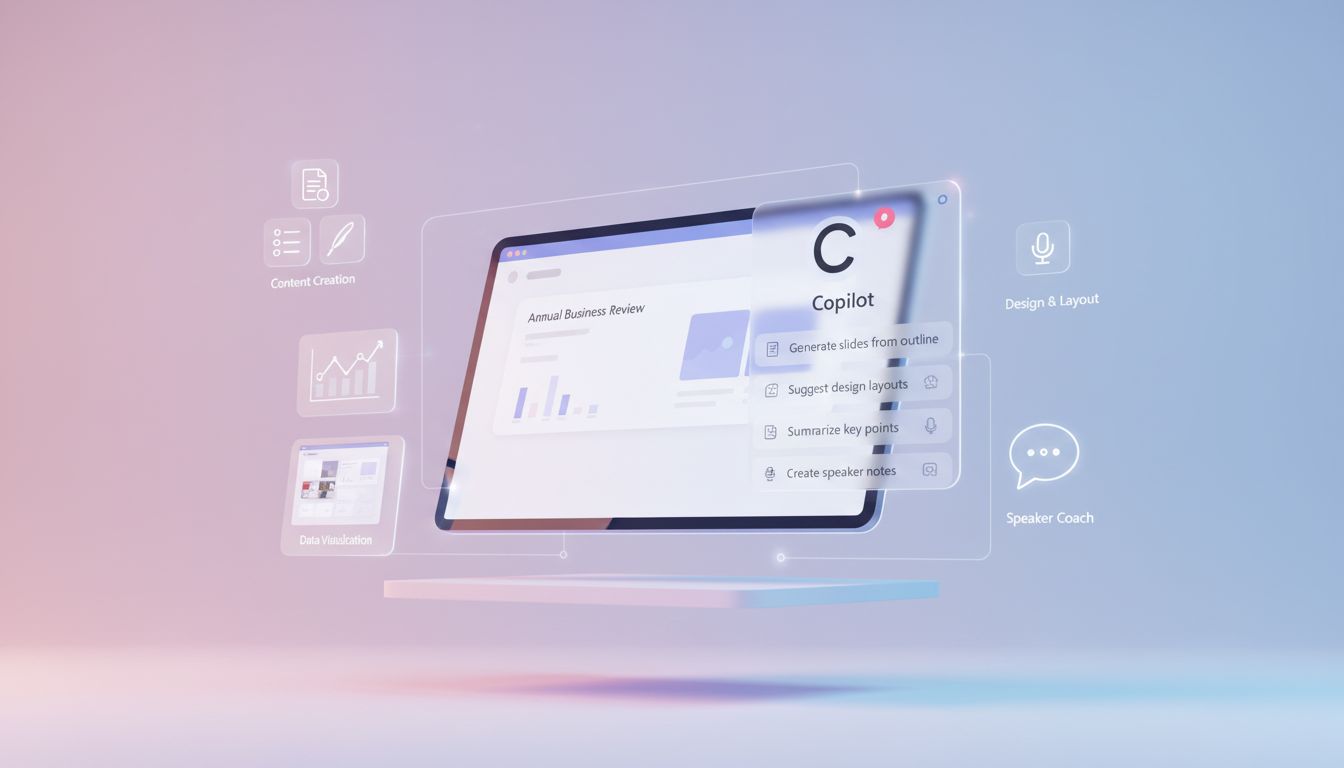
清晰讲解 Copilot 在 PowerPoint 中的核心功能,从草拟幻灯片到检查准确性。

一份超简单的分步指南,适合任何需要用 Microsoft Copilot 写作并发表简短演讲的人。无需写作技能或经验——只需按照本教程操作,几分钟就能准备好你的演讲稿。...