



如何在 PowerPoint 中用 Copilot 获得出色成果
关于如何提示、打磨和与 Copilot 协作,打造高质量演示文稿的实用指南。
1 分钟阅读
Beginner
Copilot
+1

了解 Copilot 如何帮助你起草演示文稿、优化内容并在 PowerPoint 内更高效地工作。
PowerPoint 中的 Copilot 帮助你大幅减少手动工作,更轻松地创建演示文稿。你可以通过简单的提示生成完整的幻灯片组,优化措辞、扩展内容,无需离开应用。整个流程设计旨在让你专注于创意,由 Copilot 负责结构和草稿。
这里有三个关键点:
阅读更多 AI 学院文章:
https://www.flowhunt.io/academy/
Copilot 可以为你构建一份完整的演示文稿。只需输入简短指令,如 创建关于我们第二季度市场营销策略的演示文稿,然后补充任何细节或从你的云盘添加参考文件。当内容看起来合适时,选择 生成,Copilot 会为你产出完整设计。
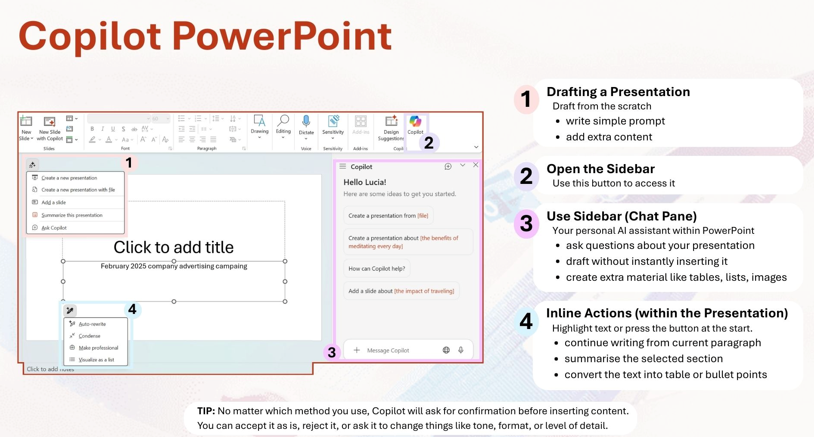
侧边栏就是你在工作时的专属助理。你可以就幻灯片内容提问,寻求更佳表达,或要求生成新素材,无需切换窗口。它支持:
用起来就像身边有位同事,能立刻提出变体和改进建议。
内嵌操作让你直接在幻灯片上优化特定文本。选中任意句子或段落,使用如 自动重写、完美表达 或自定义提示等选项。
你可以让 Copilot:
Copilot 总会先展示预览,确保你始终掌控主动。你可以接受、拒绝、或调整语气与细节,内容才会真正插入。
每一步操作都需你确认。Copilot 永远不会自动插入文本,也就是说,最终演示文稿的呈现完全由你做主。你可以反复润色草稿,要求更多选择,或完全移除建议。
Copilot 能从空白文件起草完整的幻灯片大纲。使用新建演示文稿,描述你的受众和目的,Copilot 会建议:
如果你希望早些添加可视化内容,可以让其为每张幻灯片生成简单插图或图标。
在工作模式下,Copilot 能从 OneDrive、SharePoint 和 Teams 读取上下文。附加或选择文件后,它可以提取:
切换至网页模式时,Copilot 可以补充公开的背景信息。请将两种数据源明确区分,并告知 Copilot 哪些文件优先。
你可以通过侧边栏或内联操作,利用 Copilot 改进你的初稿。你可以:
你还可以要求生成新幻灯片补充遗漏内容、新图片或替换不清晰的视觉元素。密集的文字内容可转化为图表、建议或对比布局。
你的演示文稿可以遵循特定的组织模板。Copilot 可应用:
或选用任何现成设计。它还能提出更清晰的视觉、合适的图表类型、更简洁的表格和更优的标签。如果表格过于拥挤,Copilot 可能会建议使用带有清晰轴标签的图表。
Copilot 可分析你的演示文稿的一致性:
让 Copilot 列出不一致之处并给出修改建议,你可以逐项审核并确定变更。
通过侧边栏可生成:
这对培训课程和线上演讲尤为实用,便于快速把握全局。
Copilot 可为所有幻灯片或当前页撰写演讲者备注。你可以设定:
随后可对备注进一步优化表达或突出重点。Copilot 还能将备注扩展为完整的讲稿。
如果你希望从零基础精通 Copilot,掌握真实场景下的每一项核心技能,欢迎了解我们的 Microsoft 365 Copilot 精要 培训课程:
https://www.flowhunt.io/services/ai-training/microsoft-365-copilot-essentials/
关于如何提示、打磨和与 Copilot 协作,打造高质量演示文稿的实用指南。

清晰概述 Copilot 在 Microsoft Word 中带来的核心能力,帮助你起草、分析和完善内容。

一份清晰、适合初学者的概览,介绍 Copilot 如何在 Microsoft 365 中支持你的工作。