

如何在 Microsoft Word 中使用 Copilot
清晰介绍在 Microsoft Word 内使用 Copilot 的三种主要方式。
1 分钟阅读
Beginner
Copilot
+1
清晰概述 Copilot 在 Microsoft Word 中带来的核心能力,帮助你起草、分析和完善内容。
如果你想更快、更清晰地撰写文档,内置于 Microsoft Word 的 Copilot 是你可以使用的最强大工具之一。它直接集成在应用内,无需单独的网站或工具。在你起草、撰写、总结、分析、翻译或格式化时,它都与你并肩工作。最棒的是,你可以在不中断写作流程的情况下使用它。
三大核心要点:
阅读更多 AI 学院案例:
https://www.flowhunt.io/academy/
Word 中最强大的功能之一,就是 Copilot 能为你启动草稿。
当你面对空白页面,不知从何下手时,这功能尤为理想。
你只需描述你的需求。例如:
起草一份简短指南,说明如何为团队会议做准备,包括议程制定、会议记录和后续跟进的建议。
Copilot 会立即生成一个结构化的起点,你可进一步完善。
之后,你可以通过如下指令调整草稿:
还有**激发灵感(Inspire me)**功能,当你思路卡壳时可带来新想法。
如果你正在处理较长或复杂的文档,Copilot 可以帮你总结要点,让你快速掌握核心内容。
你可以输入:
请为我提供本文件的摘要。
或直接点击界面上的总结此文档(Summarise this doc)。
你还可以选择摘要的格式:
这能节省时间,让你无需逐行阅读也能把握全貌。
对于调研任务,Copilot 可建议有助于加强写作的相关信息。
你可以提问:
请为本内容建议相关信息和数据以增强其内容。
根据你所用模式,Copilot 支持:
但养成核查信息来源的好习惯,确保准确与可靠。
Copilot 能直接帮你优化写作。例如:
分析此文本并提出提升清晰度、风格和简洁性的建议。
这有助于让内容更易读、更精炼。
你还可以根据不同受众调整表达:

免费获取最新提示、趋势和优惠。
如果你需要调整文档的语气,Copilot 可在数秒内完成。
例如:
设定语气后,Copilot 还能检查文档其他部分是否保持一致,并标记语气不统一之处。
Copilot 能扫描文档中的偏见用语,并提出包容性替换方案。
这在准备正式报告、对外沟通或任何需符合法规与组织标准的内容时尤其有用。
如果你在创意或分析写作中总是重复用词,Copilot 可帮你提供替换选项。
例如:
这样能提升表达的多样性、准确性和影响力。
使用 Copilot 时,养成不断完善提问的习惯至关重要。
你的请求越清晰、具体,输出结果就越理想。
可以尝试增加:
多练习、多尝试、多扩展你的提问,直到结果不仅令人满意,甚至正中你下怀。
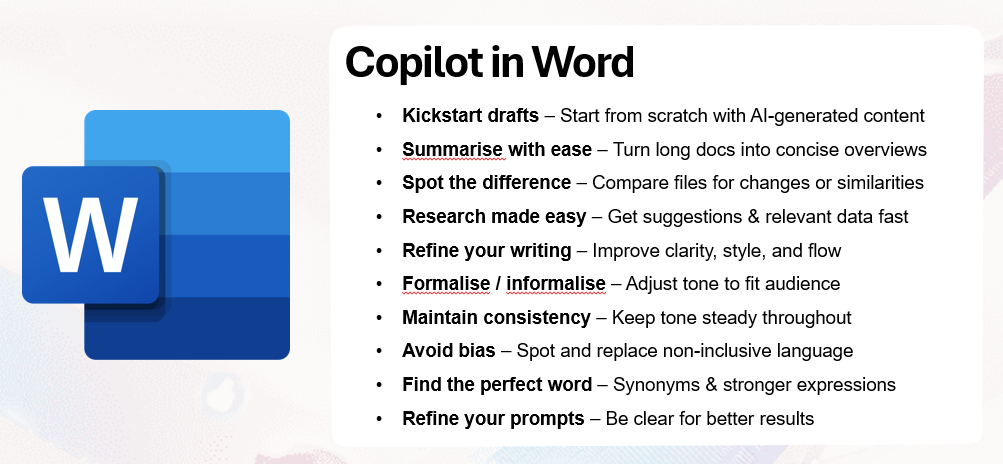
Word 里的 Copilot 远不止是一个起草工具。它可以:
如果你想全面理解并高效使用 Copilot 及 Microsoft 365 各项功能,欢迎了解我们的Microsoft 365 Copilot 基础课程:
https://www.flowhunt.io/services/ai-training/microsoft-365-copilot-essentials/
清晰介绍在 Microsoft Word 内使用 Copilot 的三种主要方式。

了解如何在 Word 中使用 Microsoft Copilot,立即重写、总结或优化公司内部文件,如政策、手册或备忘录——全部在内置面板中完成。...
了解如何在 Word 中使用 Microsoft Copilot,立即重写、总结或增强公司内部文件,如政策、手册或备忘录——全部在内置面板中完成。...