
Microsoft Excel的AI代理
使用AI自动化您的Excel工作流程。FlowHunt直接连接到存储在OneDrive中的Microsoft Excel工作簿,使AI代理能够读取数据范围、更新单元格、应用公式、创建工作表和图表,以及列出您的工作簿——所有这些都无需打开电子表格。
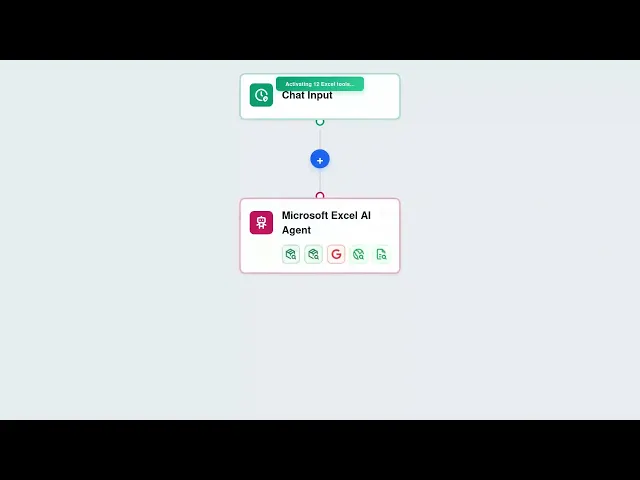




通过AI完全控制Excel工作簿
FlowHunt通过Microsoft Graph API为您的AI代理提供对Excel工作簿的直接访问权限。读取特定单元格范围、以编程方式更新数据、将公式应用于范围、创建工作表、生成图表以及管理整个工作簿结构——所有这些都来自自动化流程。
- 读取和写入范围:
- 从电子表格中的任何单元格范围获取数据,并以编程方式更新值,无需手动数据输入。
- 应用公式:
- AI代理将公式应用于特定单元格或范围,自动化整个工作簿的计算和分析。
- 创建图表:
- 从您的电子表格数据自动生成图表,作为报告和可视化工作流程的一部分。
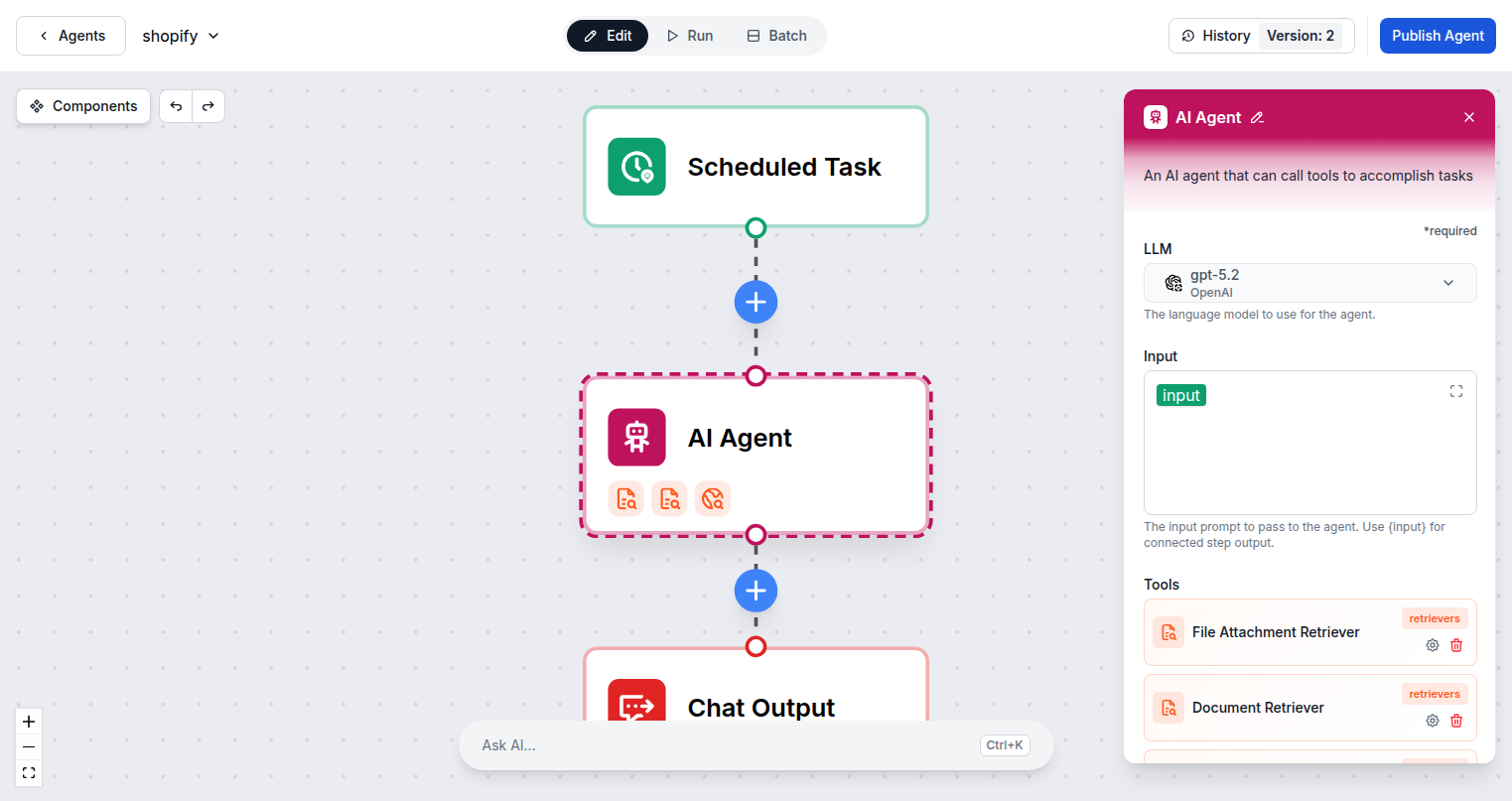
AI驱动的电子表格自动化
将FlowHunt连接到Excel并构建自动处理数据的AI工作流程。从表单提交填充电子表格、读取数据以支持AI分析、按计划更新报告以及为新项目创建工作表——所有这些都无需手动电子表格工作。
- 从触发器自动填充:
- 当提交表单、下达订单或任何触发事件发生时,自动将数据写入Excel。
- 工作簿发现:
- 从OneDrive列出所有Excel工作簿,以便AI可以识别并针对每个任务选择正确的文件。
- 动态工作表管理:
- 为每个项目、客户或报告期自动创建新工作表,作为自动化设置工作流程的一部分。
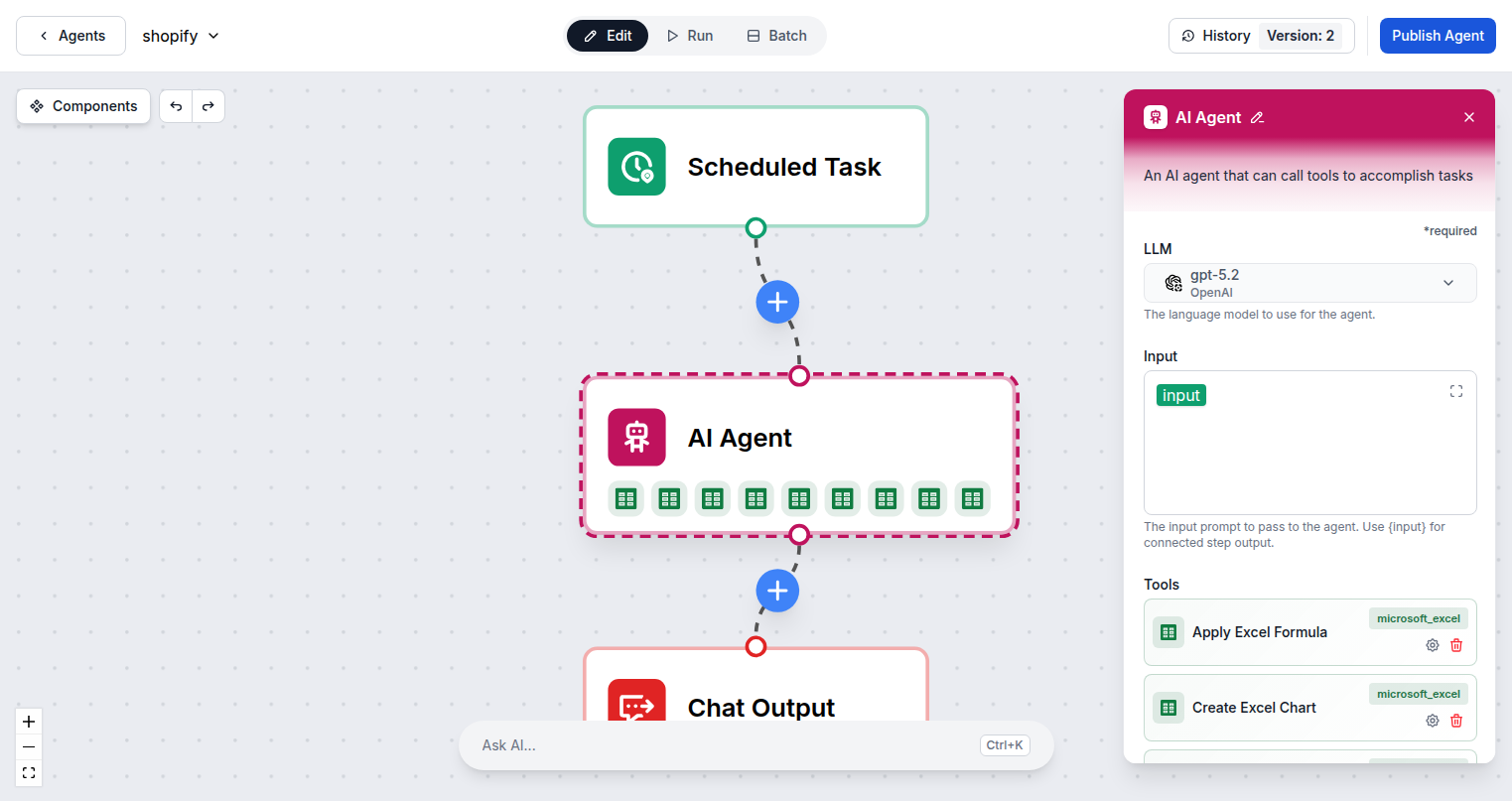
一次Microsoft登录——9个Excel操作
将FlowHunt连接到Microsoft Excel只需要您的Microsoft帐户。通过标准OAuth登录一次,所有9个Excel工具操作立即可用于添加到工作区中的任何AI代理流程。
- OAuth身份验证:
- 一次Microsoft登录可访问Excel和FlowHunt中的所有其他Microsoft 365集成。
- 9个Excel操作:
- 读取范围、更新数据、应用公式、管理工作表、创建图表以及列出工作簿。
- 基于OneDrive的访问:
- 适用于存储在您的OneDrive中的所有Excel工作簿——个人文件和共享文件。
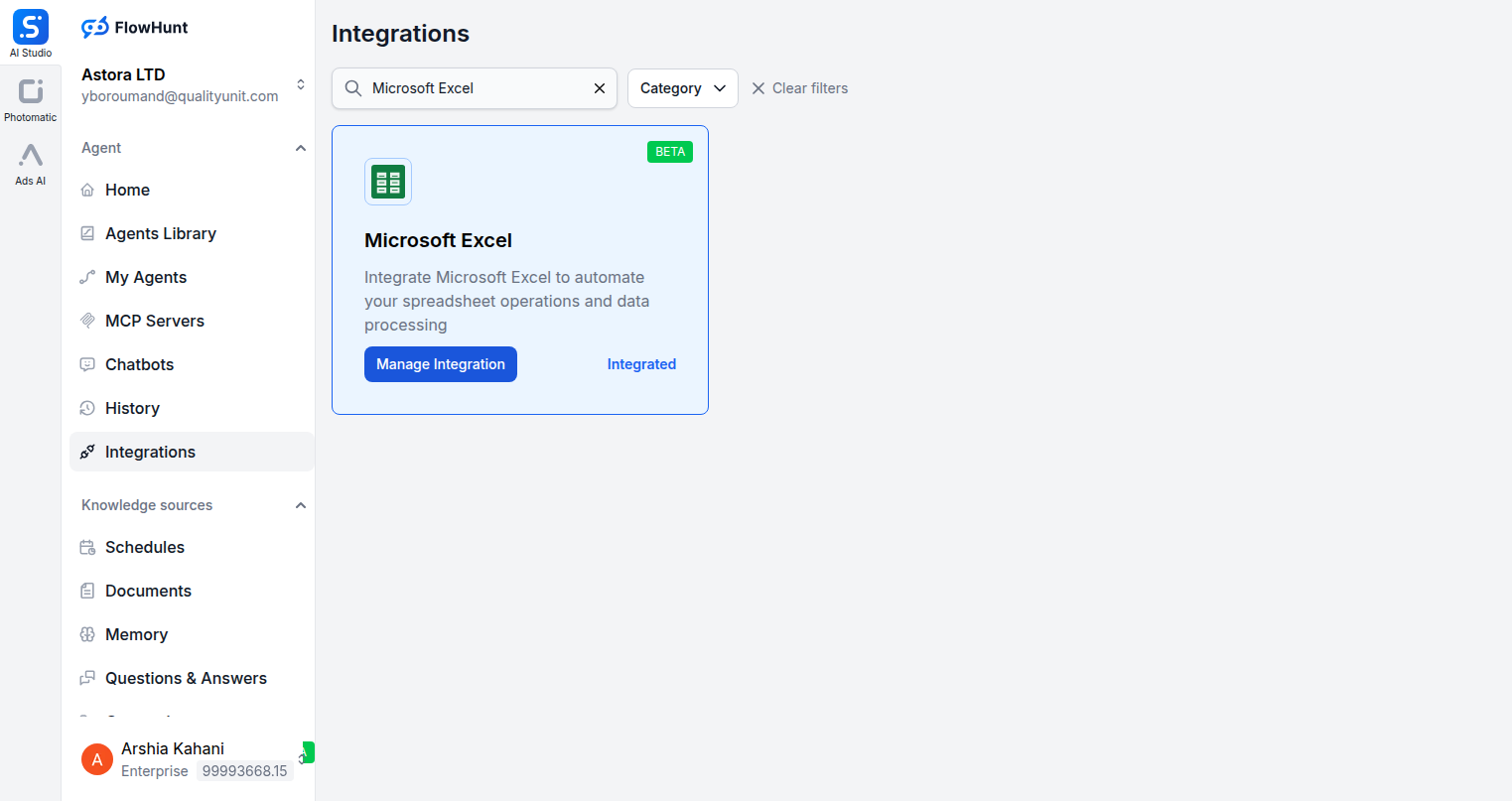
第1步
打开集成
导航到FlowHunt中的集成页面并找到Microsoft Excel。
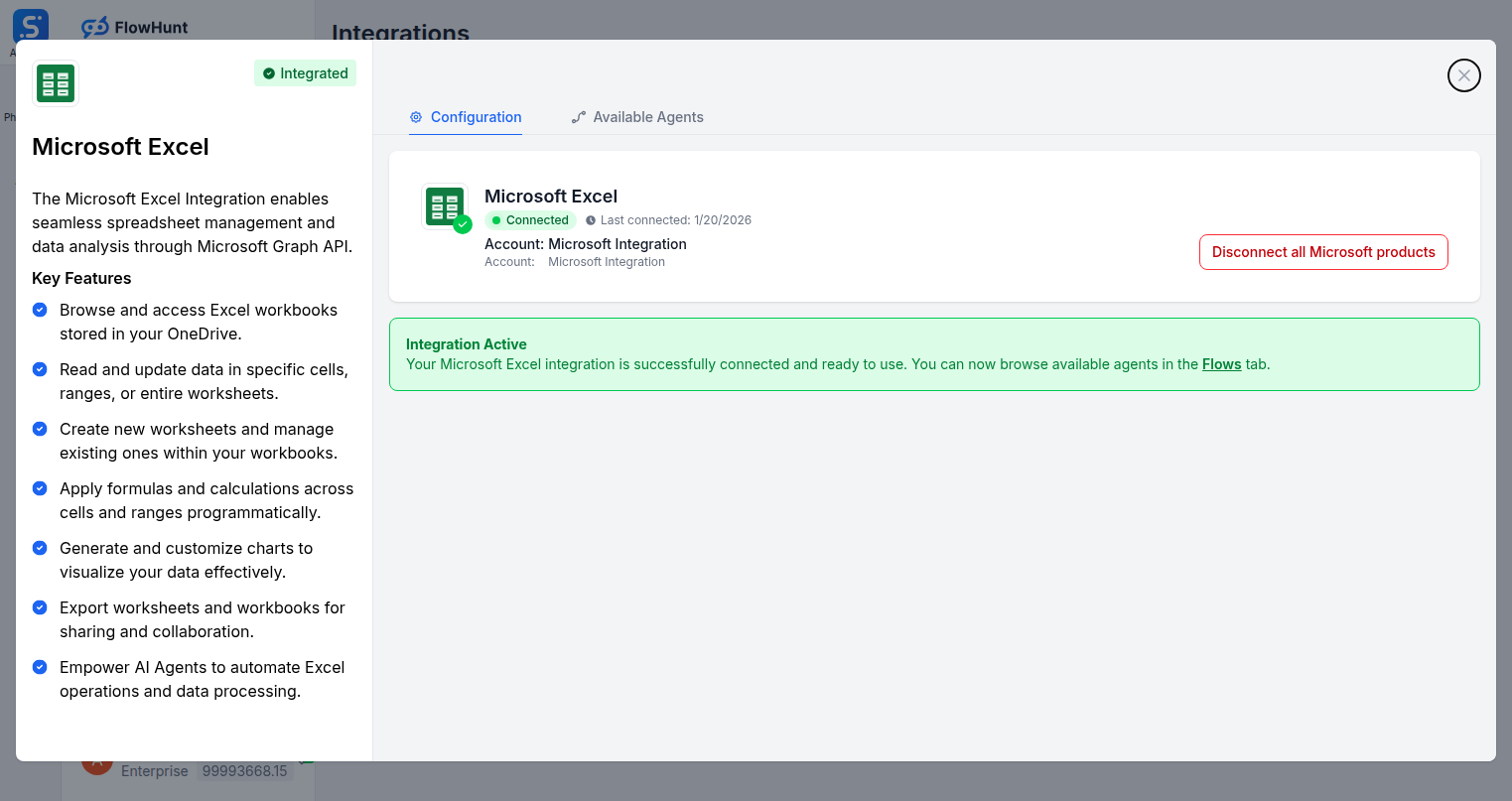
第2步
连接Microsoft Excel
单击Microsoft Excel卡上的"管理集成",然后使用您的Microsoft帐户登录以授权访问您的Excel工作簿。
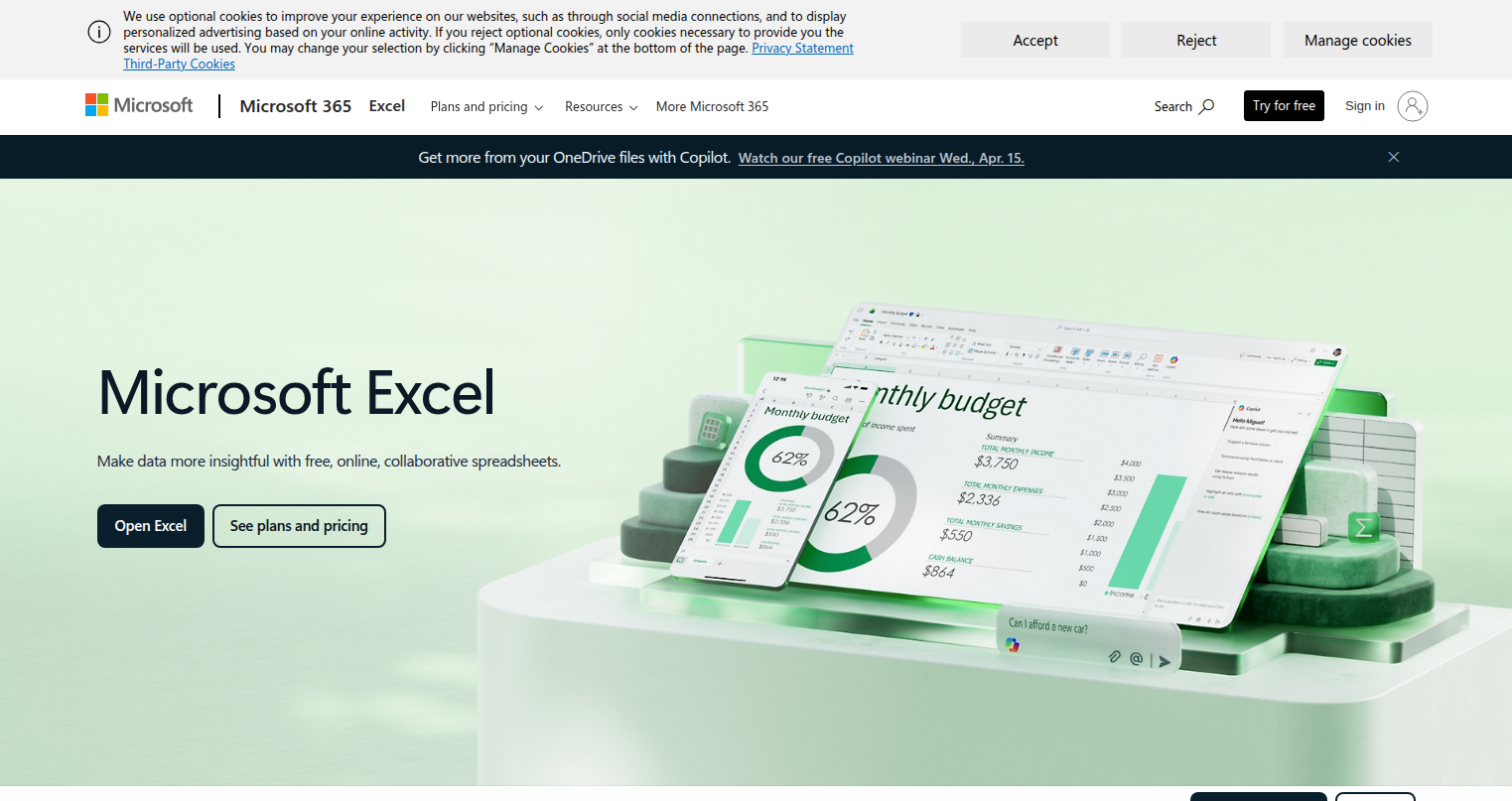
第3步
访问Microsoft Excel
在microsoft.com/excel处登录您的Microsoft帐户,您的工作簿存储并通过OneDrive进行管理。
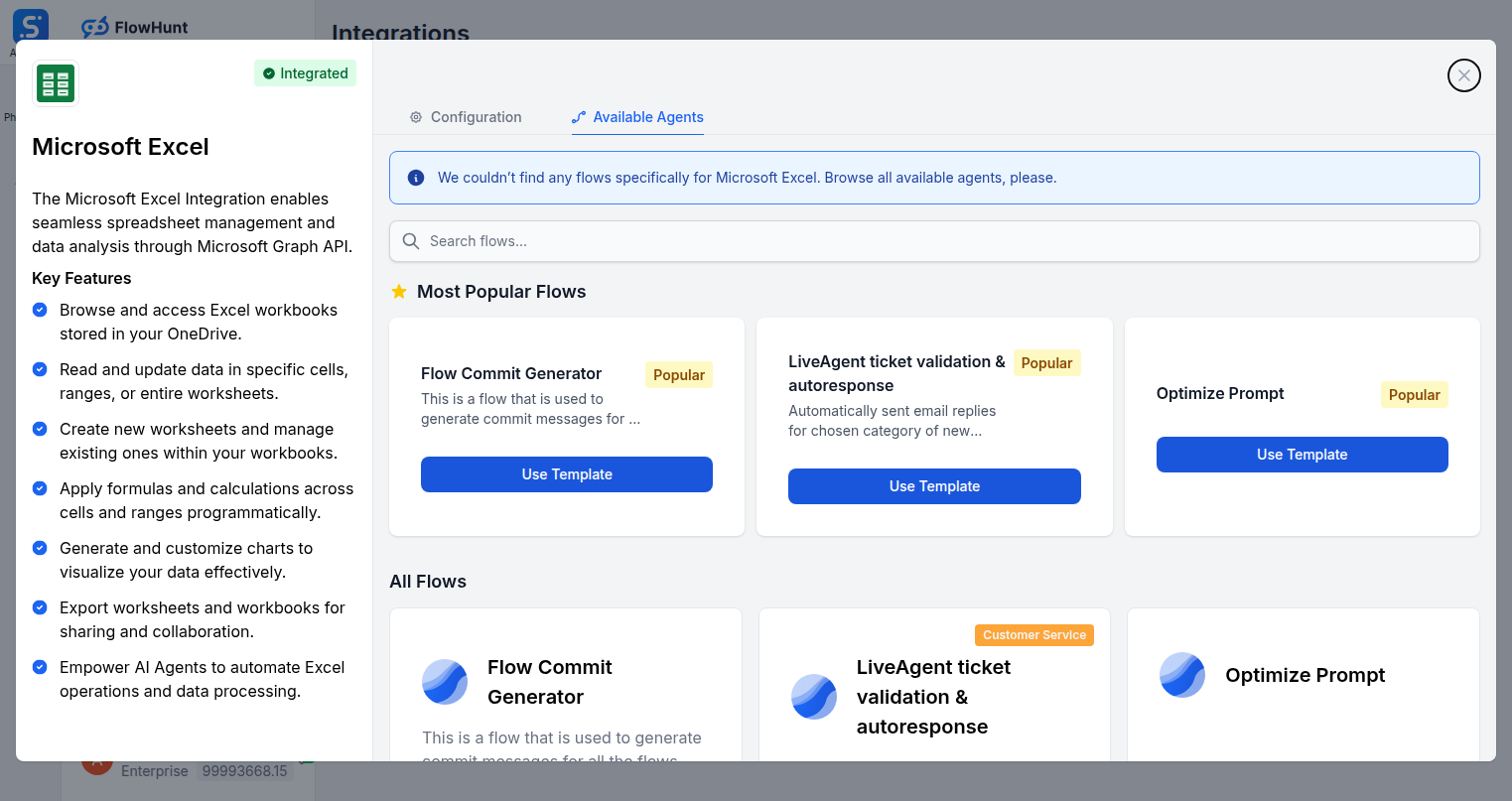
第4步
添加到您的代理
打开"可用代理"选项卡,并将Microsoft Excel工具添加到您的AI代理工作流程。
用例
使用Microsoft Excel + FlowHunt可以做什么
FlowHunt的Microsoft Excel集成将AI转变为您的电子表格自动化引擎。在任何流程中使用所有9个Excel操作来消除手动数据输入并使您的工作簿始终保持最新状态。
- 自动填充报告
- 从表单提交、API或任何连接的工具自动将数据写入Excel。
- 计划数据导出
- 按计划直接从CRM、分析或数据库将数据导出到Excel工作簿中。
- 公式应用
- AI在写入数据后将复杂公式应用于范围,自动完成计算。
- 图表生成
- 从更新的数据范围创建可视化图表,作为自动化报告工作流程的一部分。
- 多工作表项目
- 随着工作流程的扩展,为每个客户、项目或期间自动创建新工作表。
- 数据分析
- 读取Excel范围并将数据馈送到AI进行分析、汇总或决策制定。
- 库存跟踪
- 当下达订单或库存发生变化时,自动更新产品数量单元格。
- 财务报告
- 从会计工具填充财务模型工作表,并在每个周期应用公式。
Microsoft Excel组件
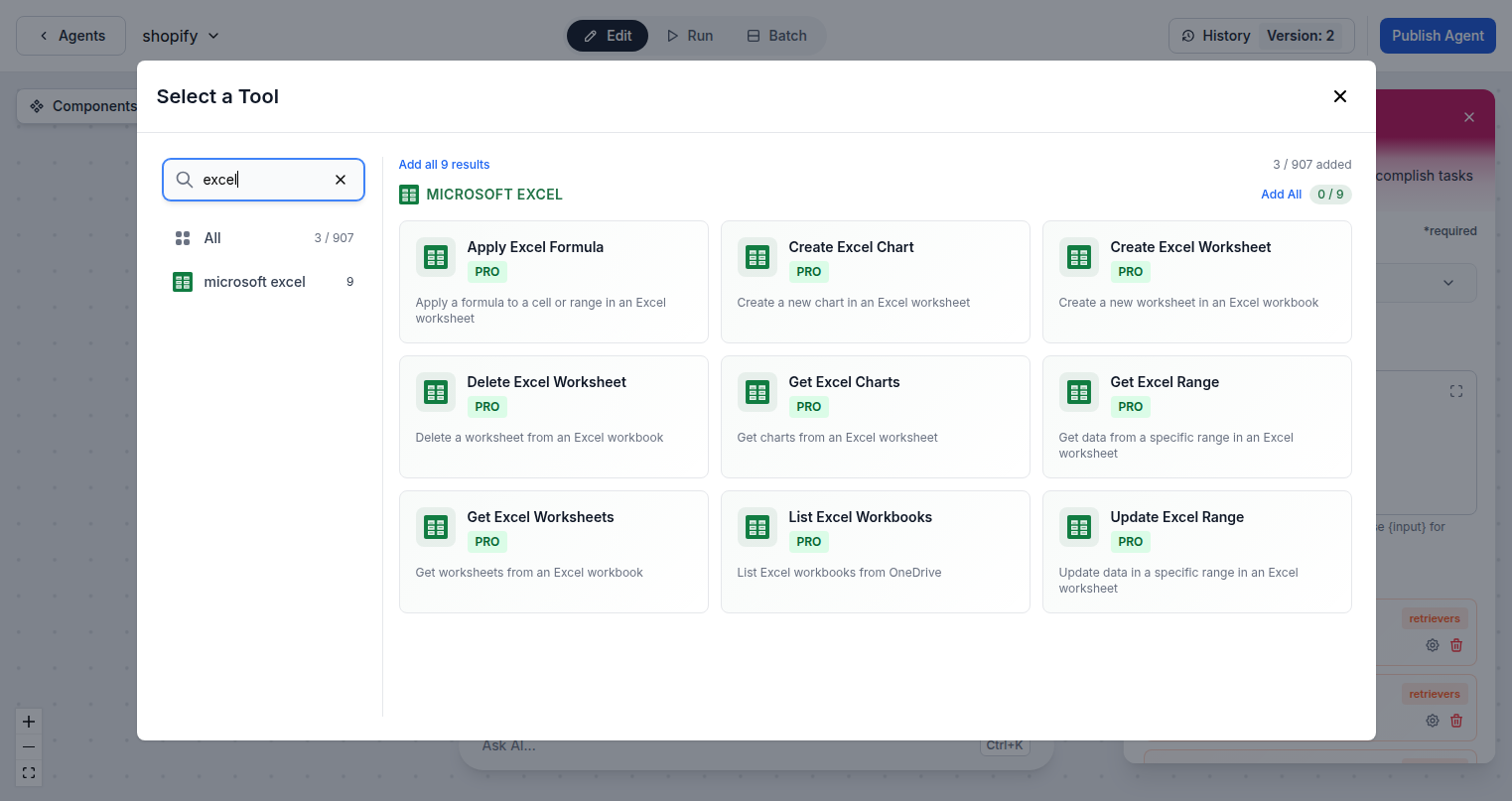
FlowHunt中提供的所有Microsoft Excel工具操作——将其中任何一个添加到您的AI代理流程中。
| 组件 | 描述 |
|---|---|
| 应用Excel公式 | 将公式应用于Excel工作表中的单元格或范围。 |
| 创建Excel图表 | 在Excel工作表中创建新图表。 |
| 创建Excel工作表 | 在Excel工作簿中创建新工作表。 |
| 删除Excel工作表 | 从Excel工作簿中删除工作表。 |
| 获取Excel图表 | 从Excel工作表获取图表。 |
| 获取Excel范围 | 从Excel工作表中的特定范围获取数据。 |
| 获取Excel工作表 | 从Excel工作簿获取工作表。 |
| 列出Excel工作簿 | 从OneDrive列出Excel工作簿。 |
| 更新Excel范围 | 更新Excel工作表中特定范围内的数据。 |