

البدء مع Copilot في PowerPoint
تعرّف على كيفية مساعدة Copilot لك في إعداد العروض التقديمية، وتحسين المحتوى والعمل بسرعة أكبر داخل PowerPoint....
3 دقيقة قراءة
Beginner
Copilot
+1
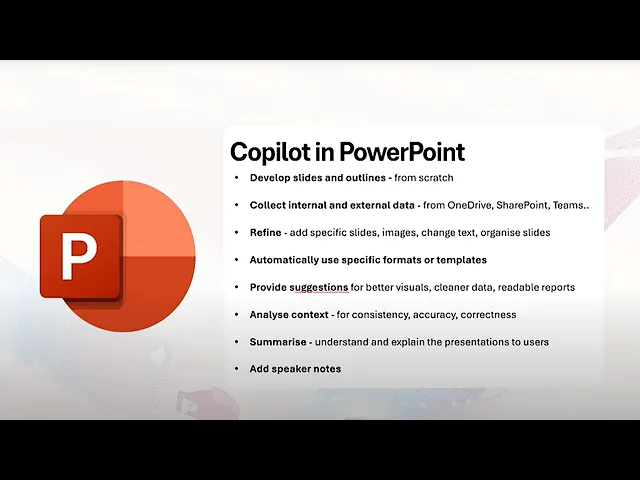
شرح واضح لقدرات Copilot الأساسية في PowerPoint، من إعداد الشرائح إلى التحقق من الدقة.
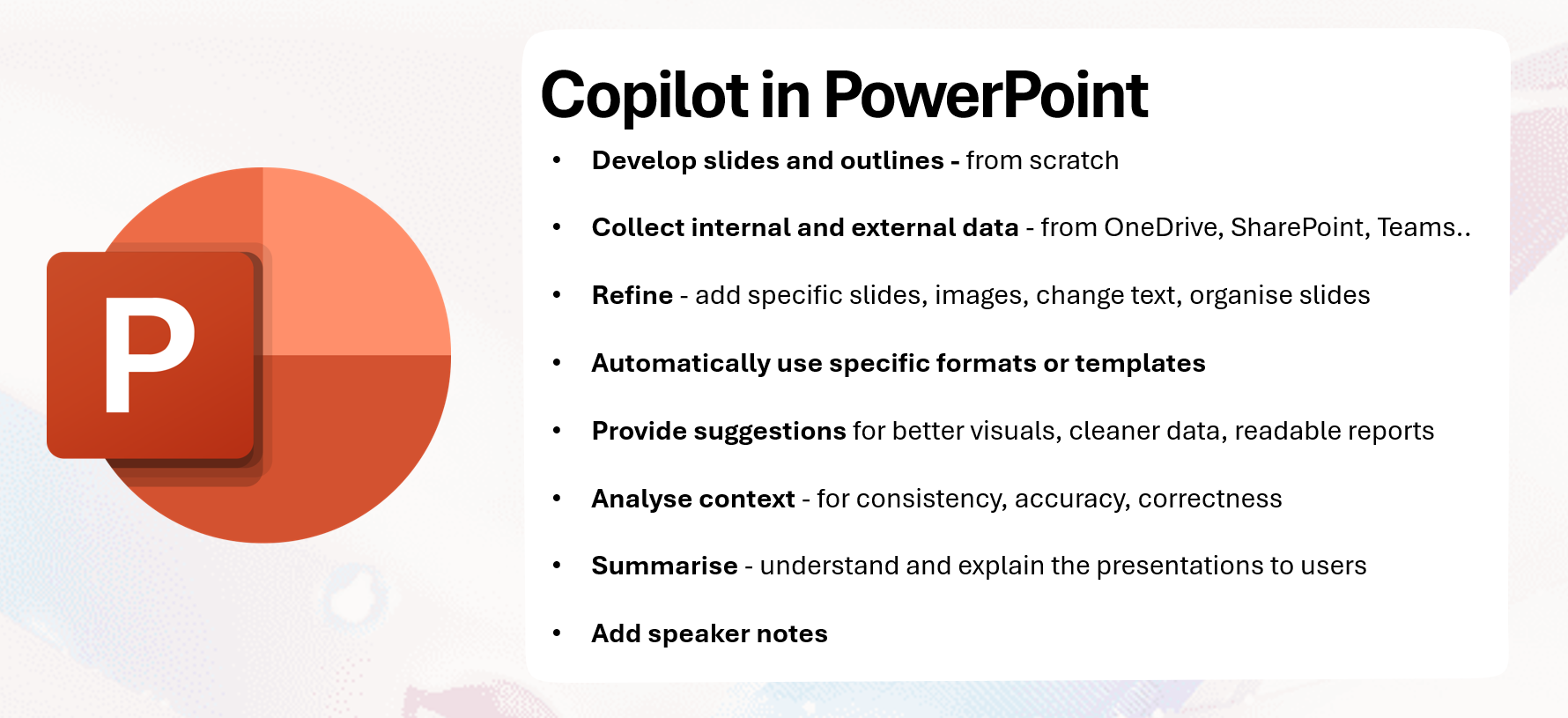
يقدّم Copilot في PowerPoint مجموعة واسعة من القدرات التي تساعدك على تصميم عروض تقديمية متكاملة بمجهود يدوي أقل. يمكنك إنشاء شرائح منظمة، وسحب بيانات من ملفاتك، وتحسين المحتوى وضمان الاتساق عبر العرض بالكامل.
فيما يلي النقاط الثلاثة الأساسية:
اقرأ المزيد من قصص أكاديمية الذكاء الاصطناعي:
https://www.flowhunt.io/academy/
يمكن لـ Copilot إعداد مخطط كامل للشرائح بدءًا من ملف فارغ. استخدم إنشاء عرض تقديمي جديد ووضح الجمهور والغرض من العرض. سيقترح Copilot:
إذا كنت ترغب في صور من البداية، اطلب منه إنشاء رسوم توضيحية أو أيقونات بسيطة تلائم كل شريحة.
يمكن لـ Copilot قراءة السياق من OneDrive وSharePoint وTeams عند عملك في وضع العمل. قم بإرفاق أو تحديد ملفات ليتمكن من سحب:
إذا انتقلت إلى وضع الويب، يمكنه إضافة معلومات خلفية عامة. احرص على فصل المصدرين بوضوح وأخبر Copilot بأي الملفات يجب أن يعطيها أولوية.

ابدأ تجربتك المجانية اليوم وشاهد النتائج في غضون أيام.
يستطيع Copilot تعزيز العرض الأولي عبر الشريط الجانبي أو الإجراءات المدمجة. يمكنك:
يمكنك أيضًا طلب شرائح جديدة للخطوات المفقودة، صور جديدة، أو استبدال الرسوم غير الواضحة. ويمكن تحويل النصوص الكثيفة إلى رسوم بيانية، أو اقتراحات، أو مخططات مقارنة.
يمكن لعرضك اتباع قالب تنظيمي محدد. يستطيع Copilot تطبيق:
أو استخدام أي تصميم جاهز. كما يمكنه اقتراح صور أوضح، أنواع رسوم بيانية أفضل، جداول أنظف، وتسميات محسنة. إذا كان الجدول مزدحمًا، قد يقترح Copilot رسمًا بيانيًا بتسميات محاور أوضح.
احصل على أحدث النصائح والاتجاهات والعروض مجانًا.
يمكن لـ Copilot تحليل العرض التقديمي للتأكد من الاتساق:
اطلب من Copilot عرض حالات عدم التطابق واقتراح التصحيحات حتى تتمكن من الموافقة على كل تغيير.
استخدم الشريط الجانبي لإنتاج:
وهذا مفيد لجلسات التدريب والعروض الافتراضية عندما تحتاج إلى نظرة عامة سريعة.
يمكن لـ Copilot كتابة ملاحظات المتحدث لكل الشرائح أو للشريحة الحالية فقط. يمكنك تحديد:
ثم تُحسّن الملاحظات للوضوح أو التركيز. كما يمكن لـ Copilot تحويل الملاحظات إلى نص كامل للمتحدث.
إذا كنت تريد إتقان Copilot من الأساس وتعلم كل المهارات الضرورية للإنتاجية في العالم الحقيقي، استكشف برنامجنا التدريبي Microsoft 365 Copilot Essentials:
https://www.flowhunt.io/services/ai-training/microsoft-365-copilot-essentials/
نحن نساعد الشركات مثل شركتك في تطوير روبوتات الدردشة الذكية، وخوادم MCP، وأدوات الذكاء الاصطناعي أو أنواع أخرى من أتمتة الذكاء الاصطناعي لاستبدال البشر في المهام المتكررة في مؤسستك.
تعرّف على كيفية مساعدة Copilot لك في إعداد العروض التقديمية، وتحسين المحتوى والعمل بسرعة أكبر داخل PowerPoint....

دليل سهل للغاية، خطوة بخطوة لأي شخص يحتاج لكتابة وإلقاء خطاب قصير باستخدام Microsoft Copilot. لا تحتاج لأي مهارات أو خبرة في الكتابة—فقط اتبع هذا الشرح لتحصل عل...
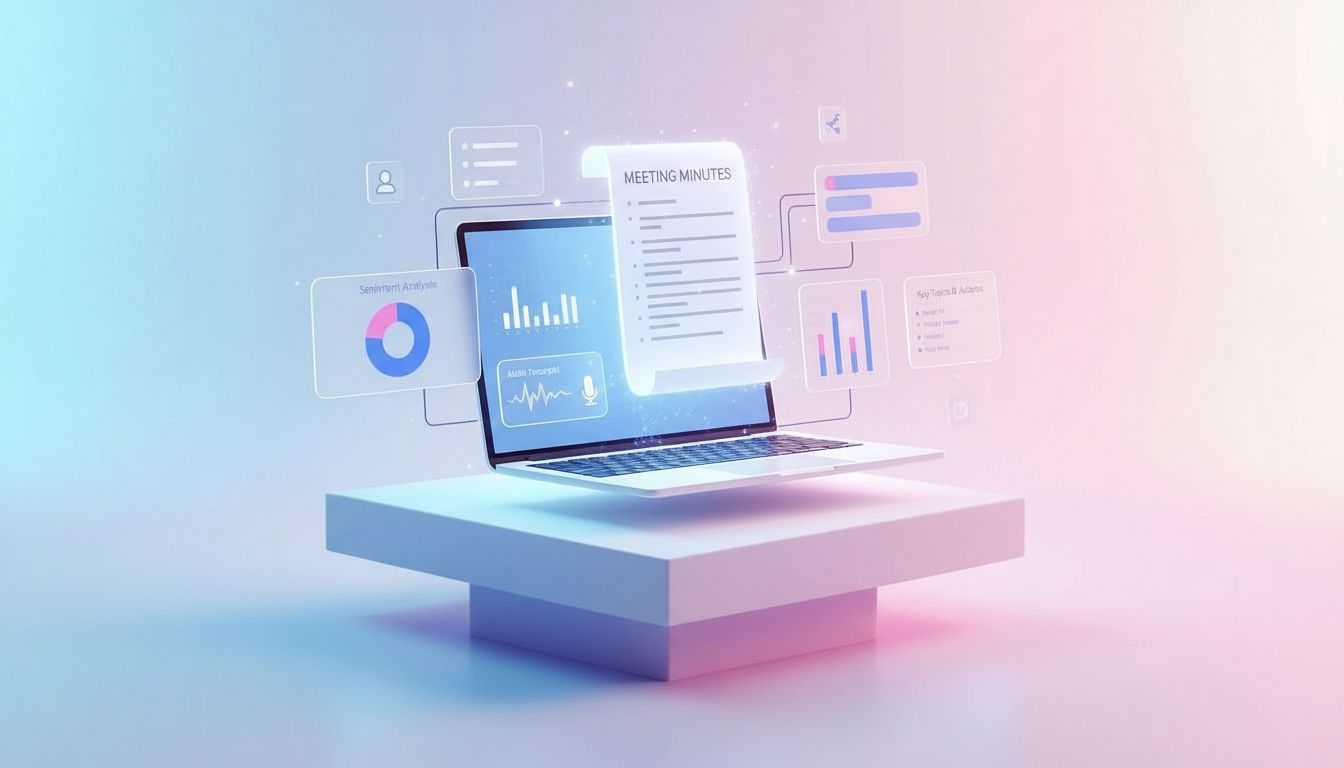
تعلّم كيفية تحويل نص الاجتماع الخام إلى محضر اجتماع واضح ومنظم باستخدام Copilot Chat.
الموافقة على ملفات تعريف الارتباط
نستخدم ملفات تعريف الارتباط لتعزيز تجربة التصفح وتحليل حركة المرور لدينا. See our privacy policy.