

كيفية تعزيز وهيكلة مستنداتك باستخدام كوبايلوت
تعرّف على كيفية استخدام مايكروسوفت كوبايلوت في برنامج وورد لإعادة كتابة أو تلخيص أو تحسين مستندات الشركة الداخلية مثل السياسات، الأدلة أو المذكرات — مباشرة من ل...
3 دقيقة قراءة
Use Case
Advanced
+1
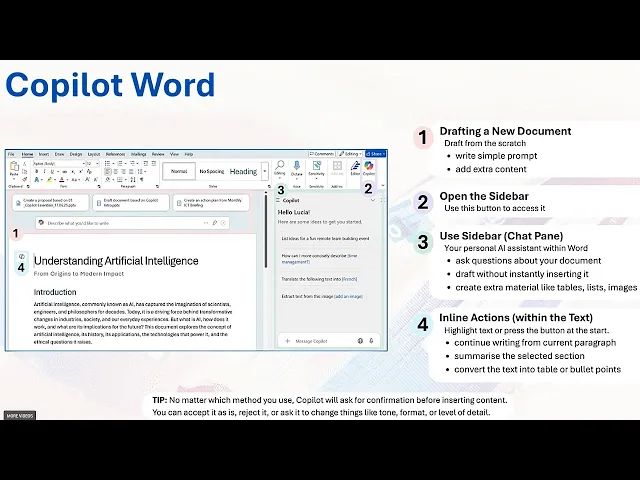
مقدمة واضحة حول الطرق الثلاث الرئيسية لاستخدام كوبايلوت داخل مايكروسوفت وورد.
إذا كنت تبدأ باستخدام كوبايلوت في مايكروسوفت وورد، فهناك ثلاث طرق أساسية للعمل معه. كل واحدة منها تساعد في جزء مختلف من الكتابة أو التحرير أو استكشاف مستندك. سواء كنت ترغب في الإنشاء من الصفر، أو طرح الأسئلة، أو تحويل نص موجود، فإن كوبايلوت يتكيف مع طريقة عملك.
إليك النقاط الثلاث الأساسية:
اقرأ المزيد من قصص أكاديمية الذكاء الاصطناعي:
https://www.flowhunt.io/academy/
إذا لم تر أي أزرار كوبايلوت في وورد، على الأرجح أنك غير مسجل الدخول إلى حساب شركتك.
بدون ترخيص مؤسسي، لن يظهر كوبايلوت في وورد إطلاقًا.
سجل الدخول، ثم أعد تشغيل وورد، وستصبح الميزات متاحة.
عند فتح مستند جديد فارغ، سترى مربع المسودة بواسطة كوبايلوت في الأعلى.
هنا يمكنك وصف ما تريد كتابته. على سبيل المثال:
اكتب إعلانًا من فقرة واحدة حول جلسة تدريبية داخلية قادمة، مع تضمين التاريخ والوقت.
سيقوم كوبايلوت بإنشاء مسودة داخل مستندك على الفور، ويمكنك تحسينها بإعطائه مزيدًا من التفاصيل.


ابدأ تجربتك المجانية اليوم وشاهد النتائج في غضون أيام.
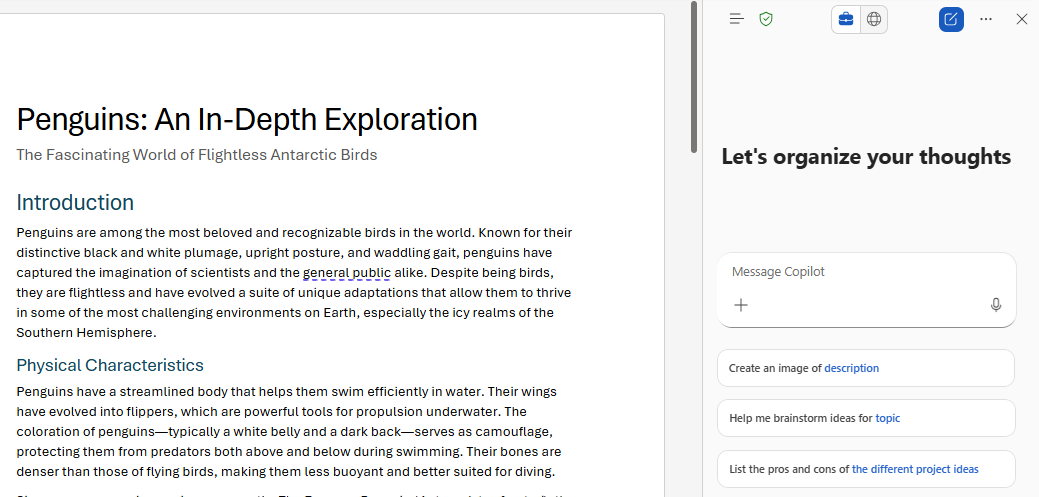
يمكنك فتح الشريط الجانبي لكوبايلوت بالنقر على زر كوبايلوت في أعلى وورد.
سيفتح ذلك واجهة محادثة حيث يمكنك:
هذا مثالي عندما تريد فهم المستند وليس إعادة كتابته.
إذا كنت ترغب أن يضع كوبايلوت النتيجة في ملفك، يمكنك استخدام زر إلحاق داخل الشريط الجانبي.
يمكن أن يساعدك الشريط الجانبي أيضًا في إنشاء مواد داعمة مثل:
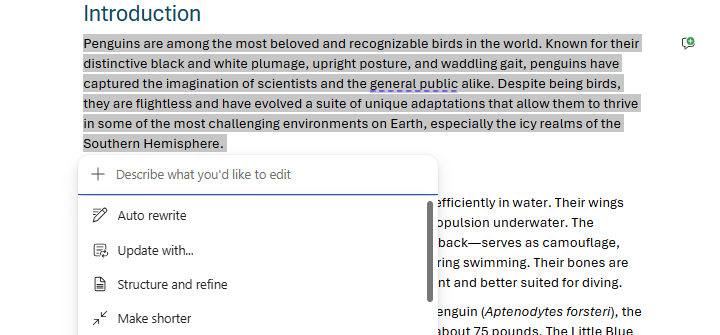
تظهر الإجراءات المضمنة عندما:
سيظهر رمز كوبايلوت صغير في الهامش الأيسر أو أسفل التحديد.
عند النقر عليه تظهر خيارات مثل:
من الأمثلة القوية تحويل قائمة ملاحظات اجتماع إلى جدول منظم.
يقوم كوبايلوت بإدراج الجدول المنسق بالكامل مباشرة في مستندك.
تذكر أن الإجراءات المضمنة مخصصة للتعديلات المباشرة، فلا تستخدمها فقط لطرح أسئلة عامة إلا إذا كنت تريد من كوبايلوت إدراج الجواب في الملف.
احصل على أحدث النصائح والاتجاهات والعروض مجانًا.
بغض النظر عن الطريقة التي تستخدمها، يطلب كوبايلوت دائمًا تأكيدًا قبل إدراج أي شيء في مستندك.
يمكنك:
أنت تظل مسيطرًا بالكامل على ما يظهر في ملفك.
يمنحك كوبايلوت في وورد ثلاث طرق مرنة للعمل:
تساعدك هذه الأدوات على الكتابة بسرعة أكبر، والتفكير بوضوح، وإدارة المستندات بكفاءة أعلى.
إذا كنت ترغب في فهم كوبايلوت بشكل كامل واستخدامه بفعالية عبر مايكروسوفت 365، استكشف برنامجنا التدريبي أساسيات كوبايلوت لمايكروسوفت 365:
https://www.flowhunt.io/services/ai-training/microsoft-365-copilot-essentials/
نحن نساعد الشركات مثل شركتك في تطوير روبوتات الدردشة الذكية، وخوادم MCP، وأدوات الذكاء الاصطناعي أو أنواع أخرى من أتمتة الذكاء الاصطناعي لاستبدال البشر في المهام المتكررة في مؤسستك.
تعرّف على كيفية استخدام مايكروسوفت كوبايلوت في برنامج وورد لإعادة كتابة أو تلخيص أو تحسين مستندات الشركة الداخلية مثل السياسات، الأدلة أو المذكرات — مباشرة من ل...

نظرة واضحة على القدرات الرئيسية التي يقدمها كوبايلوت داخل برنامج مايكروسوفت وورد لمساعدتك في كتابة وتحليل وتحسين المحتوى....
تعلّم كيفية استخدام Microsoft Copilot في Word لإعادة صياغة أو تلخيص أو تحسين مستندات الشركة الداخلية مثل السياسات أو الأدلة أو المذكرات فوراً — كل ذلك من لوحة م...
الموافقة على ملفات تعريف الارتباط
نستخدم ملفات تعريف الارتباط لتعزيز تجربة التصفح وتحليل حركة المرور لدينا. See our privacy policy.