KI-Assistent in Slack einbinden: FlowHunt vs. OpenClaw
Eine direkte Gegenüberstellung zweier Wege, einen KI-Assistenten in Slack zu bringen: FlowHunts verwaltetes No-Code-Deployment im Vergleich zu einem selbst gehosteten OpenClaw, der über eine Slack-App, Tokens und das Gateway verbunden wird.
Veröffentlicht am Jun 9, 2026.
Slack
AI Assistant
AI Agents
No-Code
OpenClaw
FlowHunt
Chatbot
Einen KI-Assistenten in Slack einzubinden ist eine der nützlichsten Anwendungen von KI im Arbeitsalltag: Statt einen weiteren Browser-Tab zu öffnen, schreibt dein Team einfach einen Bot in dem Channel an, in dem es ohnehin schon arbeitet. Aber „KI-Assistent in Slack einbinden" kann je nach Vorgehensweise sehr unterschiedlich viel Aufwand bedeuten.
Diese Anleitung zeigt beide Wege direkt im Vergleich:
Der No-Code-Weg: Einen Agenten mit FlowHunt ganz im Browser in Slack bereitstellen.
Der selbst gehostete Weg: Slack mit OpenClaw verbinden, einem CLI-Assistenten, den du selbst betreibst.
Das Ergebnis ist dasselbe (ein Assistent, mit dem dein Team in Slack sprechen kann), der Weg dorthin jedoch sehr verschieden. Wir starten mit dem einfachen Weg, dann folgt der aufwändigere, und am Ende vergleichen wir beide ehrlich, damit du die richtige Wahl treffen kannst.
Die beiden Ansätze im Überblick
FlowHunt
OpenClaw
Wo es läuft
Cloud-gehostet, vollständig verwaltet
Selbst gehostet, du betreibst das Gateway
Einrichtung
Deploy klicken, Slack autorisieren
Slack-App + Tokens + Config + Gateway
Benötigte Werkzeuge
Ein Browser
Terminal, eine Slack-App, zwei Tokens
Immer online
Ja
Nur solange dein Gateway läuft
Zeit bis zur ersten Antwort
Minuten
Längere Einrichtungszeit
Beide Wege funktionieren wirklich. Der Unterschied liegt darin, wie viel Infrastruktur du selbst verantwortest. Beginnen wir mit der Variante, bei der das fast keine Rolle spielt.
Option 1: KI-Assistent in Slack mit FlowHunt (No-Code)
FlowHunt ist eine cloud-gehostete No-Code-Plattform zum Erstellen und Betreiben von KI-Agenten. Da sie verwaltet wird, ist die Slack-Anbindung eine Verbindung, keine Installation: Wie FlowHunt es selbst beschreibt, „erfordert die Verbindung von Slack mit FlowHunt nur einen einzigen OAuth-Klick – keine API-Schlüssel, keine manuelle Konfiguration." Es gibt nichts zu hosten und keine Tokens, die manuell kopiert werden müssen. Hier ist der gesamte Ablauf.
Schritt 1: Slack-Workspace mit einem Klick verbinden
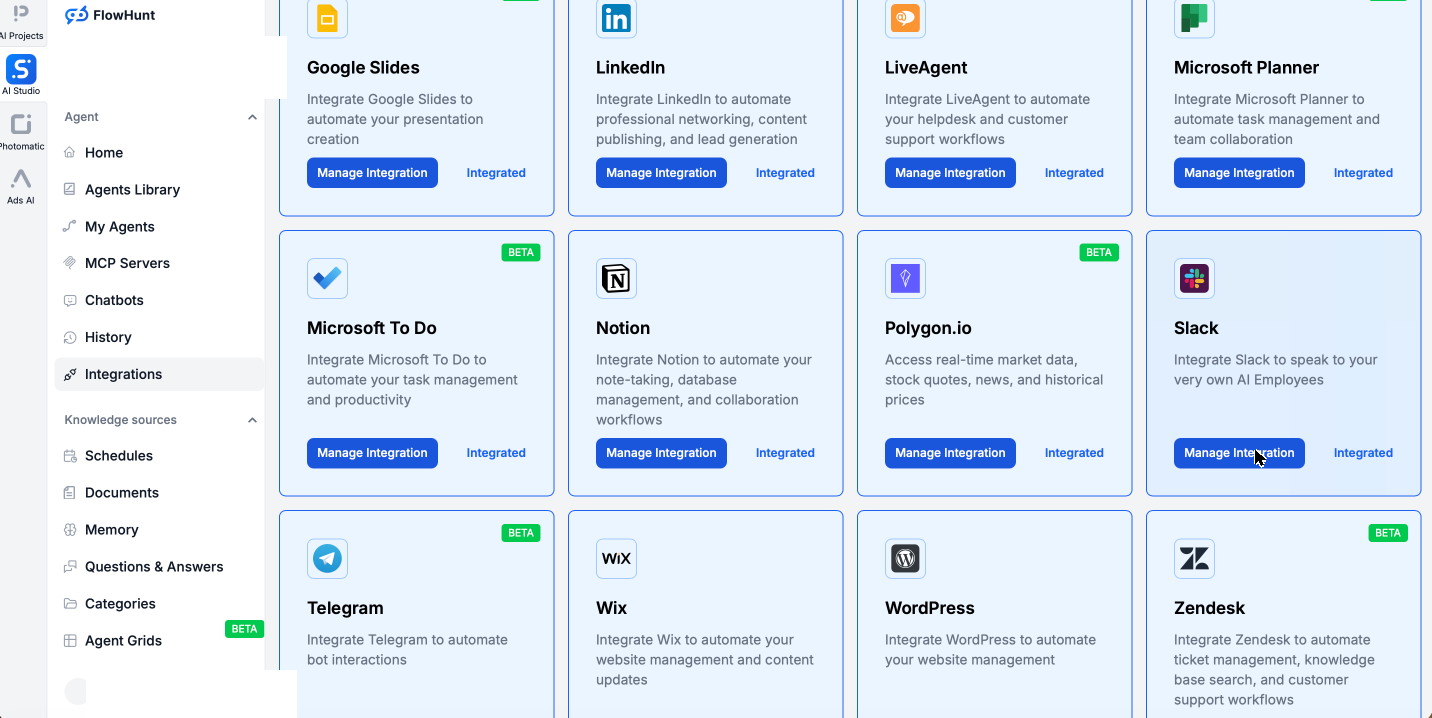
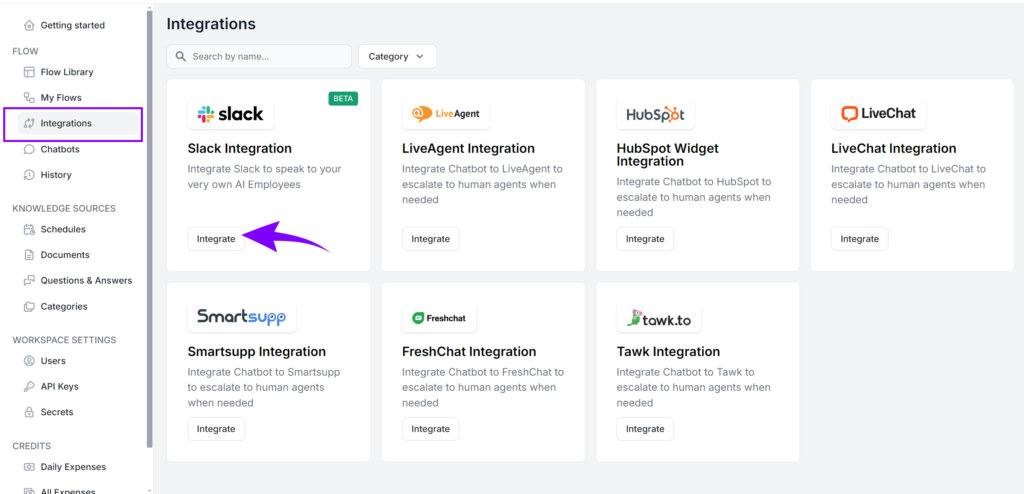
Öffne in FlowHunt den Bereich Integrationen. Du siehst den vollständigen Katalog der Dienste, die FlowHunt verbinden kann – darunter Slack – jeweils nur einen Klick entfernt, ohne Konfigurationsdateien zu bearbeiten.
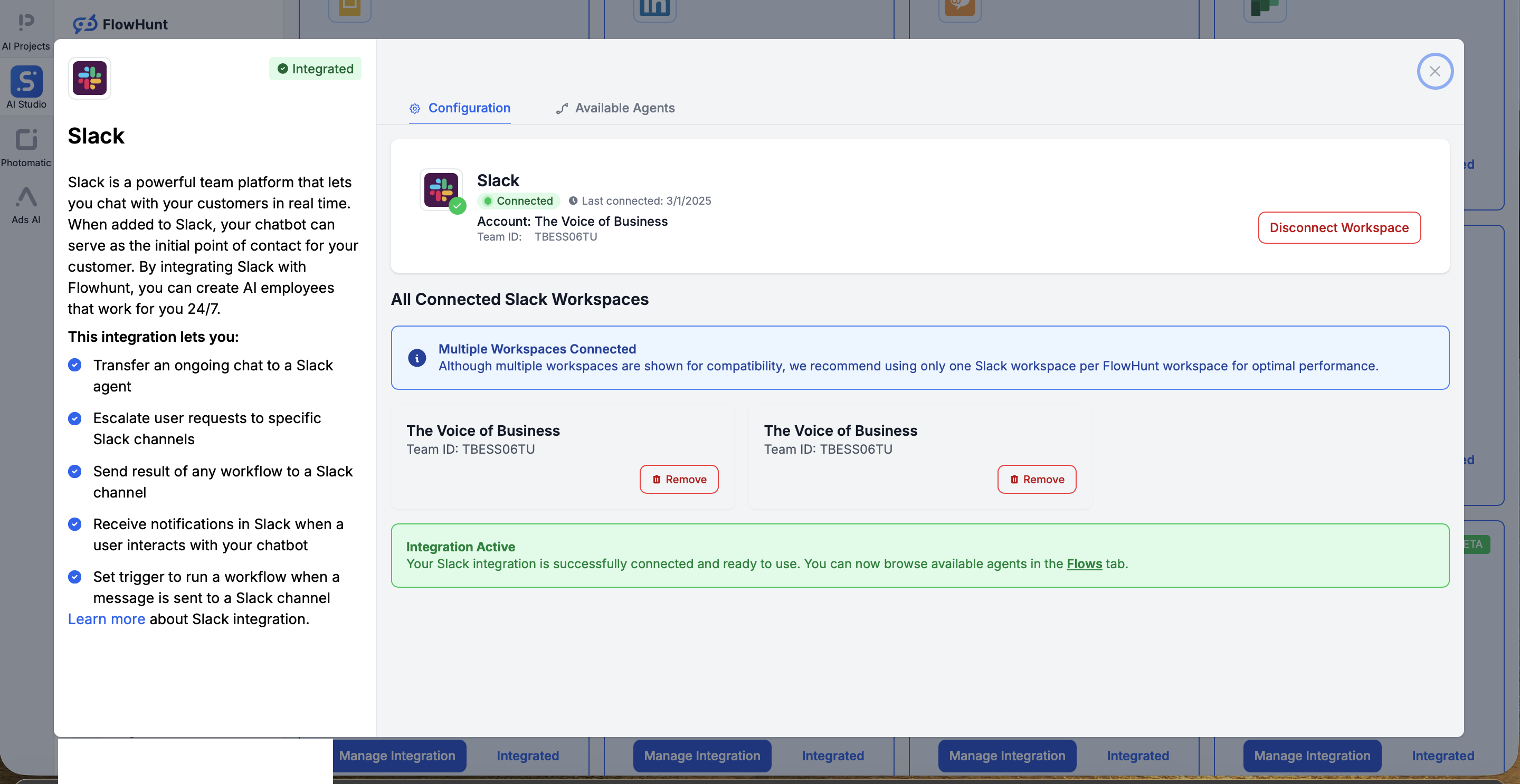
Suche nach Slack und klicke auf Integration verwalten, um den Verbindungsdialog zu öffnen. Klicke auf Slack-Workspace verbinden, bestätige den Standard-Berechtigungsbildschirm in Slack, und du wirst zu FlowHunt zurückgeleitet – dein Workspace ist verbunden und einsatzbereit. Das ist die gesamte Authentifizierung: ein OAuth-Klick, keine App zu erstellen, keine Tokens zu kopieren.
Schritt 2: Agenten auswählen oder erstellen
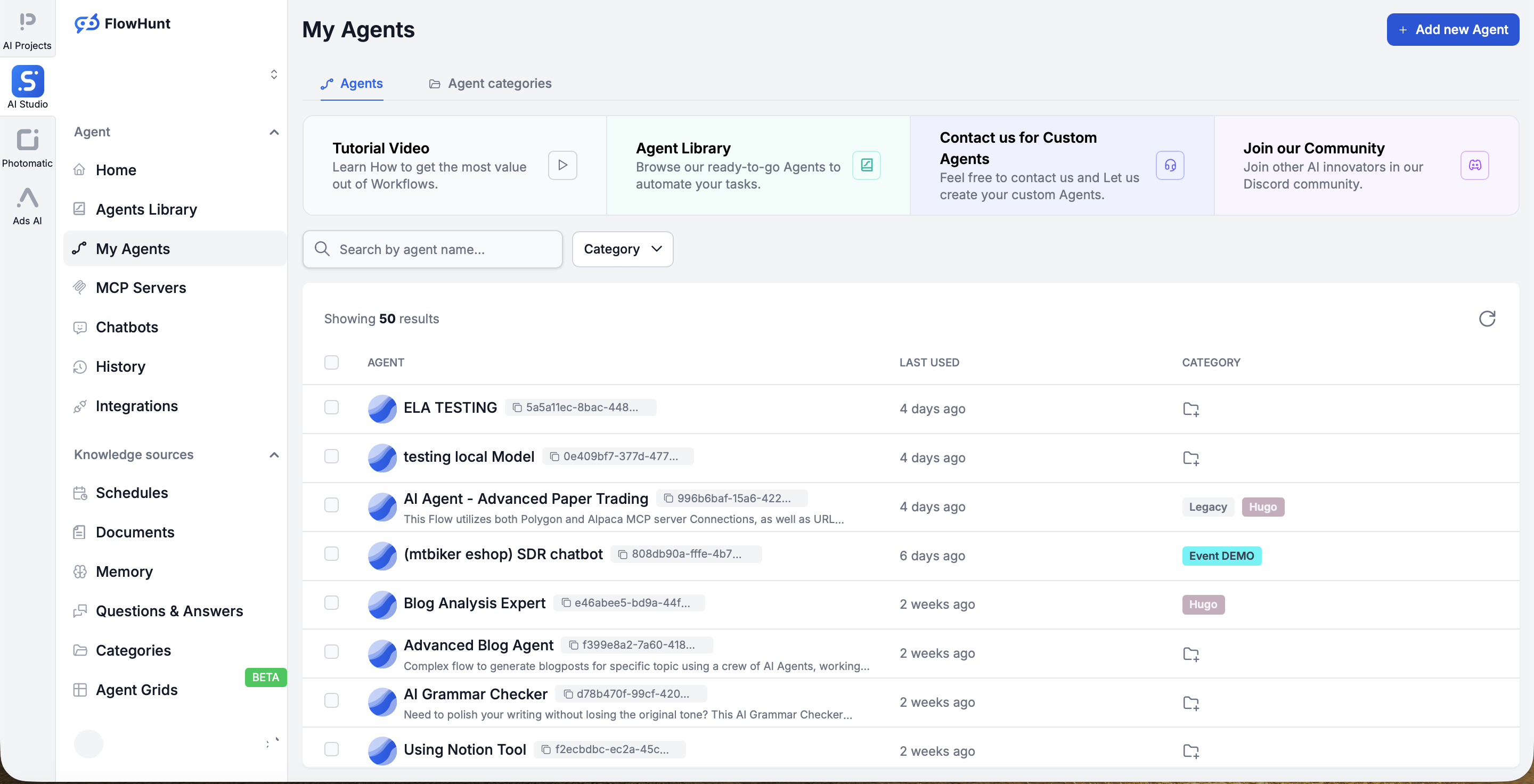
Wähle nun den Assistenten, der in Slack leben soll. Von Grund auf neu zu beginnen ist selten nötig: FlowHunt liefert fast 500 vorgefertigte Agenten mit, von denen rund 30 die häufigsten Alltagsaufgaben abdecken – die meisten wählen also einen fertigen Agenten aus Meine Agenten und passen ihn an.
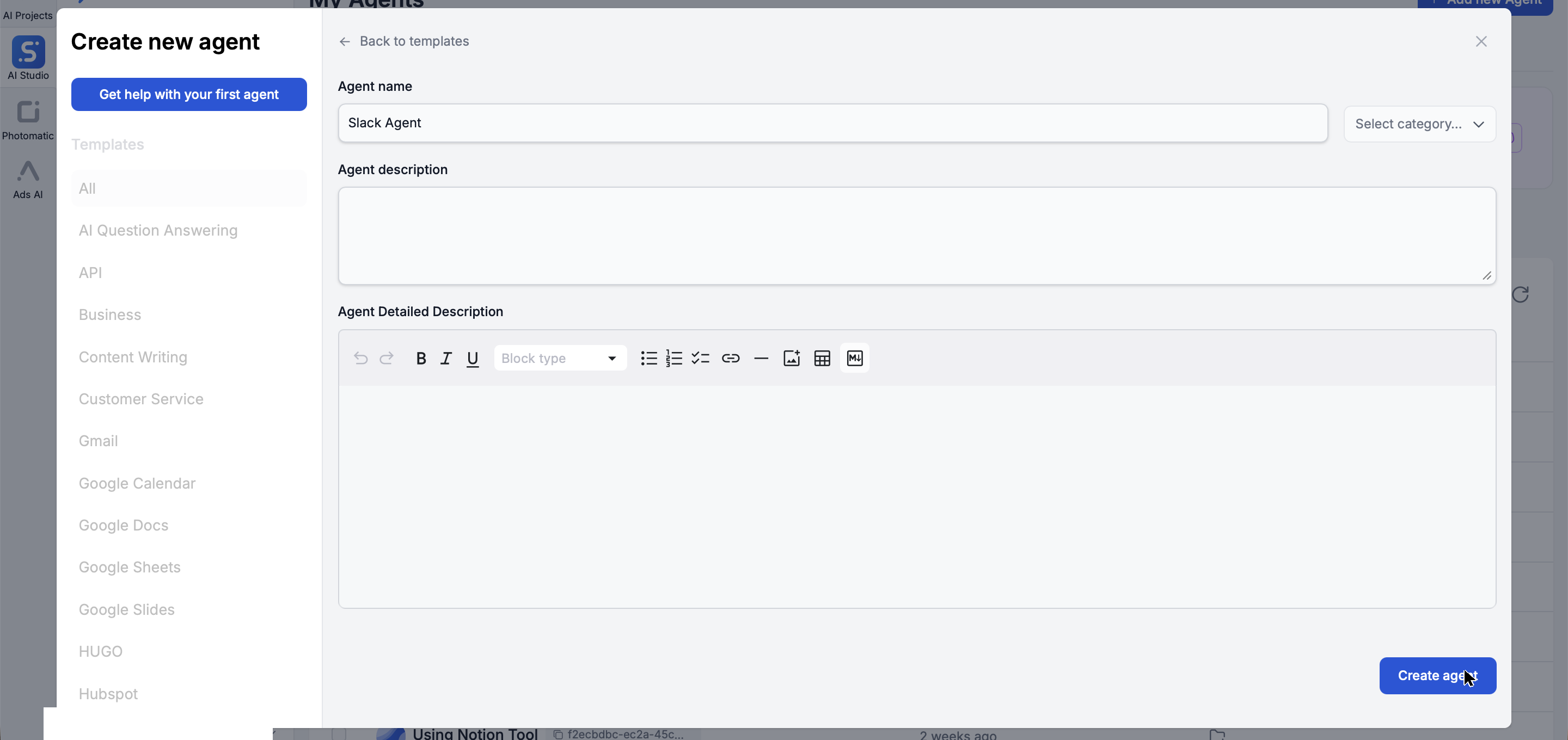
Lieber einen eigenen erstellen? Klicke auf Neuen Agenten hinzufügen, gib ihm einen Namen und eine Beschreibung, und FlowHunt richtet dir einen leeren Agenten ein – ganz ohne Code.
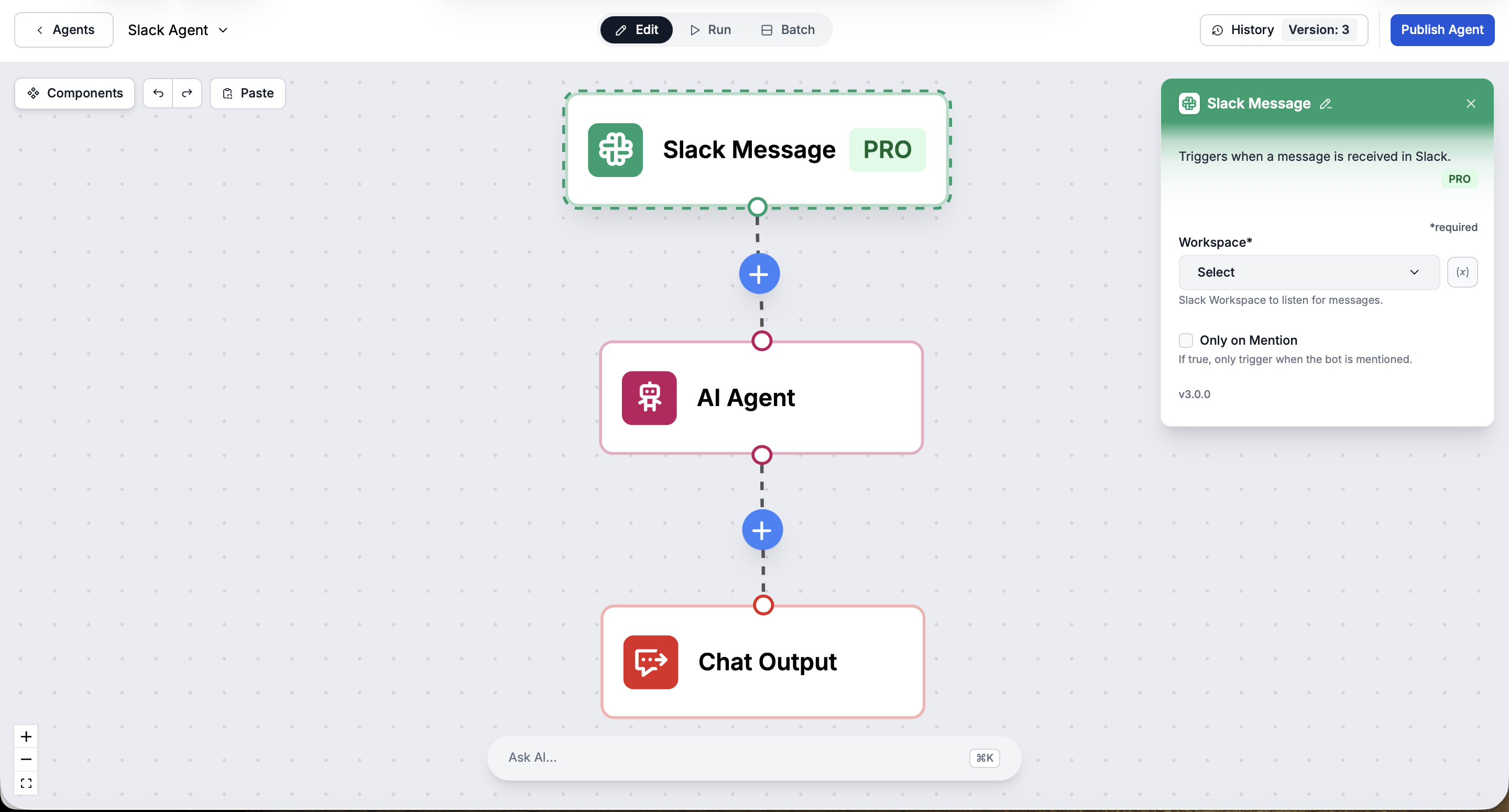
In jedem Fall öffnet sich dein Agent im visuellen Flow Builder: ein Trigger, der KI-Agent selbst und ein Ausgang – alles auf einer Arbeitsfläche, die du per Drag-and-Drop bearbeiten kannst. Klicke auf einen Knoten, um ihn rechts zu konfigurieren – hier etwa den Slack-Message-Trigger, der ausgelöst wird, wenn eine Nachricht eintrifft.
Schritt 3: Dem Agenten Slack-Fähigkeiten geben
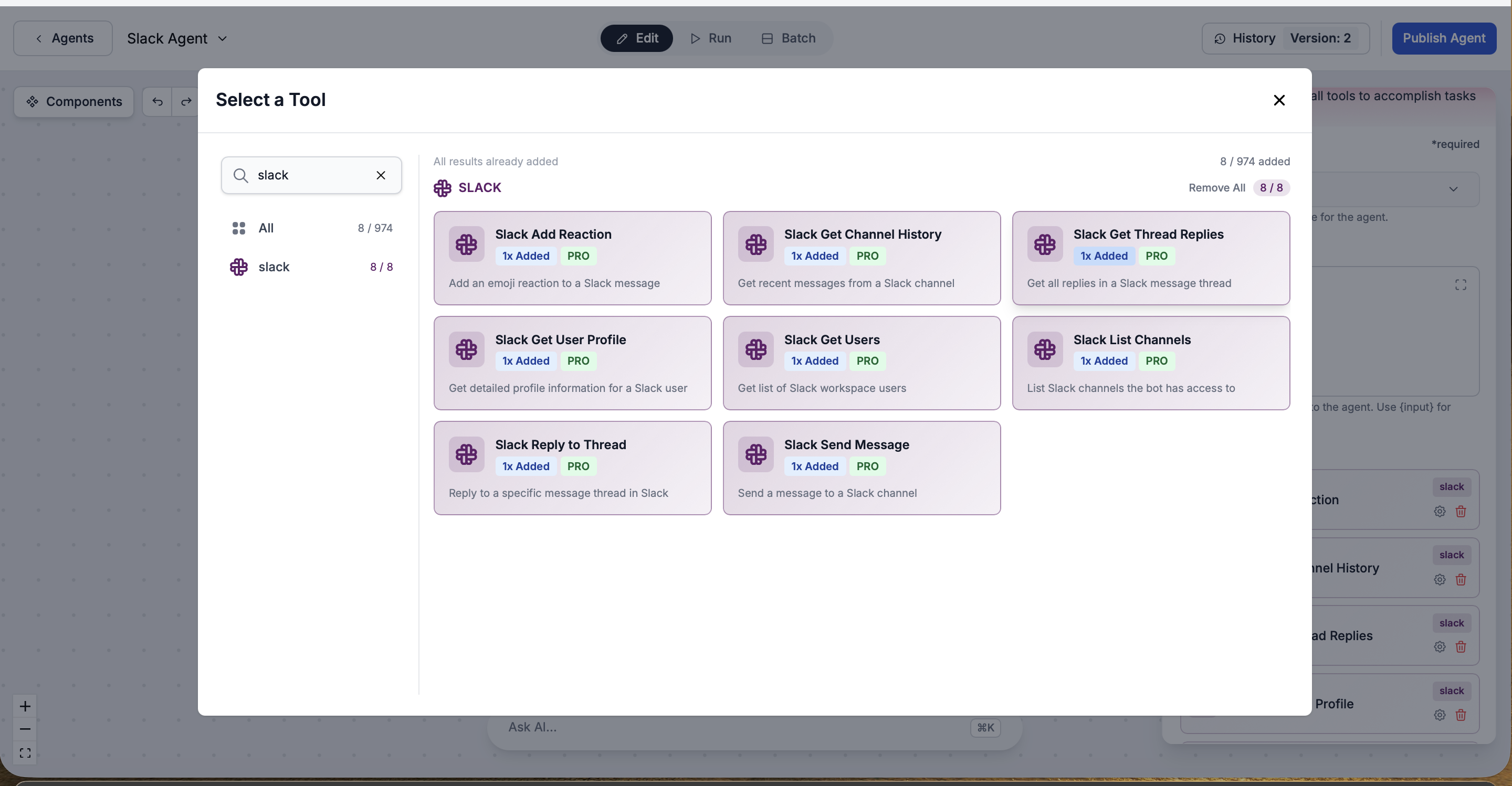
Füge dem Agenten im Flow Builder mit wenigen Klicks die Slack-Tools hinzu. Das sind die Aktionen, die er in Slack ausführen kann: Nachrichten in Channels senden, auf Threads antworten, Emoji-Reaktionen hinzufügen, Channel-Verlauf abrufen, Thread-Antworten lesen, Nutzerprofile nachschlagen, Workspace-Nutzer auflisten und zugängliche Channels anzeigen. Kein Code – einfach die gewünschten Tools auswählen.
Schritt 4: Testen und in Slack bereitstellen
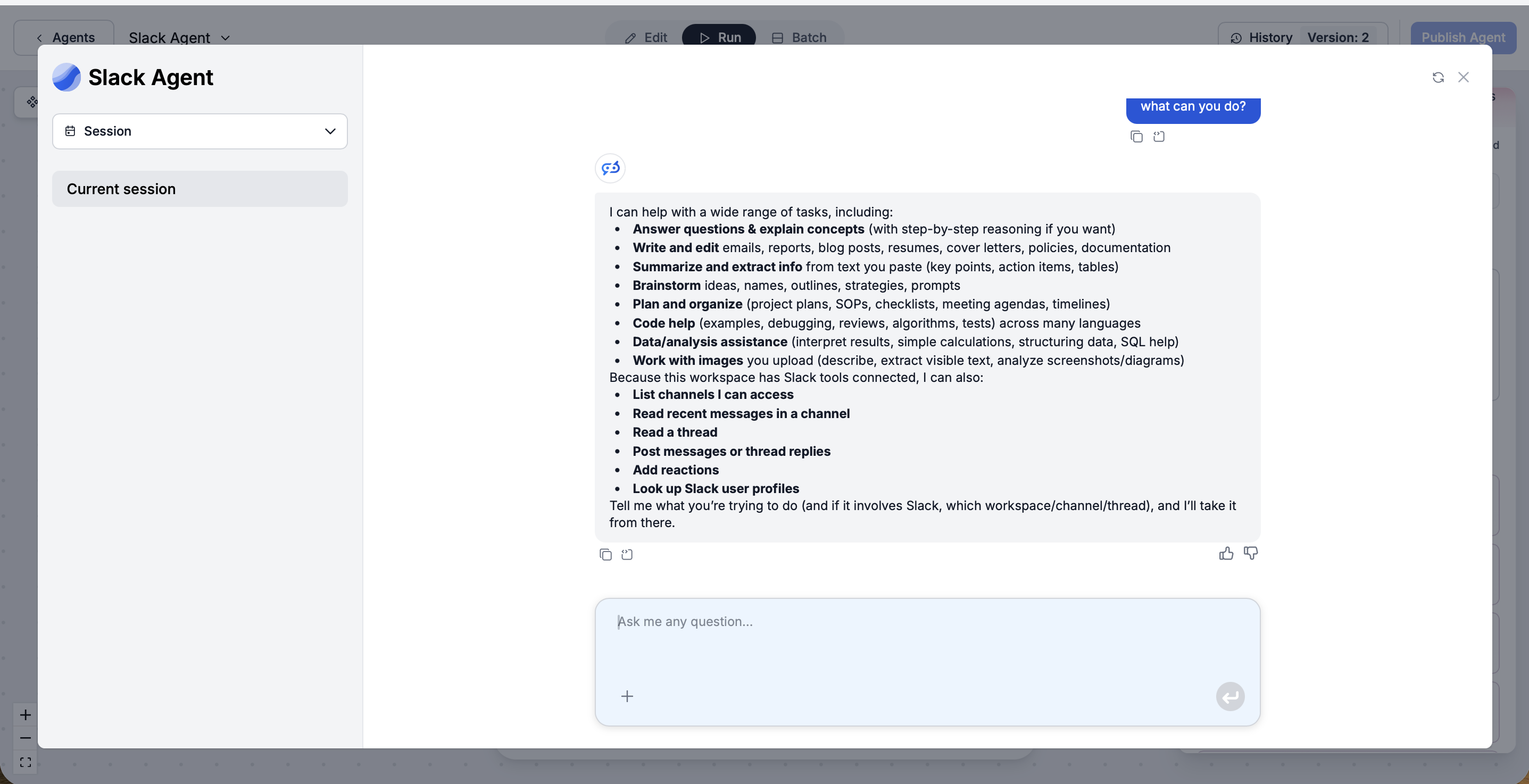
Bevor du ihn veröffentlichst, klicke im Builder auf Ausführen und stelle dem Agenten eine Frage. Er bestätigt, was er kann – einschließlich seiner neuen Slack-Fähigkeiten: zugängliche Channels auflisten, aktuelle Nachrichten und Threads lesen, Nachrichten und Antworten posten, Reaktionen hinzufügen und Nutzer nachschlagen.
Das war’s: Der Agent ist bereits live in Slack. Da du den Workspace bereits in Schritt 1 verbunden hast, ist kein separater „Deployment"-Schritt erforderlich – er kann bereits in deinem Slack aktiv werden. Er liest und postet in den Channels, die du freigibst, antwortet in Threads, und du kannst ihn so einrichten, dass er automatisch reagiert, wenn jemand ihn in einem Channel erwähnt. Und da FlowHunt cloud-gehostet ist, bleibt er rund um die Uhr online – unabhängig davon, ob dein Laptop an ist. Nichts muss auf dem Rechner eines Teammitglieds installiert werden; dein Team schreibt ihm einfach wie einem Kollegen. Die gleiche Integration ermöglicht es ihm auch, ein Gespräch an einen Menschen in Slack weiterzugeben, in bestimmte Channels zu eskalieren und Workflow-Ergebnisse zu posten.
Und da du den Agenten einmal in FlowHunt erstellt hast, kann derselbe Assistent auch auf deiner Website, auf LinkedIn oder per API in deiner eigenen App bereitgestellt werden – mit integrierter Planung und Analysen im Hintergrund. Slack ist nur eine seiner Oberflächen.
Bereit, Ihr Geschäft zu erweitern?
Starten Sie heute Ihre kostenlose Testversion und sehen Sie innerhalb weniger Tage Ergebnisse.
Option 2: Slack mit einem selbst gehosteten OpenClaw verbinden
OpenClaw ist ein selbst gehosteter persönlicher KI-Assistent, den du auf deinem eigenen Rechner betreibst. (Falls du ihn noch nicht installiert hast, lies unsere OpenClaw-Installationsanleitung
.) Er kann durchaus mit Slack sprechen, aber ehrlich gesagt: Slack ist nicht etwas, das der openclaw onboard-Assistent für dich einrichtet. Die Verbindung ist ein eigenständiger Job mit mehreren Teilschritten. Wir verwenden den Socket Mode als Standard, da er keine öffentliche URL benötigt und hinter einer Firewall funktioniert.
Schritt 1: Das Slack-Plugin installieren
Die Slack-Unterstützung wird als Plugin geliefert. Zuerst installieren und aktivieren:
openclaw plugins install @openclaw/slack
Damit wird das Plugin registriert, es tut aber noch nichts. Es braucht eine Slack-App und Tokens – das kommt als Nächstes.
Schritt 2: Slack-App aus dem Manifest erstellen
Gehe zu api.slack.com/apps
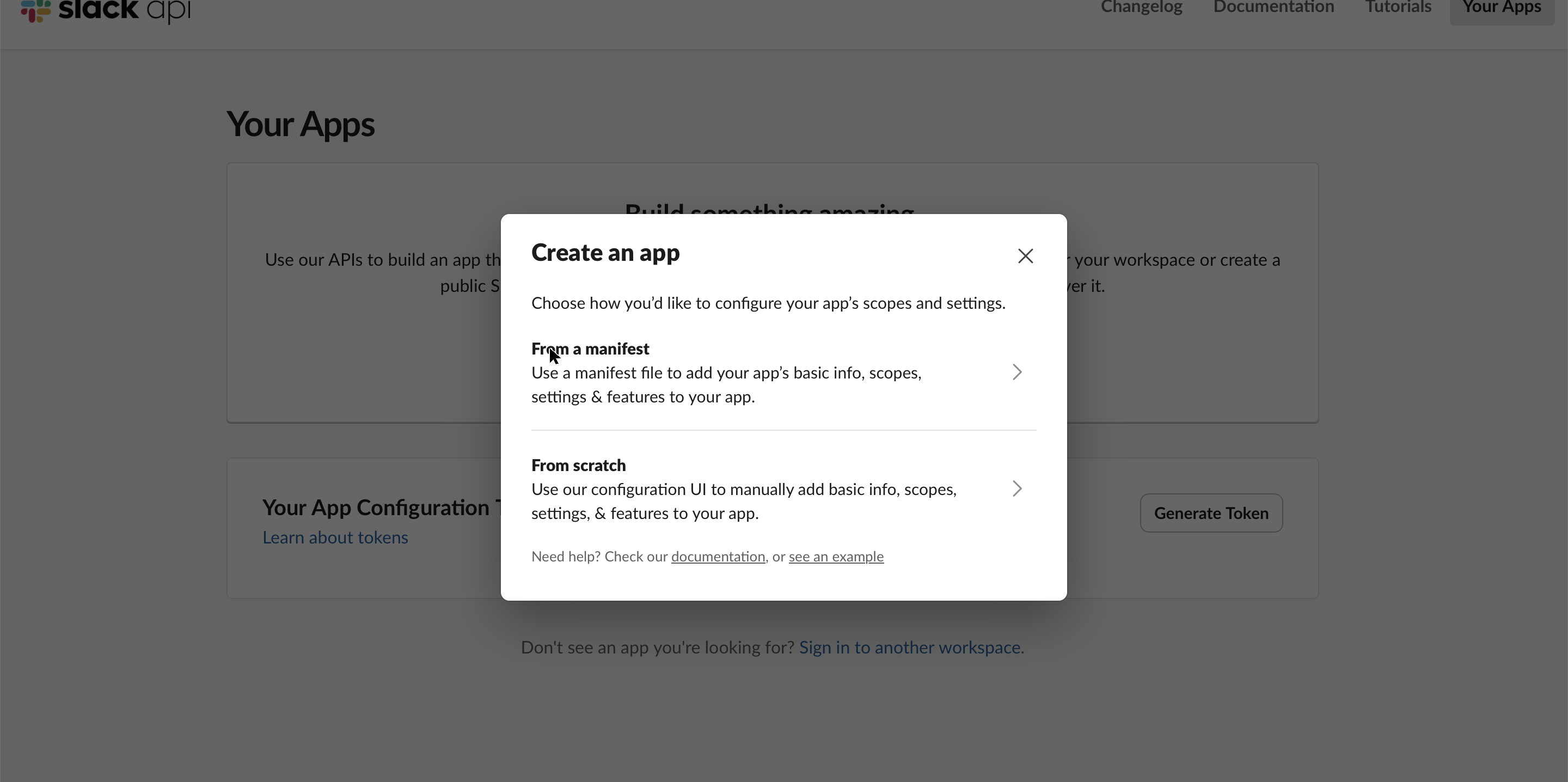
und wähle Create New App. Slack fragt, wie du es konfigurieren möchtest: Wähle From a manifest (die andere Option, „From scratch", bedeutet, jede Einstellung manuell durchzuklicken).
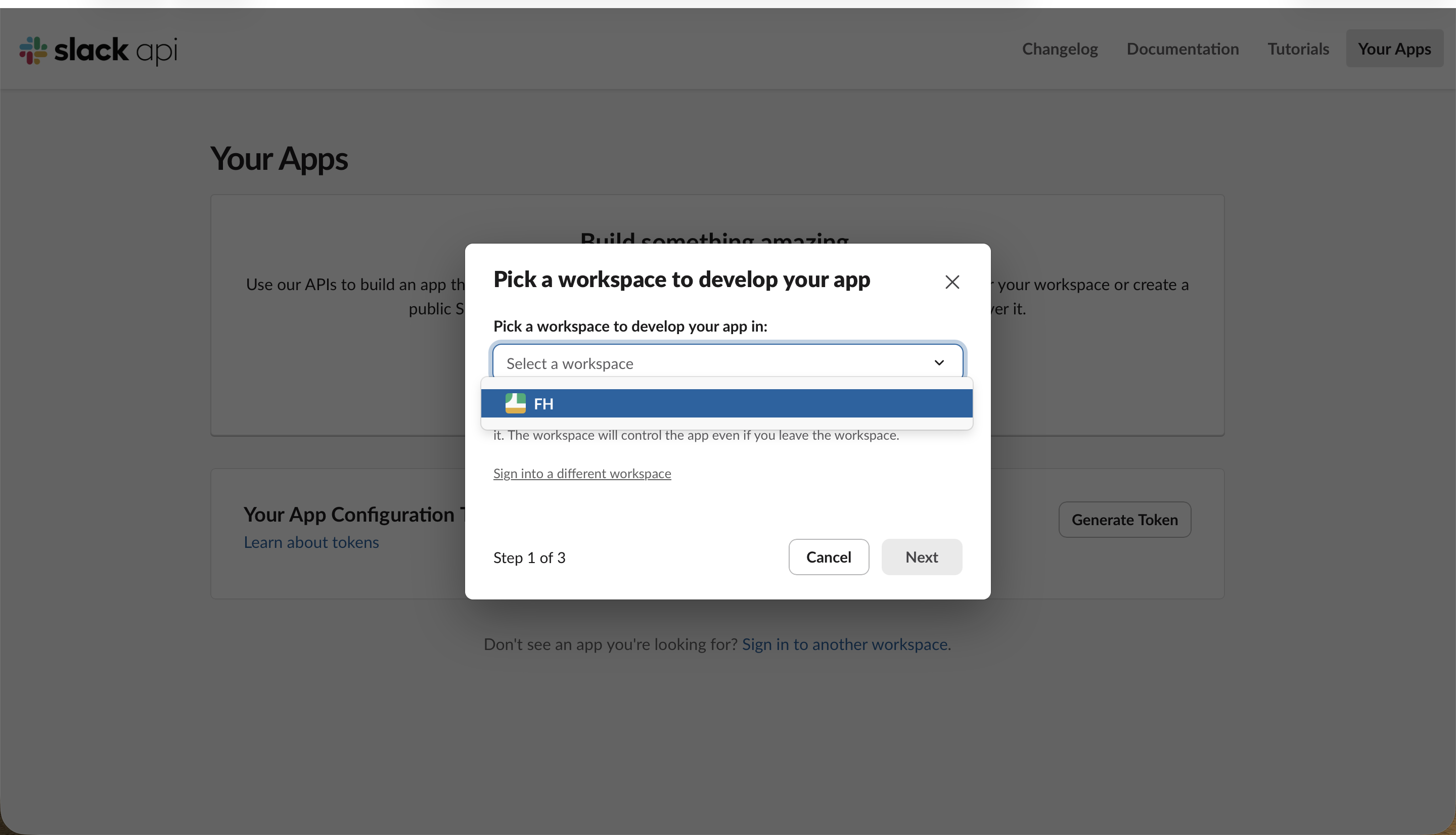
Wähle den Workspace, in dem du die App entwickeln möchtest.
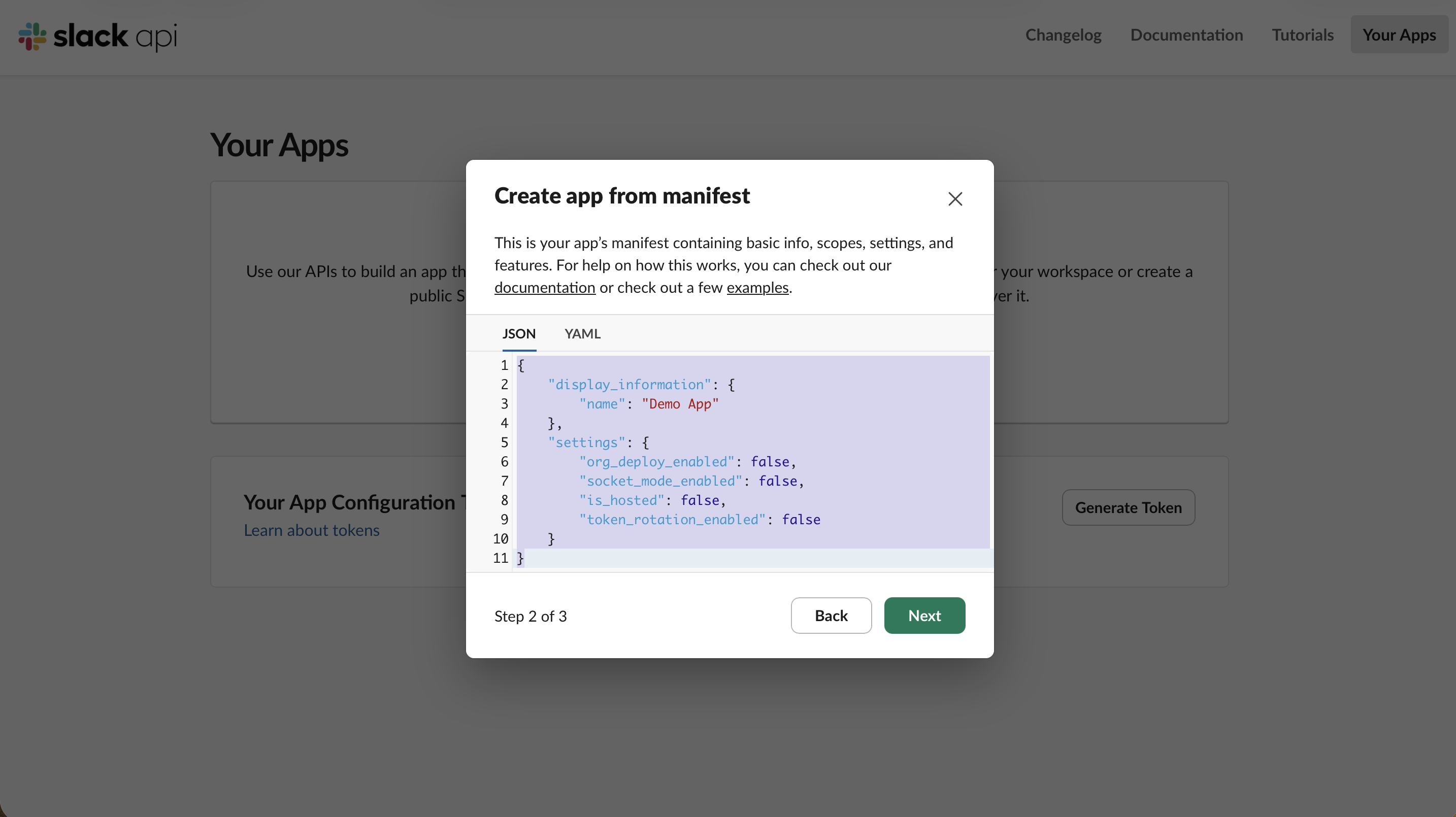
Füge nun OpenClaws mitgeliefertes App-Manifest ein (die Dokumentation enthält eine empfohlene und eine minimale Version). Das Manifest definiert den Bot-User, das App Home, den /openclaw-Slash-Befehl, die Event-Subscriptions und die OAuth-Scopes, die der Assistent benötigt – du musst nichts davon manuell konfigurieren.
Ein minimales Manifest wie das abgebildete (nur ein Name und socket_mode_enabled) ist genau das, was später zu stillem Fehlschlagen führt – keine Scopes, keine Events, kein Message-Tab. Spar dir den Aufwand und füge stattdessen dieses vollständige Manifest ein. Es deklariert alles in einem Schritt: Socket Mode, alle Bot-Scopes, die vier Message-Events und den DM-Tab. Jedes dieser Elemente wäre sonst ein manueller Schritt – und das Vergessen eines einzelnen schlägt ohne Fehlermeldung fehl.
Mit diesem Manifest sind Socket Mode, Scopes und Event-Subscriptions bereits erledigt – die folgenden Schritte dazu sind eher eine kurze Überprüfung als neue Einrichtungsarbeit. Was das Manifest dennoch nicht für dich erledigen kann und was wir trotzdem manuell tun mussten:
Den App-Level-Token generieren. Ein Manifest kann den xapp--Token, den Socket Mode benötigt, nicht ausstellen – du erstellst ihn weiterhin manuell unter Basic Information → App-Level Tokens mit dem Scope connections:write (Schritt 4).
Die App installieren, um den xoxb--Bot-Token zu erhalten (Schritt 6).
Die OpenClaw-Seite, die kein Slack-Manifest berührt:channels.slack.groupPolicy auf open setzen (der Standard verwirft Channel-Nachrichten still), commands.ownerAllowFrom auf deine Slack-Nutzer-ID setzen und – das Wichtigste – sicherstellen, dass der Assistent tatsächlich ein funktionierendes Modell hat. OpenClaws Standard-Claude-CLI-Login läuft alle paar Stunden ab; wir haben ihn schließlich auf ein kostenloses Nemotron-Modell über OpenRouter umgestellt (mehr dazu im Reality Check
weiter unten).
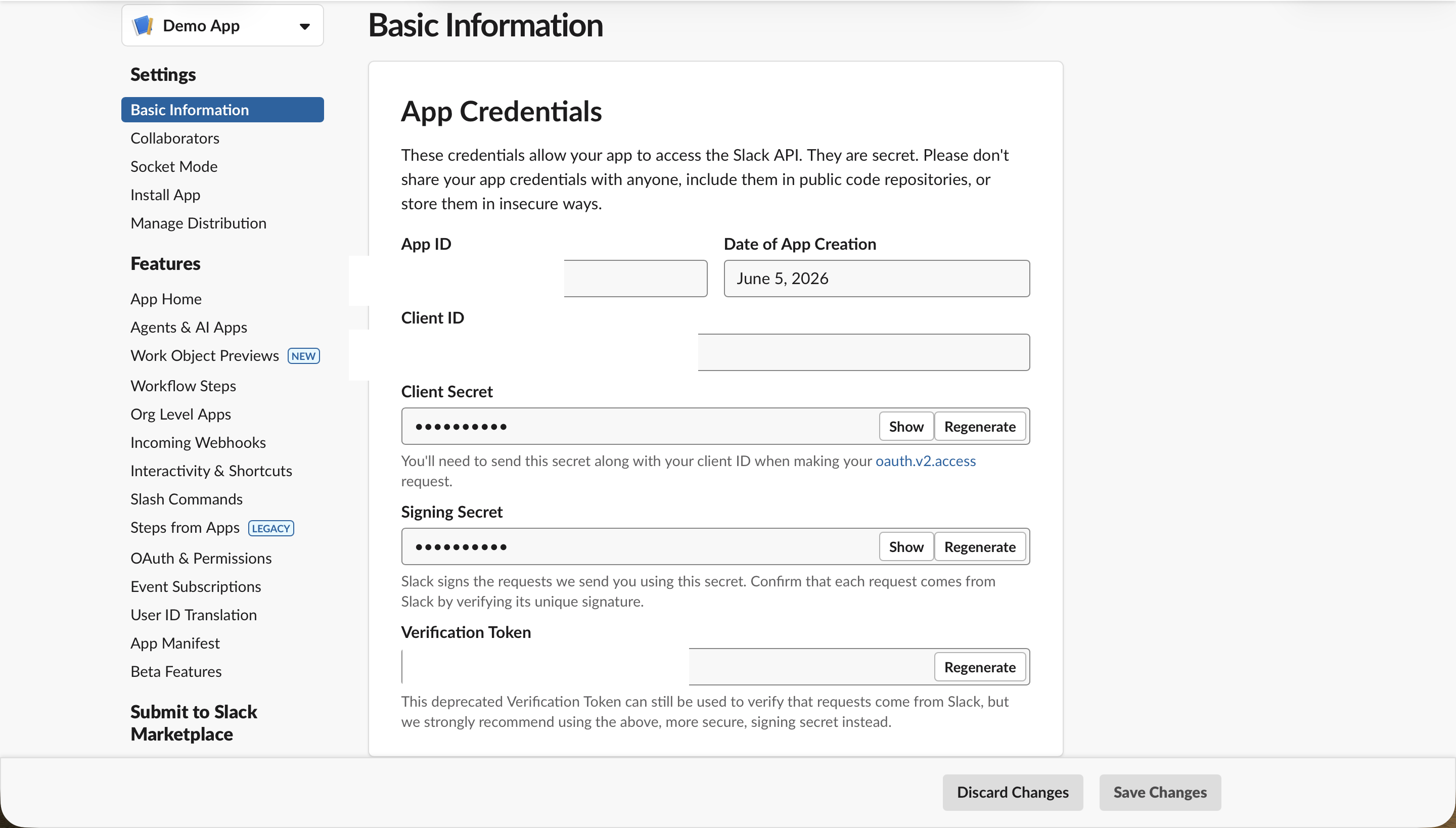
Sobald Slack die App erstellt hat, landest du auf der Basic Information-Seite. Das ist die Anlaufstelle für alles Folgende; über die linke Seitenleiste navigierst du zwischen Socket Mode, App-Level Tokens, OAuth & Permissions und Install App.
Schritt 3: Socket Mode aktivieren
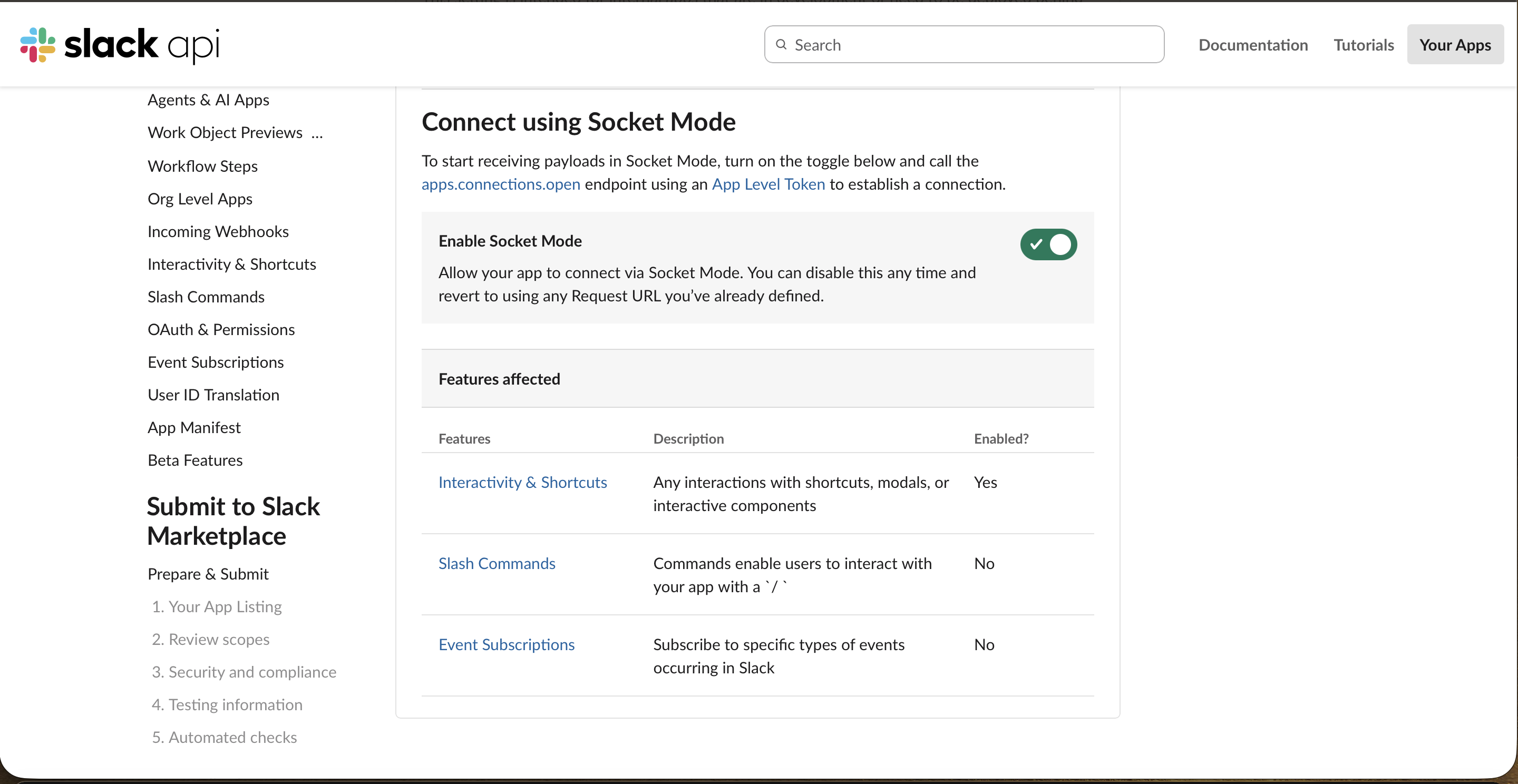
Öffne in der Seitenleiste Socket Mode und schalte Enable Socket Mode ein. Damit kann OpenClaw Slack-Events über eine WebSocket-Verbindung empfangen, ohne eine öffentliche URL zu benötigen – genau deshalb funktioniert es hinter einer Firewall.
Schritt 4: App-Level-Token generieren
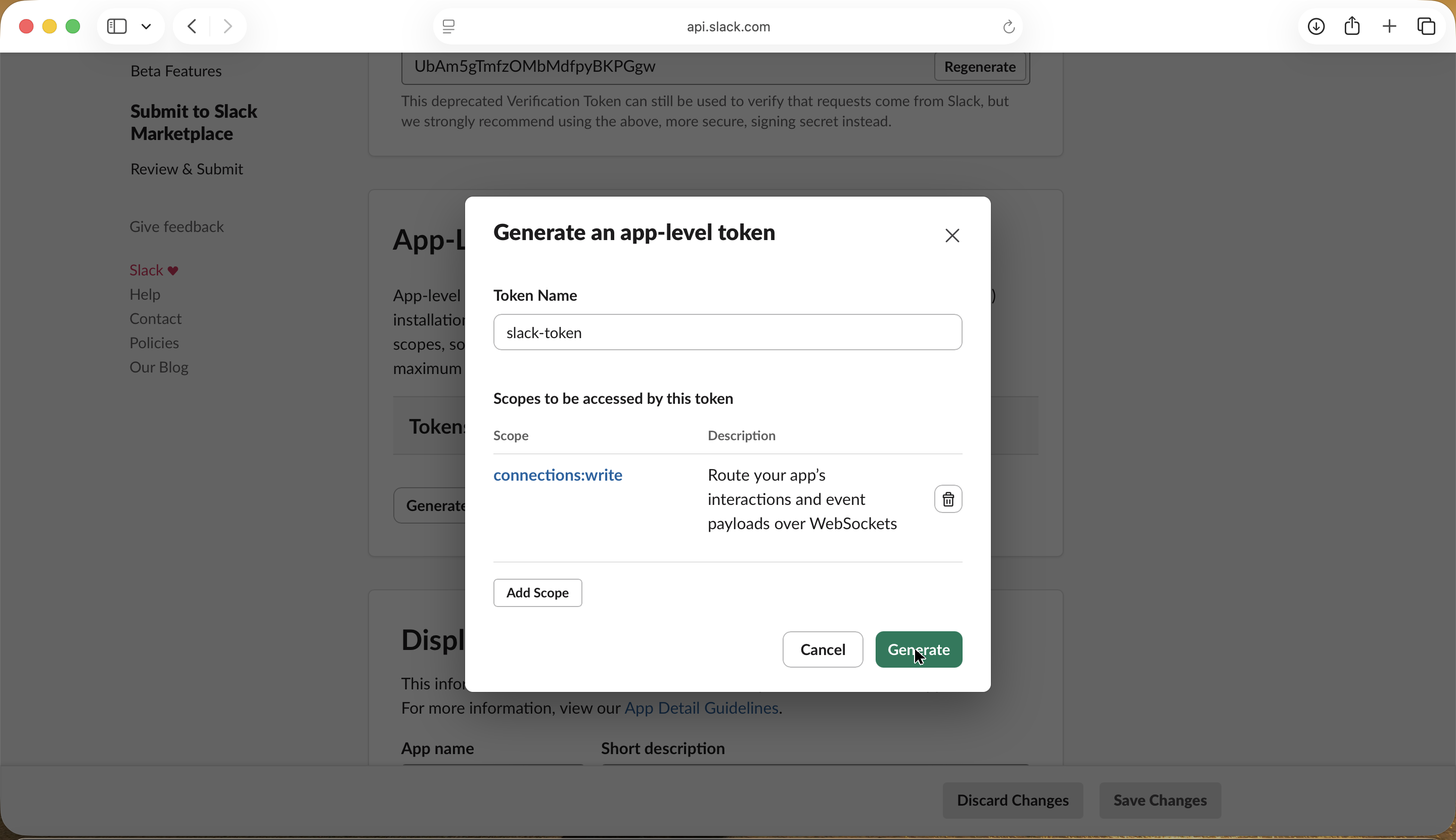
Socket Mode benötigt einen App-Level-Token. Klicke unter Basic Information → App-Level Tokens auf „Generate", gib ihm einen Namen und weise ihm den Scope connections:write zu.
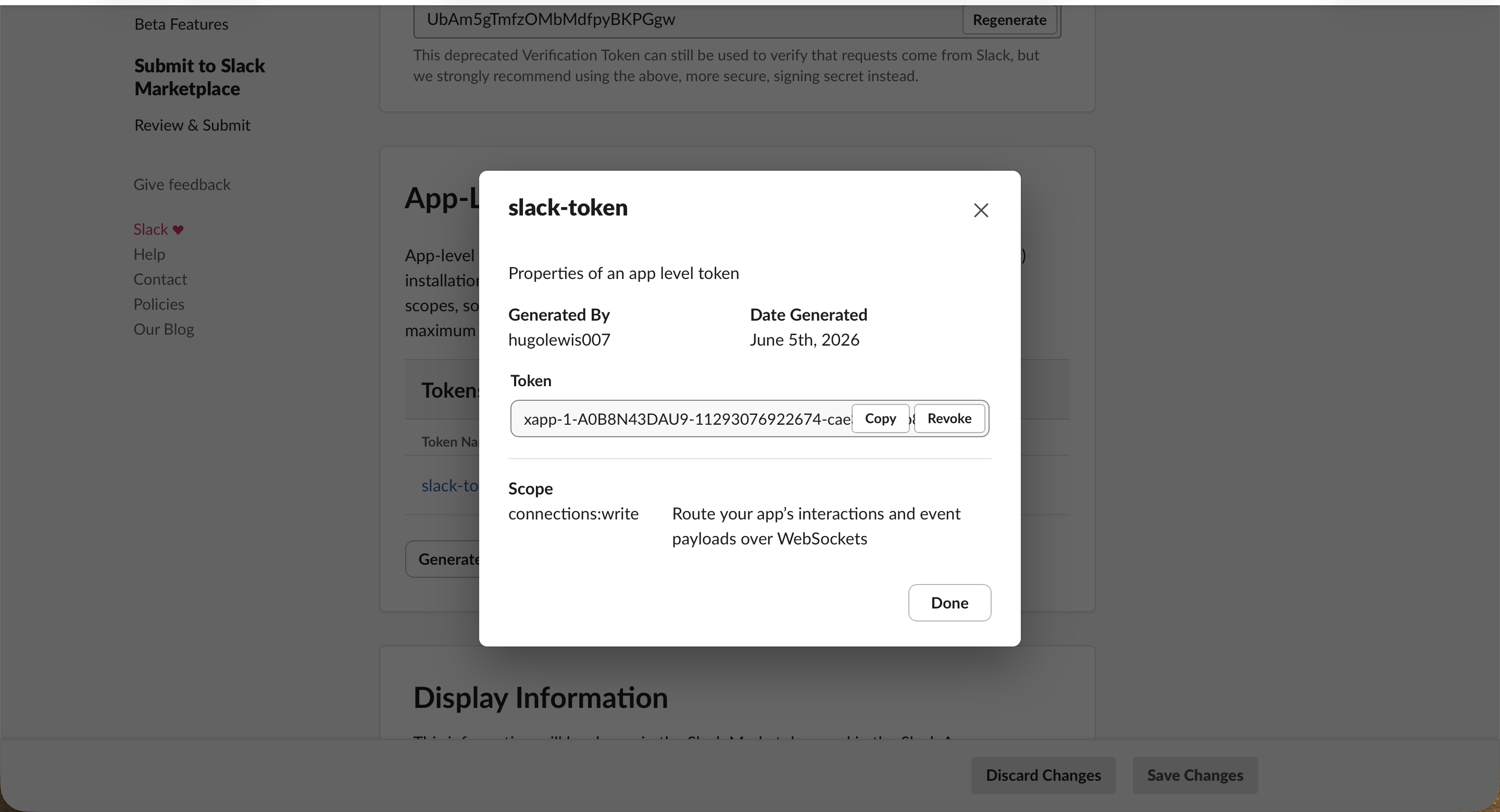
Nach dem Generieren zeigt Slack dir den Token an, der mit xapp- beginnt. Kopiere ihn an einen sicheren Ort und behandle ihn wie ein Passwort.
Schritt 5: Bot-Scopes hinzufügen
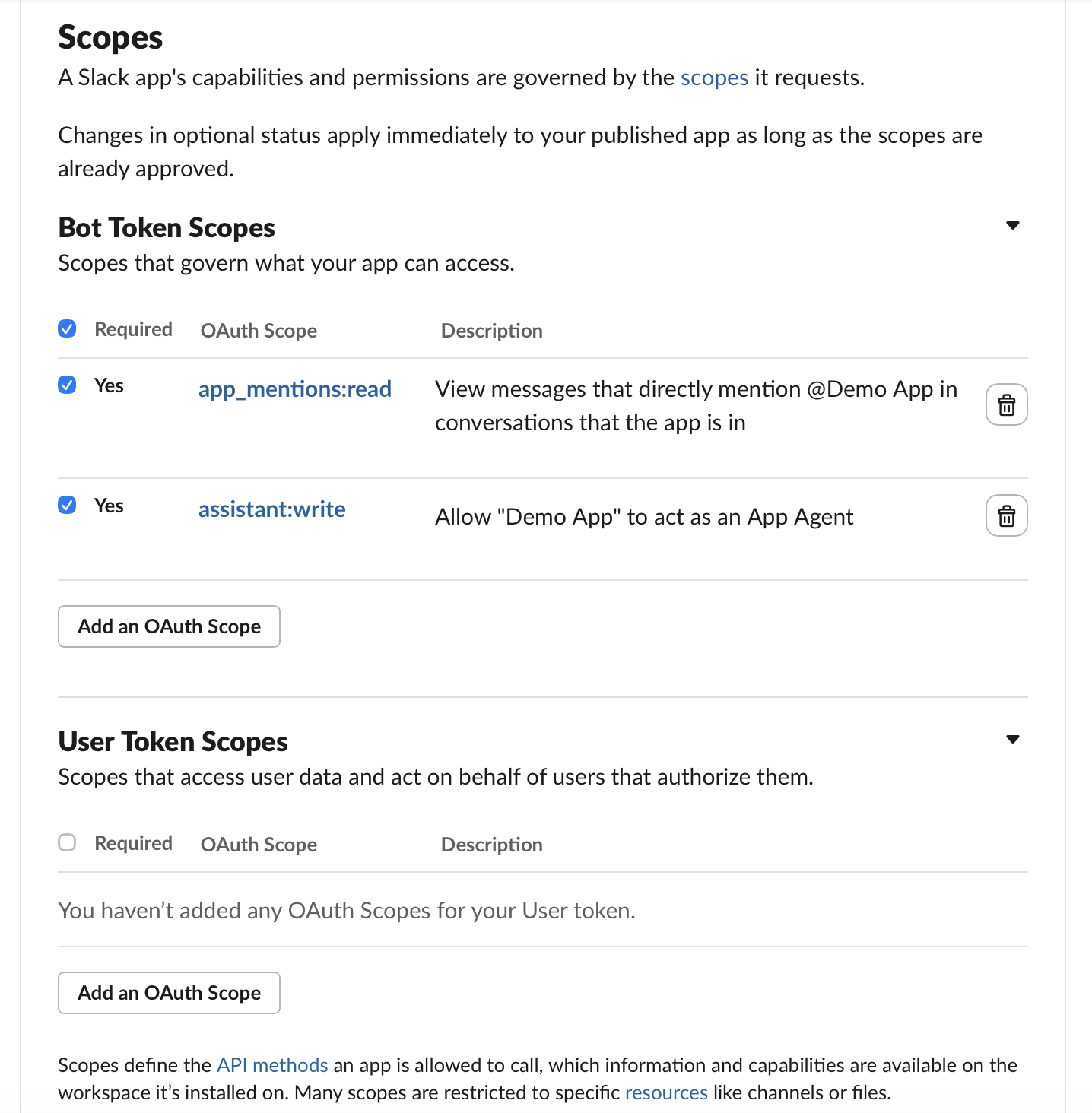
Öffne OAuth & Permissions und scrolle zu Bot Token Scopes. Wenn du das Manifest eingefügt hast, sind die grundlegenden Scopes (wie app_mentions:read und chat:write) bereits vorhanden.
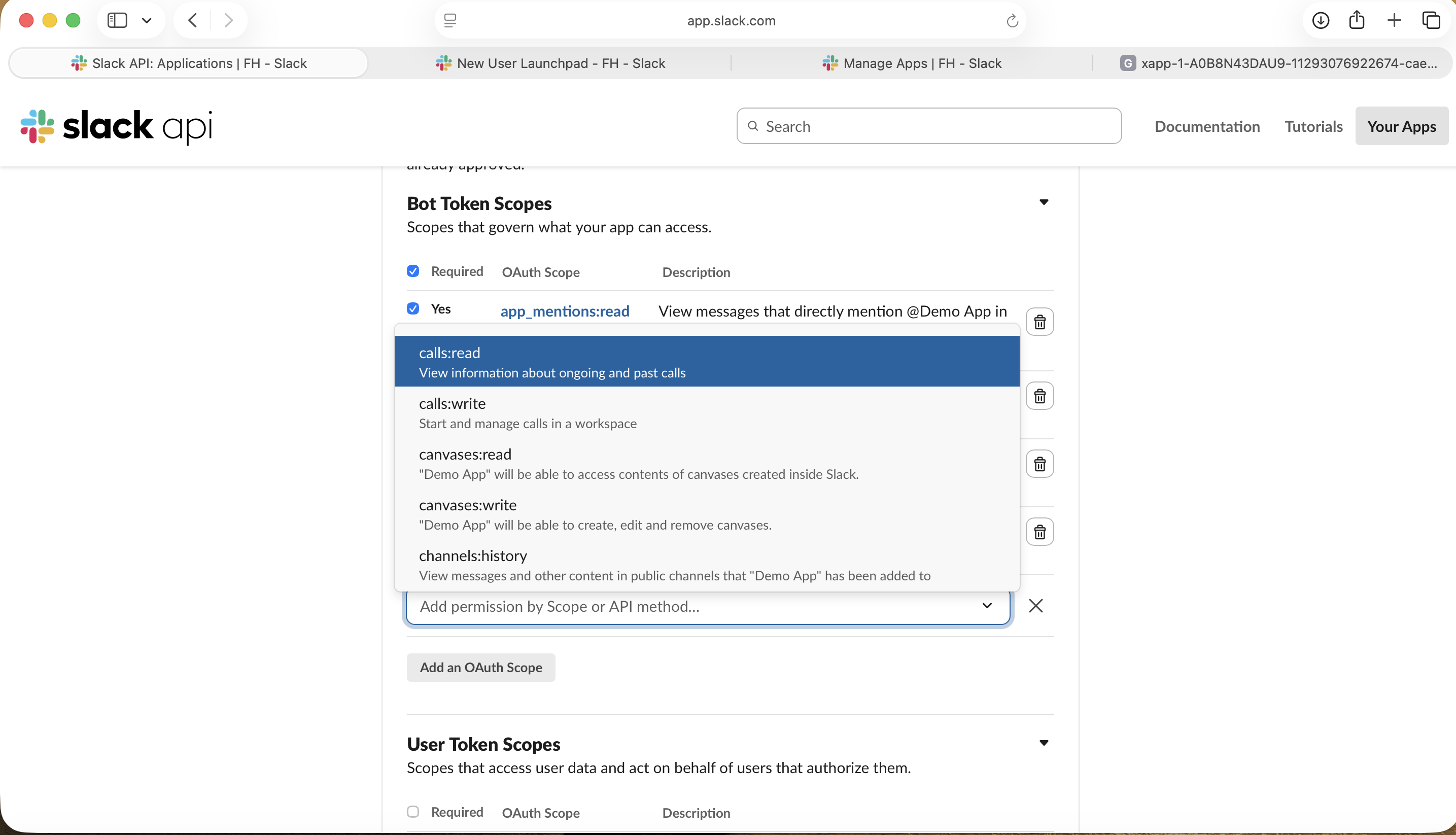
Einen Scope nachträglich hinzufügen, der im Manifest fehlte? Klicke auf Add an OAuth Scope und wähle ihn aus der Liste.
Schritt 6: App installieren und Bot-Token kopieren
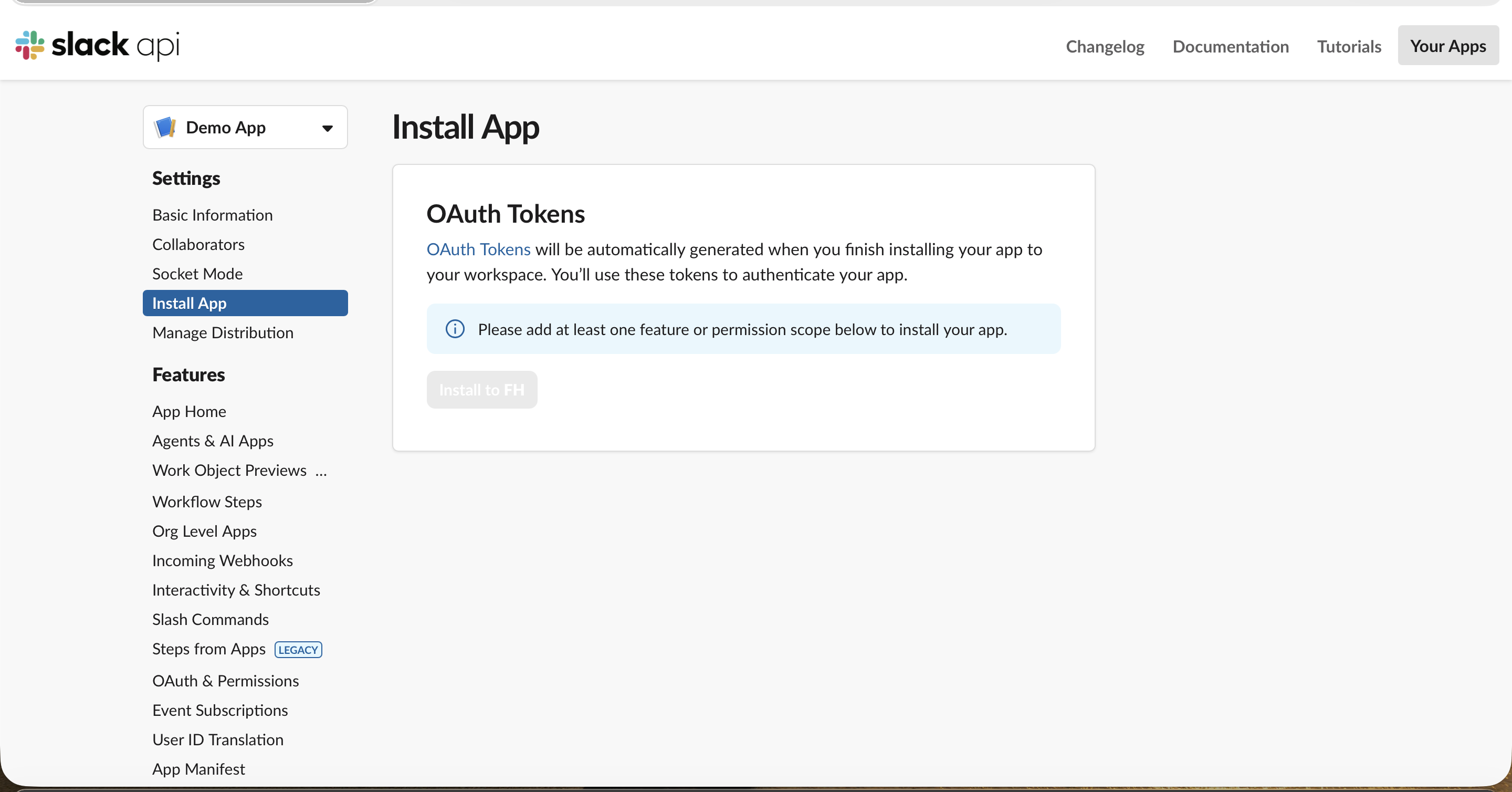
Öffne Install App. Solange die App keinen Scope hat, ist der Install-Button ausgegraut (die Scopes aus Schritt 5 schalten ihn frei).
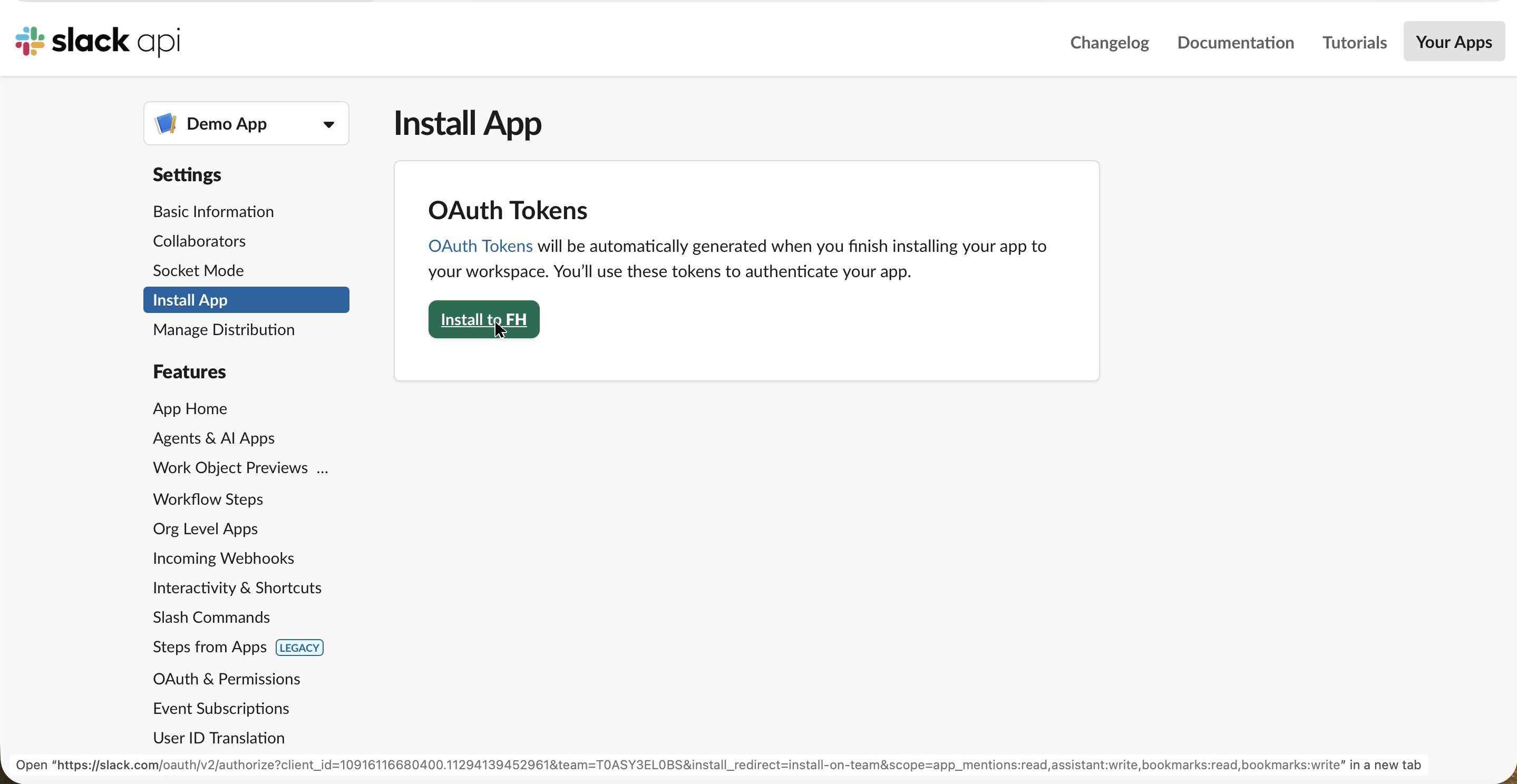
Mit vorhandenen Scopes wird Install to your workspace verfügbar.
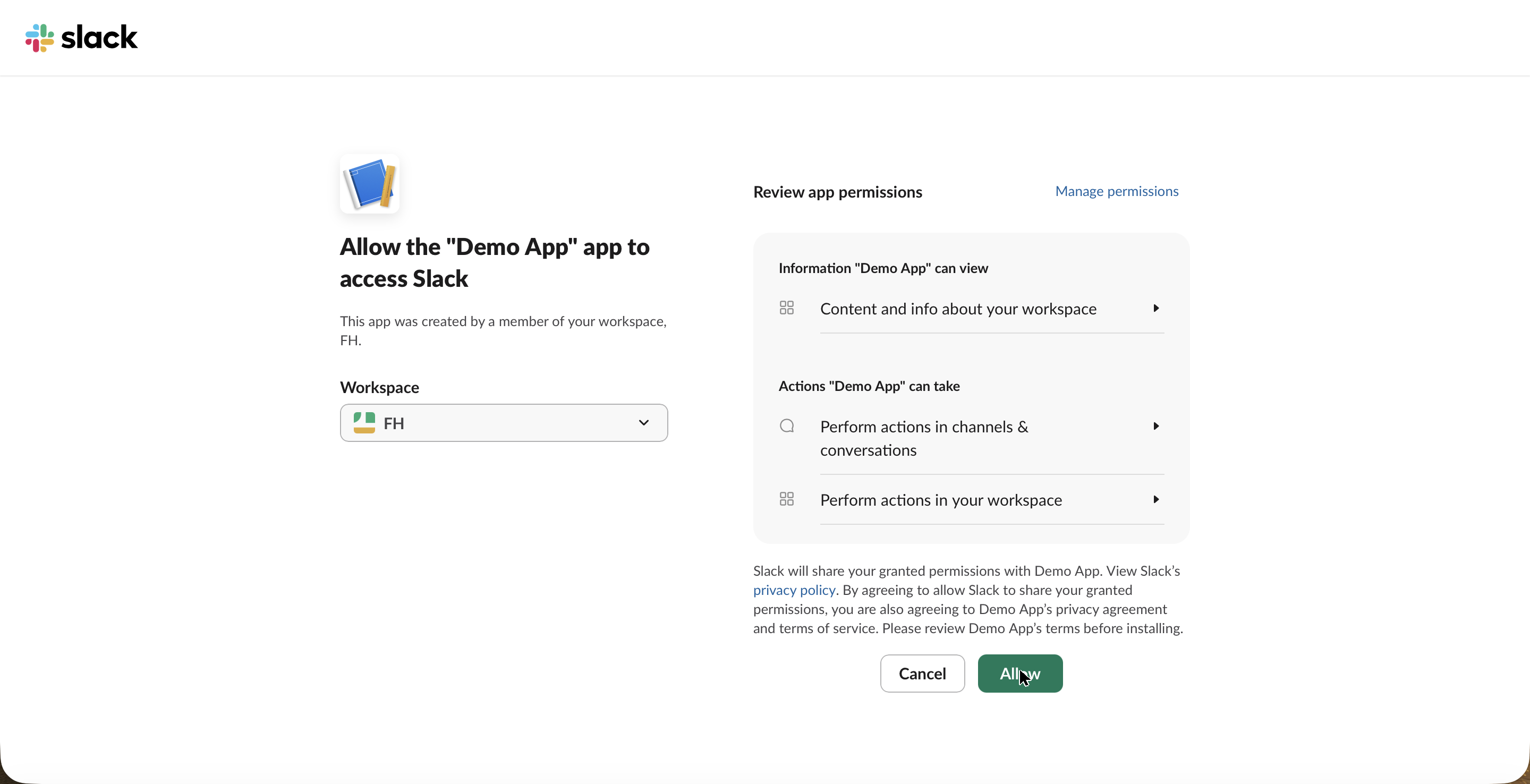
Slack zeigt den Standard-Berechtigungsbildschirm, den jede Slack-App verwendet. Klicke auf Allow.
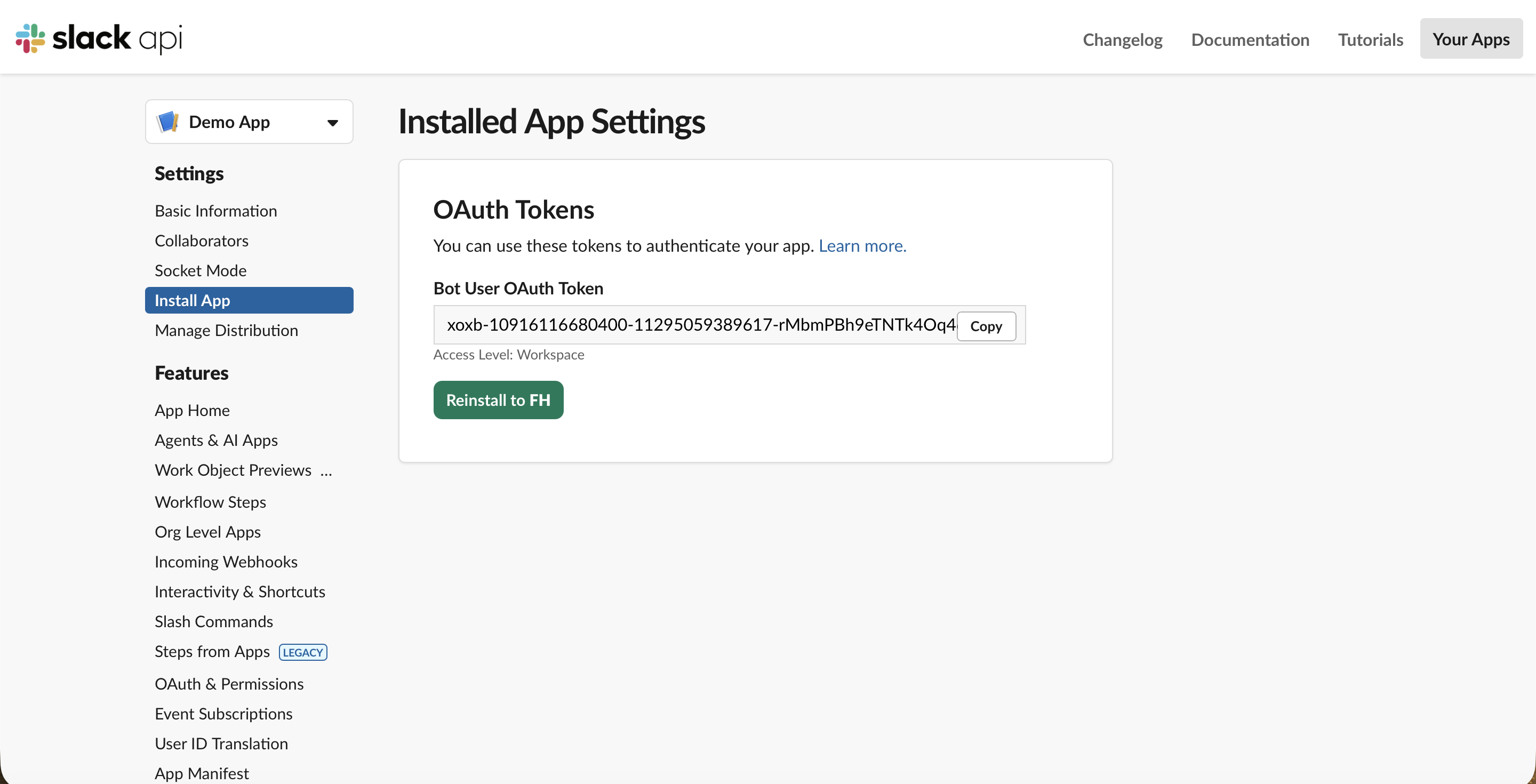
Zurück auf der „Install App"-Seite kopierst du den Bot User OAuth Token. Er beginnt mit xoxb-. Dieser und der xapp--Token aus Schritt 4 sind alles, was OpenClaw benötigt.
Schritt 7: Tokens in OpenClaw eintragen und Gateway starten
Trage deine beiden Tokens direkt in die Konfiguration ein, wende sie an und starte das Gateway neu:
Your tokens are never saved. The swap happens right here in your
browser — nothing is sent anywhere, stored, or remembered. Paste your two tokens, copy
the whole block, and run it in your terminal: it writes the config file and restarts the
gateway for you. Refresh the page and it's gone.
Abkürzung – Tokens eintragen, Block kopieren. Füge deine beiden Slack-Tokens in das obige Feld ein und sie werden direkt in die Befehle eingesetzt. Kopiere den gefüllten Block und führe ihn im Terminal aus – er schreibt die Konfigurationsdatei, wendet sie an und startet das Gateway neu. Nichts wird übertragen; der Austausch findet im Browser statt.
Warum direkt eintragen und nicht als Umgebungsvariablen? OpenClaws Gateway läuft als Hintergrunddienst (ein LaunchAgent auf macOS), und ein Hintergrunddienst erbt keine Variablen, die du im Terminal mit export gesetzt hast. Wenn du die Tokens als Umgebungsvariablen referenzierst, startet das Gateway, findet sie nicht und verweigert den Start. Die Werte direkt in die Konfiguration einzutragen ist das, was tatsächlich funktioniert.
Schritt 8: Verbindung überprüfen
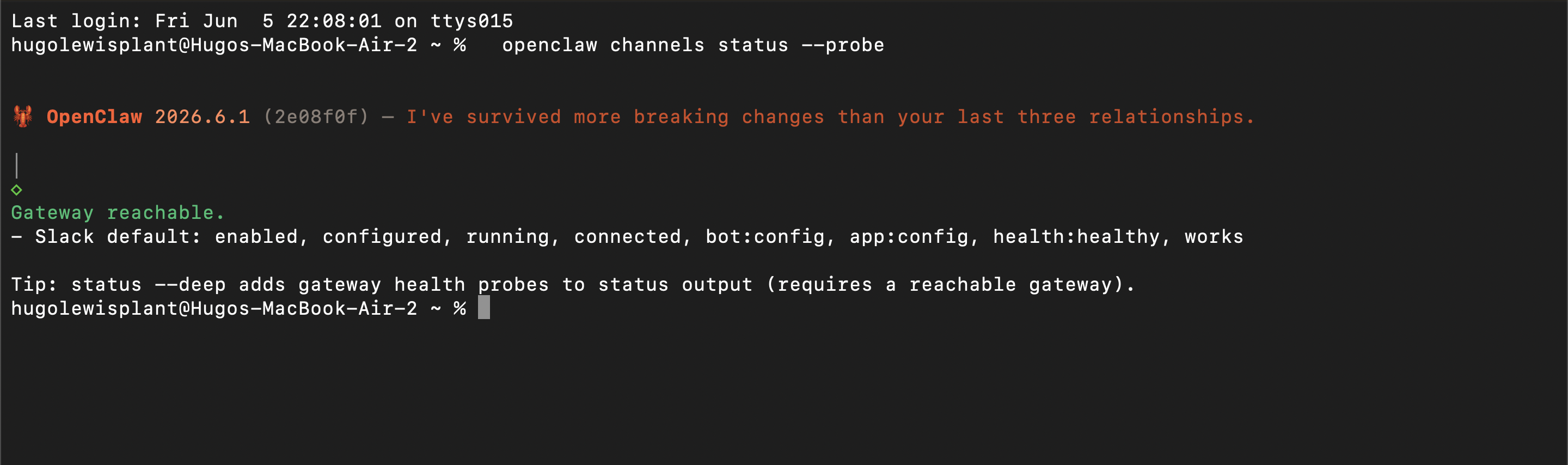
Warte einige Sekunden, bis das Gateway hochgefahren ist, und prüfe dann, ob der Slack-Channel tatsächlich verbunden ist:
openclaw channels status --probe
Ein gesundes Ergebnis zeigt Slack als connected, health:healthy. Erscheint stattdessen invalid_auth, ist der App-Level-Token abgelaufen oder Socket Mode ist in der Slack-App deaktiviert; regeneriere den Token und stelle sicher, dass Socket Mode aktiviert ist.
Schritt 9: Bot in einen Channel einladen und anschreiben
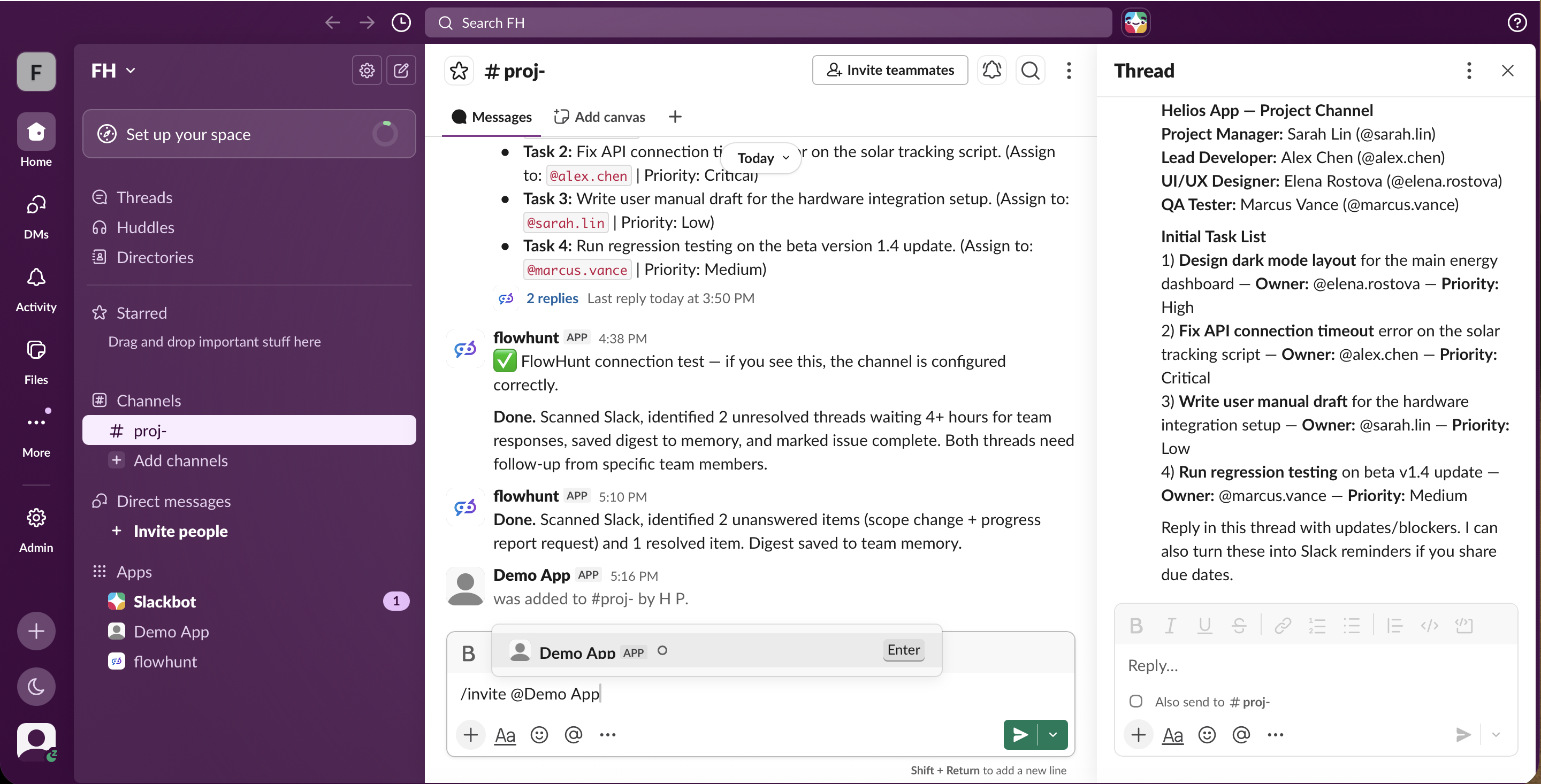
Die App zu installieren reicht nicht – OpenClaw sieht nur Channels, in die es eingeladen wurde. Lade den Bot in den gewünschten Channel ein:
/invite @YourBot
Sende dann eine Nachricht mit @Erwähnung, z. B. @YourBot fasse diesen Thread zusammen, und er antwortet. Zwei Dinge, über die viele stolpern: In einem Channel reagiert OpenClaw nur auf @Erwähnungen (nicht auf jede Nachricht), und seine Slack-Channel-Richtlinie ist standardmäßig eine Zulassungsliste, die Nachrichten aus nicht freigegebenen Channels still verwirft. Setze channels.slack.groupPolicy auf open (oder trage die Channel-ID in die Zulassungsliste ein), damit deine Nachrichten den Bot überhaupt erreichen – sonst bleibt er ohne Fehlermeldung stumm. (Mehr zu diesem stillen Fehlschlagen im Reality Check
weiter unten.)
Hinweis: Da du selbst hostest, ist der Assistent nur erreichbar, solange dein Gateway (und der Rechner, auf dem es läuft) in Betrieb ist. Wenn du ihn rund um die Uhr online haben möchtest, betreibst du ihn auf einem dauerhaft laufenden Rechner oder VPS – und verantwortest damit Updates, Verfügbarkeit, Sicherheit und Token-Rotation selbst.
Reality Check: Was es wirklich gebraucht hat
Die neun obigen Schritte sind die saubere Version. Als wir das in der Praxis gebaut haben, dauerte es Stunden, bis wir eine einzige Antwort aus dem selbst gehosteten Bot bekamen – weil mehrere Dinge völlig lautlos scheitern: kein Fehler, keine Antwort, nichts in den naheliegenden Logs. Wer diesen Weg geht, sollte wissen, was das Manifest nicht verrät.
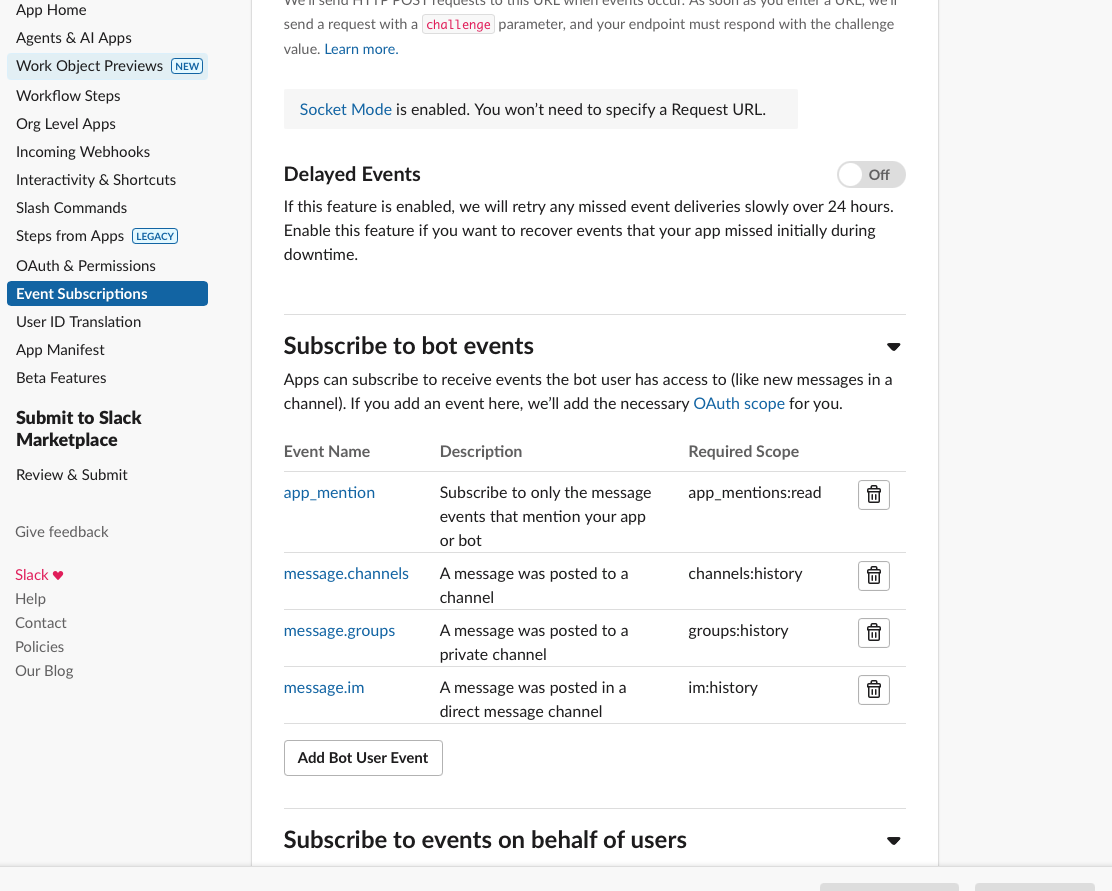
Event Subscriptions müssen aktiviert werden, sonst hört der Bot dir nie zu. Eine verbundene Socket-Mode-Pipe bedeutet nicht, dass Slack tatsächlich Nachrichten zustellt. Solange du Event Subscriptions nicht aktivierst und den Bot nicht für app_mention, message.im, message.channels und message.groups abonnierst, verschwindet jede gesendete Nachricht ins Leere – der Bot bleibt stumm, die Logs bleiben leer. Jedes hinzugefügte Event erzwingt außerdem eine Neuinstallation, die den Bot-Token wieder neu generiert.
Dann frisst die Channel-Zulassungsliste still deine Nachrichten. OpenClaws Slack-Channel-Richtlinie ist standardmäßig eine Zulassungsliste – selbst wenn Events fließen, werden Nachrichten aus einem nicht explizit erlaubten Channel mit drop message (channel not allowed) verworfen, was nur mit aktiviertem Debug-Logging sichtbar ist. Du musst entweder jede Channel-ID zulassen oder die Richtlinie auf open setzen. Dazu kommt noch ein Berechtigungs-Gate (commands.ownerAllowFrom) und ein „Allow users to send messages"-Kontrollkästchen pro App – jedes davon blockiert Antworten still, bis es gesetzt ist.
Und dann konnte der Assistent überhaupt nicht denken. OpenClaws Standardmodell läuft über dein Claude-Abonnement via eingebautem CLI-Runtime – und dieser Login läuft alle paar Stunden ab. Mit abgelaufenem Login schlug jeder Versuch mit einem FailoverError fehl, sodass selbst ein perfekt verdrahteter Slack-Bot keine Antwort lieferte. Die Lösung: OpenClaw auf ein kostenloses, nie ablaufendes Open-Source-Modell umstellen – NVIDIAs Nemotron über einen OpenRouter-Schlüssel, auf OpenClaws nativem Runtime. (Dieser Wechsel ist eine eigene Anleitung, die wir in Kostenlose LLMs für deinen KI-Assistenten: FlowHunt vs. OpenClaw + Nemotron behandeln.)
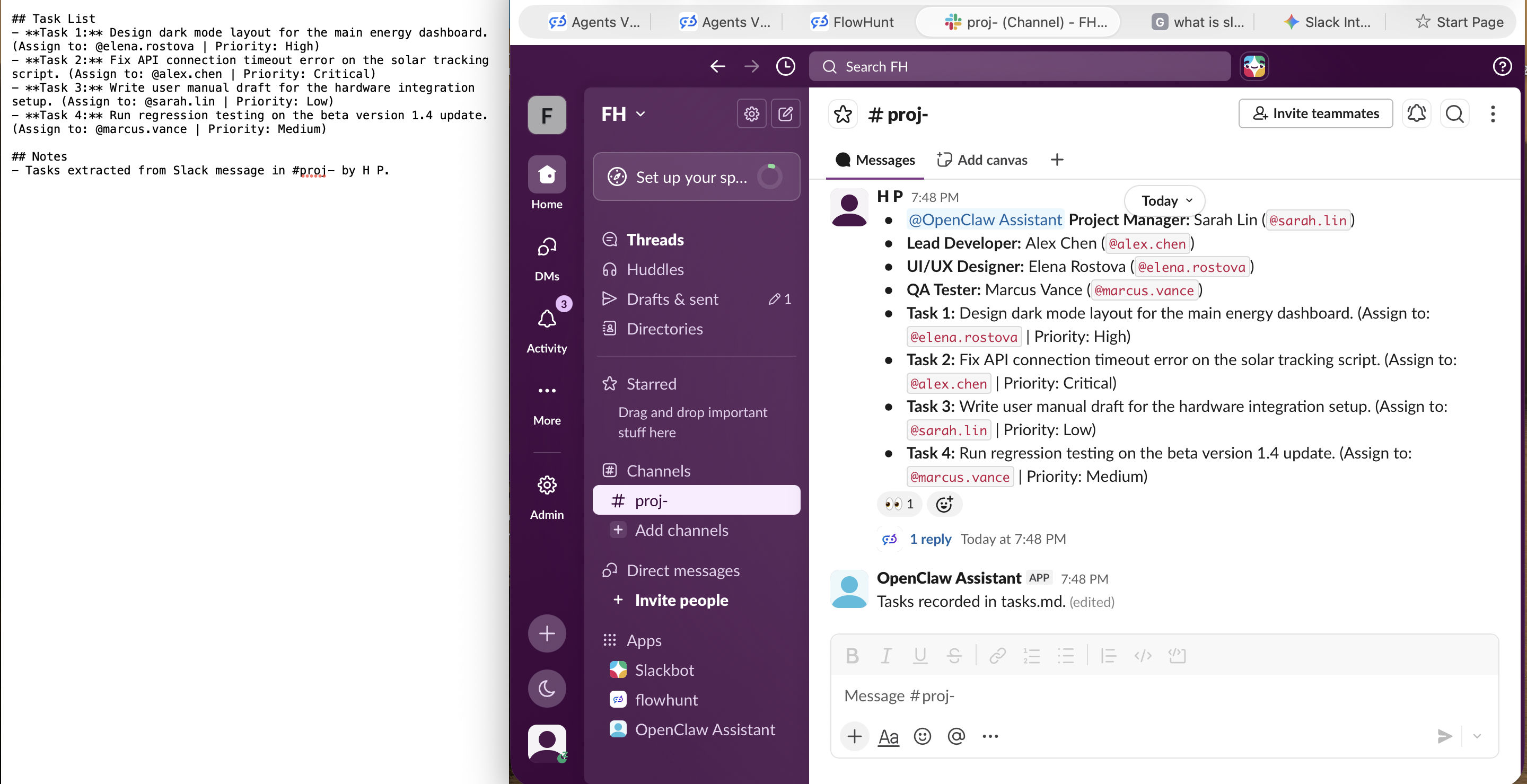
Erst als all das an seinem Platz war, funktionierte es schließlich – der selbst gehostete Assistent las eine in Slack gepostete Aufgabenliste, extrahierte die Aktionspunkte und speicherte sie. Bemerkenswert: Er antwortete in einem Thread und schrieb seine eigentliche Ausgabe in eine Datei auf dem lokalen Rechner (tasks.md) – ohne Oberfläche, um sie einzusehen – während seine sichtbare Antwort mal kam und mal nicht. Es funktioniert, aber man spürt jeden Aspekt von „kostenlos und selbst gehostet."
Im Vergleich dazu antwortete der FlowHunt-Bot beim ersten Versuch korrekt im Channel – ohne Event-Verkabelung, ohne Zulassungsliste, ohne ablaufenden Login, ohne Dateisuche.
Abonnieren Sie unseren Newsletter
Erhalten Sie die neuesten Tipps, Trends und Angebote kostenlos.
Gleiches Ziel, sehr unterschiedlicher Aufwand
Beide Wege enden mit einem KI-Assistenten, den dein Team in Slack anschreiben kann. Was sich unterscheidet, ist alles dazwischen.
FlowHunt
OpenClaw
Hosting
Vollständig verwaltete Cloud, nichts zu betreiben (app.flowhunt.io
)
Selbst gehostet, du betreibst und hältst das Gateway am Laufen
Slack-Einrichtung
Ein OAuth-Klick, keine API-Schlüssel oder Konfiguration
Plugin, Slack-App aus Manifest, zwei Tokens, Config-Patch, Channel-Einladung + Erwähnung
Benötigte Kenntnisse
Keine, Point and Click
Sicherer Umgang mit dem Terminal
Immer online
Ja, unabhängig von deinen Geräten
Nur solange dein Gateway und Host laufen
Anderweitig wiederverwendbar
Selber Agent für Web, LinkedIn, API
Ein selbst gehosteter Assistent, den du pro Channel verdrahtest
Vorgefertigter Ausgangspunkt
Mehr als 500 Agenten (rund 30 für die häufigsten Aufgaben)
Deinen einzigen Assistenten selbst konfigurieren
Modell / KI-Basis
Verwaltete Produktionsmodelle, nichts zu verdrahten oder zu erneuern
Standard-Login läuft alle paar Stunden ab; eigenen kostenlosen Nemotron/OpenRouter-Schlüssel einrichten, um ihn am Laufen zu halten
Fehlerszenarien
Funktioniert nach einem Klick einfach
Mehrere stille Fehlschläge (Events deaktiviert, Channel-Zulassungsliste, abgelaufene Modell-Authentifizierung) ohne Fehlermeldung
Wartung
Für dich verwaltet, null Betriebsaufwand
Updates, Verfügbarkeit, Sicherheit, Token-Rotation liegen bei dir
Was sollst du wählen?
Wenn dein Ziel ein Slack-Assistent ist, auf den sich dein Team wirklich verlassen kann, ist FlowHunt der deutlich schnellere und wartungsärmere Weg. Kein Plugin zu installieren, keine Slack-App manuell zu bauen, keine Tokens zu jonglieren, kein Server, der um 3 Uhr nachts laufen muss. Du autorisierst einmal und er bleibt online – und da du den Agenten in FlowHunt erstellt hast, kannst du denselben Assistenten ohne Mehraufwand auch im Website-Chat, auf LinkedIn oder hinter einer API einsetzen. Jetzt kostenlos starten und in Slack bereitstellen
.
OpenClaw ist ein wirklich tolles Projekt, wenn du einen privaten, selbst gehosteten Assistenten auf Hardware unter deiner Kontrolle möchtest und nichts dagegen hast, selbst die Slack-App, die Tokens und das Gateway zu pflegen. Diese Kontrolle ist der ganze Reiz des Self-Hostings. Es ist nur nicht der einfache Weg, und es ist nicht dafür gedacht, ohne eigene Infrastruktur ein dauerhaft verfügbarer Team-Bot zu sein.
Fazit
Einen KI-Assistenten in Slack zu bekommen hängt davon ab, wie viel Infrastruktur du selbst verantworten möchtest. Mit OpenClaw verantwortest du alles: eine aus einem Manifest erstellte Slack-App, einen App-Level-Token und einen Bot-Token, einen Config-Patch, ein Gateway, das du am Laufen hältst, und eine Channel-Zulassungsliste – alles für einen selbst gehosteten Assistenten. Mit FlowHunt verantwortest du nichts davon: Agenten auswählen, in Slack bereitstellen, autorisieren – und dein Team chattet in Minuten damit, auf einer verwalteten Plattform, die auch deine anderen Kanäle abdeckt und den Assistenten für dich online hält.
Ein Slack-Assistent ist ein guter Anfang. Wenn du mehr Agenten aufbaust – über Channels, Workflows oder Teams hinweg – bietet dir FlowHunt AI Projects
ein Kanban-Board, mit dem du deine KI-Automatisierungen so planen und umsetzen kannst, wie Entwicklungsteams ihre Aufgaben verfolgen: mit Status, Prioritäten und einem klaren Überblick darüber, was in Bearbeitung ist, was blockiert ist und was erledigt ist. Wenn du deine KI-Arbeit wie ein Produkt steuern möchtest, ist es genau dafür gemacht.
Häufig gestellte Fragen
Der schnellste Weg führt über eine verwaltete No-Code-Plattform wie FlowHunt: Du wählst oder erstellst einen Agenten, klickst auf „In Slack bereitstellen", autorisierst die App für deinen Workspace und dein Team kann ihn in Minuten anschreiben. Es muss nichts installiert werden, kein Server läuft im Hintergrund. Die selbst gehostete Alternative, OpenClaw, gibt dir volle Kontrolle, erfordert aber mehr Aufwand: eine Slack-App, zwei Tokens, einen Config-Patch und ein Gateway, das du selbst betreibst.
Ja. FlowHunt ist vollständig ohne Code nutzbar: Du erstellst Agenten im visuellen Editor und stellst sie aus dem Browser in Slack bereit – du musst nie ein Terminal öffnen oder Tokens manuell kopieren. Den gleichen Agenten kannst du auch auf deiner Website, auf LinkedIn oder per API bereitstellen – alles an einem Ort. OpenClaw ist dagegen ein entwicklerorientiertes CLI-Tool, das für die Slack-Anbindung Command-Line-Kenntnisse voraussetzt.
Das hängt vom Ansatz ab. Mit FlowHunt brauchst du keinen Server: Die Plattform ist cloud-gehostet, der Assistent bleibt also online, egal ob dein Laptop an ist oder nicht. Beim selbst gehosteten OpenClaw betreibst du das Gateway selbst – der Assistent ist also nur erreichbar, solange dieser Prozess (und dein Rechner oder VPS) läuft. Der Socket Mode erspart dir eine öffentliche URL, aber du musst das Gateway trotzdem am Laufen halten.
Ja. Mit FlowHunt erstellst du einen Agenten einmal und stellst ihn auf mehreren Kanälen bereit: als Website-Chat-Widget, in Slack, auf LinkedIn oder in deiner eigenen App per API. Dazu kommen über 60 Integrationen (mit ständig wachsender Auswahl), MCP-Unterstützung, Wissensquellen, eingebaute Planung und ROI-Analysen – der Slack-Bot ist also nur eine Oberfläche einer größeren Automatisierung, kein Einzelprojekt.
OpenClaw verbindet sich mit Slack über eine Slack-App, nicht über den Onboarding-Assistenten. Du installierst das @openclaw/slack-Plugin, erstellst eine Slack-App aus dem mitgelieferten Manifest, generierst einen App-Level-Token (mit connections:write) und einen Bot-User-OAuth-Token, trägst beides per openclaw config patch in die Konfiguration ein, startest das Gateway, lädst den Bot in einen Channel ein und rufst ihn per @Erwähnung auf. Socket Mode ist der Standard und erfordert keine öffentliche URL.
Socket Mode ist der Standard und die einfachste Lösung: Du brauchst nur einen Bot-Token und einen App-Level-Token mit connections:write – und es funktioniert hinter einer Firewall ohne öffentliche URL. HTTP Request URLs sind nur dann sinnvoll, wenn du mehrere Gateway-Instanzen hinter einem Load Balancer betreibst oder Slack-Webhooks bereits an einem Reverse Proxy terminierst, da dieser Modus eine öffentliche, TLS-terminierte Gateway-URL voraussetzt.
Bei FlowHunt steht der Assistent nach der App-Autorisierung dem gesamten Workspace zur Verfügung – wie jede andere Slack-App, und dein Team kann ihn direkt anschreiben. Bei OpenClaw ist der Zugriff bewusst eingeschränkt: In einem Channel reagiert der Bot nur auf @Erwähnungen und nur in Channels, die du auf der Zulassungsliste stehen hast (oder explizit auf „offen" gesetzt hast) – du entscheidest also genau, welche Channels und Unterhaltungen ihn erreichen können.
Nutze FlowHunt, wenn du einen Slack-Assistenten möchtest, auf den sich dein Team heute verlassen kann – ohne jeglichen Betriebsaufwand: keine Plugins, keine Tokens, kein Server, und derselbe Agent ist auf weiteren Kanälen wiederverwendbar. Wähle OpenClaw, wenn du speziell einen selbst gehosteten Einzelnutzer-Assistenten auf eigener Infrastruktur willst und nichts dagegen hast, die Slack-App, Tokens und das Gateway selbst zu pflegen. Gleiches Ziel in Slack, sehr unterschiedlicher Wartungsaufwand.
KI-Assistent in Slack – ohne langes Einrichten
FlowHunt stellt deinen Agenten direkt aus dem Browser in Slack bereit – ohne Plugins, ohne Tokens, ohne Server-Betrieb. Einmal aufgebaut, kann dein gesamtes Team ihn in wenigen Minuten im Chat nutzen.
KI mit Slack verbinden: Claude, GPT, Gemini, Grok, Llama & Mistral mit FlowHunt
Schritt-für-Schritt-Anleitung zur Anbindung jedes KI-Modells – Claude, GPT, Gemini, Grok, Llama, Mistral – an Slack mit FlowHunt. Ein No-Code-Flow, jedes große ...
Die Slack-Integration von FlowHunt ermöglicht nahtlose KI-Zusammenarbeit direkt in deinem Slack-Workspace. Bringe beliebige Flows in Slack, automatisiere Workfl...
Integrieren Sie FlowHunt mit Slack, um Nachrichten zu automatisieren, Workflows auszulösen und Ihr Team mit KI-gestützten Flows auf dem Laufenden zu halten.
2 Min. Lesezeit
AI
Slack
+3
Cookie-Zustimmung Wir verwenden Cookies, um Ihr Surferlebnis zu verbessern und unseren Datenverkehr zu analysieren. See our privacy policy.