


Rijksmuseum
Integrieren Sie FlowHunt mit dem Rijksmuseum MCP Server, um KI-gestützte Entdeckung, Suche und Analyse von weltberühmten Kunstwerken, Künstlern und Sammlungen z...
4 Min. Lesezeit
AI
Rijksmuseum
+4

Stärken Sie Ihre KI-Workflows mit direktem Zugriff auf die renommierte Kunstsammlung des Rijksmuseums für Suche, Analyse und hochwertige Bildabrufe.
Der Rijksmuseum MCP Server ist ein Model Context Protocol (MCP) Server, der KI-Assistenten den Zugriff auf die umfangreiche Kunstsammlung des Rijksmuseums über Interaktionen in natürlicher Sprache ermöglicht. Durch die Anbindung von KI-Modellen an externe Datenquellen erlaubt dieser Server die Erkundung, Analyse und Interaktion mit Kunstwerken und Sammlungen des Rijksmuseums. Entwickler und KI-Agenten können damit Aufgaben wie das Suchen nach Kunstwerken nach Künstler, Stil, Epoche oder Material, das Abrufen detaillierter Kunstwerkinformationen, den Zugriff auf hochauflösende Bilder, das Erkunden von nutzerkuratierten Sammlungen und das Analysieren von Künstler-Zeitachsen durchführen. Diese Integration verbessert Entwicklungsabläufe für kulturelle, Bildungs- und Analyseanwendungen und erleichtert es KI-Tools und Nutzern, sich intensiv mit einer der weltweit renommiertesten Kunstsammlungen zu beschäftigen.
In den Repository-Dateien oder der Dokumentation sind keine expliziten Prompt-Vorlagen beschrieben.

Starten Sie heute Ihre kostenlose Testversion und sehen Sie innerhalb weniger Tage Ergebnisse.
In der verfügbaren Dokumentation sind keine expliziten MCP-“Resource”-Primitiven aufgeführt.
Erhalten Sie die neuesten Tipps, Trends und Angebote kostenlos.
windsurf.config.json).mcpServers hinzu:{
"mcpServers": {
"rijksmuseum": {
"command": "npx",
"args": ["@rijksmuseum/mcp-server@latest"]
}
}
}
API-Schlüssel sicher aufbewahren:
{
"mcpServers": {
"rijksmuseum": {
"command": "npx",
"args": ["@rijksmuseum/mcp-server@latest"],
"env": {
"RIJKSMUSEUM_API_KEY": "your-api-key-here"
},
"inputs": {
"apiKey": {
"env": "RIJKSMUSEUM_API_KEY"
}
}
}
}
}
{
  "mcpServers": {
    "rijksmuseum": {
      "command": "npx",
      "args": ["@rijksmuseum/mcp-server@latest"]
    }
  }
}
cursor.config.json (oder eine ähnliche MCP-Konfigurationsdatei).{
"mcpServers": {
"rijksmuseum": {
"command": "npx",
"args": ["@rijksmuseum/mcp-server@latest"]
}
}
}
cline.config.json).{
"mcpServers": {
"rijksmuseum": {
"command": "npx",
"args": ["@rijksmuseum/mcp-server@latest"]
}
}
}
Hinweis:
Bewahren Sie sensible API-Schlüssel immer mithilfe von Umgebungsvariablen auf, anstatt sie fest im Code zu hinterlegen. Referenzieren Sie sie in den Bereichen env und inputs der Konfiguration wie oben gezeigt.
MCP in FlowHunt verwenden
Um MCP-Server in Ihren FlowHunt-Workflow zu integrieren, fügen Sie zunächst die MCP-Komponente zu Ihrem Flow hinzu und verbinden sie mit Ihrem KI-Agenten:

Klicken Sie auf die MCP-Komponente, um das Konfigurationsfeld zu öffnen. Im Bereich System-MCP-Konfiguration tragen Sie Ihre MCP-Server-Details im folgenden JSON-Format ein:
{
  "rijksmuseum": {
    "transport": "streamable_http",
    "url": "https://yourmcpserver.example/pathtothemcp/url"
  }
}
Nach der Konfiguration kann der KI-Agent dieses MCP nun als Tool mit Zugriff auf alle Funktionen und Möglichkeiten nutzen. Denken Sie daran, “rijksmuseum” ggf. durch den tatsächlichen Namen Ihres MCP-Servers zu ersetzen und die URL mit Ihrer eigenen MCP-Server-Adresse anzupassen.
| Abschnitt | Verfügbarkeit | Details/Hinweise |
|---|---|---|
| Übersicht | ✅ | Klare Übersicht in der README |
| Liste der Prompts | ⛔ | Keine Prompt-Vorlagen definiert |
| Liste der Ressourcen | ⛔ | Keine expliziten MCP-“Ressourcen” beschrieben |
| Liste der Tools | ✅ | 7 Tools in der README aufgeführt |
| API-Schlüssel absichern | ✅ | .env.example Datei und Konfigurationshinweise |
| Sampling-Unterstützung (weniger wichtig) | ⛔ | Nicht erwähnt |
| Roots-Unterstützung | ⛔ | Nicht erwähnt |
Der Rijksmuseum MCP Server bietet robuste Tools für Kunstsuche und -analyse, es fehlen jedoch explizite Prompt-Vorlagen, Ressourcen-Definitionen und Dokumentation zu Sampling- oder Roots-Support. Er eignet sich hervorragend für Kunst-, Kultur- und Bildungsanwendungen, würde aber von klareren Prompt- und Ressourcenbeschreibungen für LLM-Workflows profitieren.
| Lizenz vorhanden | ✅ (MIT) |
|---|---|
| Mindestens ein Tool | ✅ |
| Anzahl der Forks | 11 |
| Anzahl der Stars | 48 |
Bewertung:
Basierend auf den Tabellen bewerte ich diesen MCP Server mit 6/10. Er ist stark in der Tool-Unterstützung, hat eine klare Lizenz und moderate Community-Aufmerksamkeit, es fehlen jedoch Prompt-/Ressourcendokumentation und Informationen zu Sampling/Roots.
Transformieren Sie die Fähigkeiten Ihrer KI – durchsuchen, analysieren und entdecken Sie Weltklasse-Kunstsammlungen mithilfe des Rijksmuseum MCP Servers in Ihren FlowHunt-Flows.
Integrieren Sie FlowHunt mit dem Rijksmuseum MCP Server, um KI-gestützte Entdeckung, Suche und Analyse von weltberühmten Kunstwerken, Künstlern und Sammlungen z...

Der arXiv MCP-Server verbindet KI-Assistenten mit dem arXiv-Repository für wissenschaftliche Artikel und ermöglicht natürliche Sprachsuchen, das Abrufen von Met...
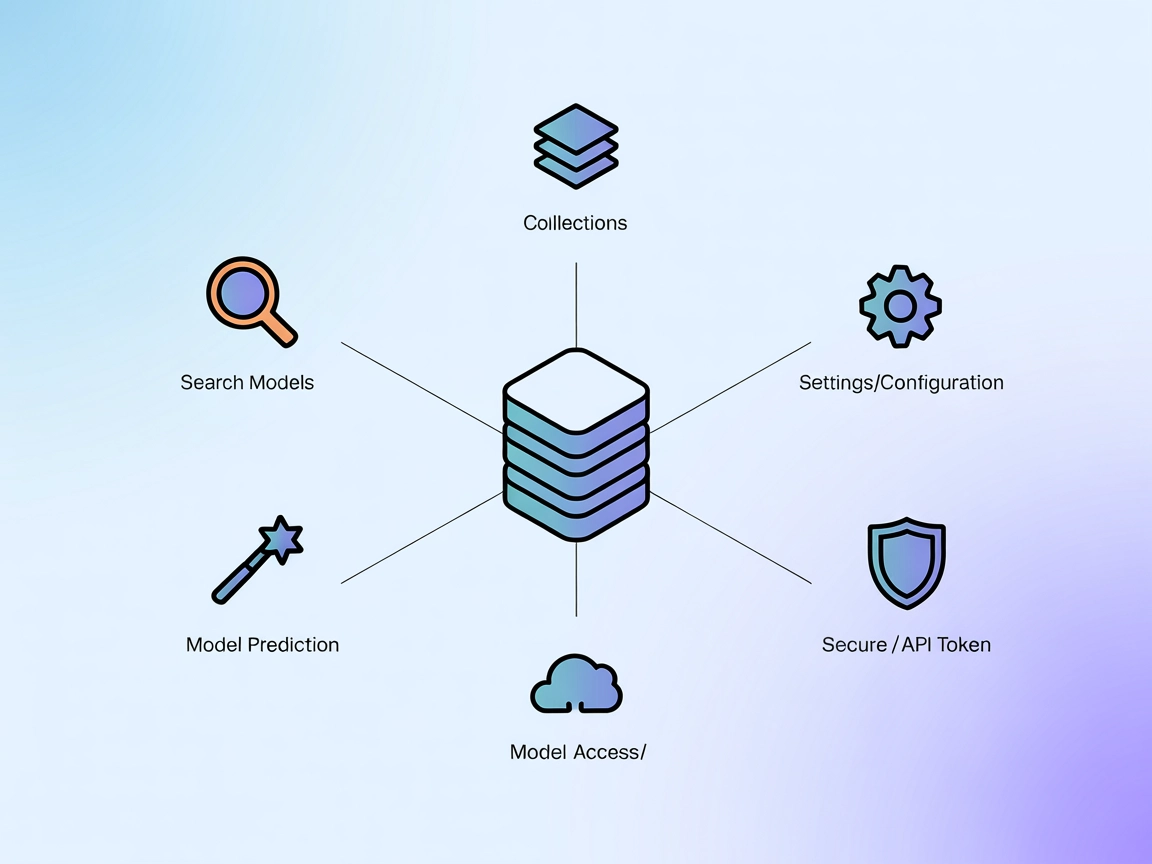
Der Replicate MCP Server-Connector von FlowHunt ermöglicht nahtlosen Zugriff auf Replicates umfangreichen KI-Model-Hub, sodass Entwickler Modelle direkt in ihre...
Cookie-Zustimmung
Wir verwenden Cookies, um Ihr Surferlebnis zu verbessern und unseren Datenverkehr zu analysieren. See our privacy policy.