


Grafana Tempo
Integrieren Sie FlowHunt mit Grafana Tempo über den Tempo MCP Server, um KI-gestütztes verteiltes Tracing, Echtzeit-Event-Streaming und erweiterte Observability...
4 Min. Lesezeit
AI
Grafana
+4
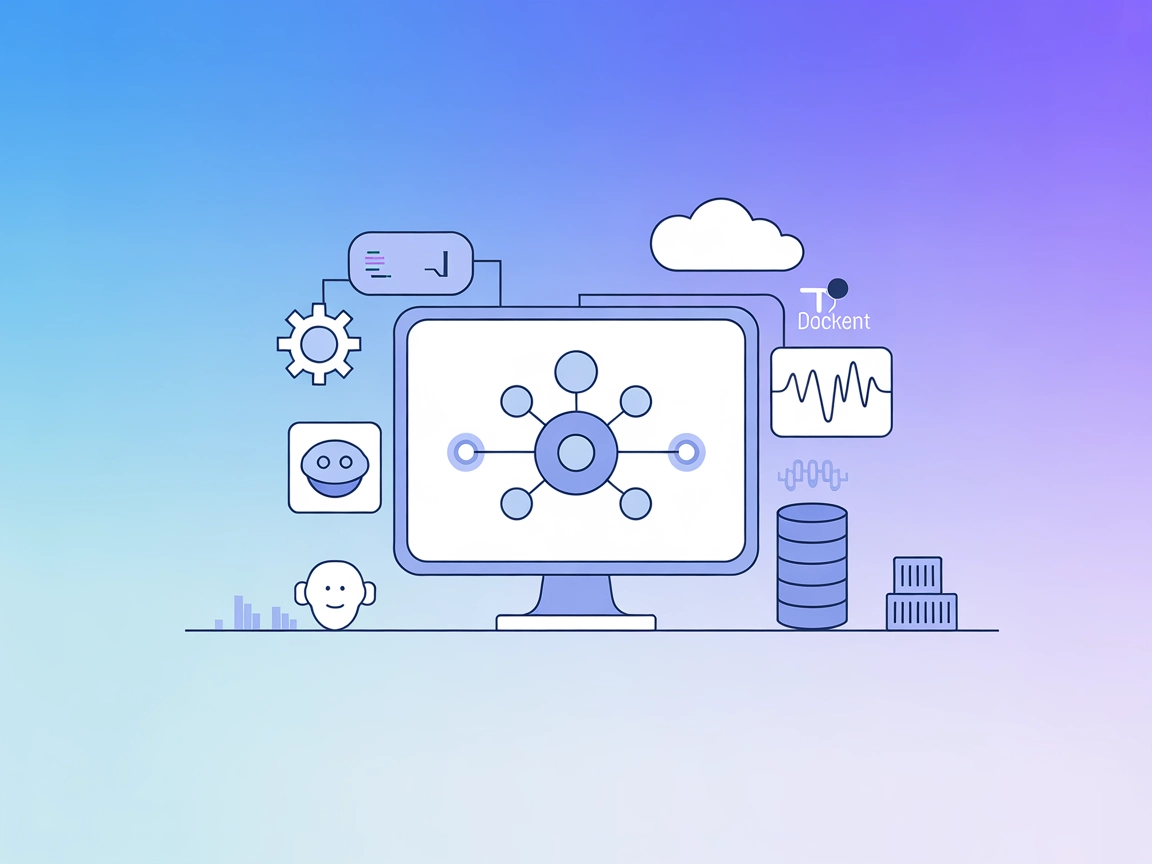
Integrieren Sie Grafana Tempo Tracing-Daten mit KI-Assistenten über den Tempo MCP Server für nahtlose Observability verteilter Systeme und Echtzeit-Debugging in FlowHunt-Flows.
Der Tempo MCP Server ist eine Go-basierte Implementierung des Model Context Protocol (MCP), die sich mit Grafana Tempo – einem Distributed-Tracing-Backend – integriert. Dieser Server ermöglicht es KI-Assistenten, verteilte Tracing-Daten abzufragen und zu analysieren, sodass Entwickler Einblicke in die Anwendungsperformance erhalten und Systemverhalten nachvollziehen können. Durch die Bereitstellung von Tool-Definitionen, die mit MCP kompatibel sind, befähigt der Tempo MCP Server KI-Clients (wie Claude Desktop) zu Aufgaben wie Trace-Abfragen, Echtzeit-Event-Streaming und der Integration von Tracing-Informationen in Entwicklungs-Workflows. Die Unterstützung von HTTP (inkl. SSE für Echtzeit-Updates) und Standard-Ein-/Ausgabe gewährleistet eine flexible Integration in verschiedenste Plattformen und Tools und verbessert die Observability- und Debugging-Möglichkeiten moderner verteilter Systeme.
Im Repository wurden keine Prompt-Vorlagen gefunden.

Starten Sie heute Ihre kostenlose Testversion und sehen Sie innerhalb weniger Tage Ergebnisse.
Im Repository wurden keine expliziten MCP-Ressourcen gelistet.
Erhalten Sie die neuesten Tipps, Trends und Angebote kostenlos.
go build -o tempo-mcp-server ./cmd/server
{
  "mcpServers": {
    "tempo": {
      "command": "./tempo-mcp-server",
      "args": []
    }
  }
}
Verwenden Sie Umgebungsvariablen für sensible Daten:
{
  "mcpServers": {
    "tempo": {
      "command": "./tempo-mcp-server",
      "env": {
        "SSE_PORT": "8080"
      },
      "inputs": {}
    }
  }
}
{
  "mcpServers": {
    "tempo": {
      "command": "./tempo-mcp-server",
      "args": []
    }
  }
}
tempo-mcp-server.{
"mcpServers": {
"tempo": {
"command": "./tempo-mcp-server",
"args": []
}
}
}
go build oder Docker.{
"mcpServers": {
"tempo": {
"command": "./tempo-mcp-server",
"env": {
"SSE_PORT": "8080"
}
}
}
}
MCP in FlowHunt verwenden
Um MCP-Server in Ihren FlowHunt-Workflow zu integrieren, fügen Sie zunächst die MCP-Komponente Ihrem Flow hinzu und verbinden Sie sie mit Ihrem KI-Agenten:

Klicken Sie auf die MCP-Komponente, um das Konfigurationspanel zu öffnen. Fügen Sie im Bereich für die System-MCP-Konfiguration Ihre MCP-Server-Daten in folgendem JSON-Format ein:
{
  "tempo": {
    "transport": "streamable_http",
    "url": "https://yourmcpserver.example/pathtothemcp/url"
  }
}
Nach der Konfiguration kann der KI-Agent diesen MCP als Tool mit Zugriff auf alle Funktionen nutzen. Denken Sie daran, “tempo” durch den tatsächlichen Namen Ihres MCP-Servers zu ersetzen und die URL entsprechend anzupassen.
| Abschnitt | Verfügbarkeit | Details/Hinweise |
|---|---|---|
| Übersicht | ✅ | In README.md gefunden |
| Liste der Prompts | ⛔ | Keine Prompt-Vorlagen im Repository gefunden |
| Liste der Ressourcen | ⛔ | Keine expliziten MCP-Ressourcen gelistet |
| Liste der Tools | ✅ | Tempo Query Tool |
| API-Schlüssel absichern | ✅ | Beispiel für Umgebungsvariablen in der Setup-Anleitung |
| Sampling-Unterstützung (weniger relevant) | ⛔ | Keine Hinweise auf Sampling-Unterstützung in Doku oder Code |
Basierend auf obigen Daten bietet der Tempo MCP Server eine praktische Integration für Distributed Tracing mit Grafana Tempo, verfügt jedoch nicht über umfassende MCP-Prompt-Vorlagen und Resource-Definitionen und unterstützt laut verfügbarer Dokumentation Sampling oder Roots nicht explizit. Die Einrichtung ist für Entwickler mit Go- und Docker-Erfahrung unkompliziert, der MCP-Funktionsumfang insgesamt aber begrenzt.
| Hat eine LICENSE | ⛔ (Keine LICENSE-Datei gefunden) |
|---|---|
| Mindestens ein Tool | ✅ (Tempo Query Tool) |
| Anzahl Forks | 0 |
| Anzahl Sterne | 2 |
Unsere Meinung:
Angesichts des eingeschränkten MCP-Feature-Sets (keine Prompts/Ressourcen, keine explizite Sampling/Roots-Unterstützung und keine Lizenz), aber mit einem funktionierenden Tool und klarer Einrichtung, erhält dieser MCP eine 3/10 für die Umsetzung des Protokolls und die Ecosystem-Bereitschaft.
Verbinden Sie Ihre KI-Workflows mit Distributed-Tracing-Daten über den Tempo MCP Server und erhalten Sie umsetzbare Einblicke in die Performance und das Verhalten Ihrer Systeme.
Integrieren Sie FlowHunt mit Grafana Tempo über den Tempo MCP Server, um KI-gestütztes verteiltes Tracing, Echtzeit-Event-Streaming und erweiterte Observability...
Der Dynatrace MCP-Server verbindet die Dynatrace Observability-Plattform mit Ihren KI-gestützten Workflows in FlowHunt und ermöglicht den Echtzeit-Zugriff auf P...
Integrieren und automatisieren Sie Grafanas Dashboards, Datenquellen und Monitoring-Tools in KI-gesteuerte Entwicklungs-Workflows mit dem Grafana MCP Server von...
Cookie-Zustimmung
Wir verwenden Cookies, um Ihr Surferlebnis zu verbessern und unseren Datenverkehr zu analysieren. See our privacy policy.