


TouchDesigner
Integrieren Sie FlowHunt mit TouchDesigner über den Model Context Protocol (MCP) Server. Ermöglichen Sie KI-gesteuerte Automatisierung für das Erstellen von Nod...
4 Min. Lesezeit
AI
TouchDesigner
+3

Verbinden Sie KI-Agenten mit TouchDesigner für automatisierte visuelle Programmierung, generative Kunst und interaktive Installationen mit dem TouchDesigner MCP Server.
Der TouchDesigner MCP Server ist eine Implementierung des Model Context Protocols, die speziell für TouchDesigner – eine Plattform für visuelle Entwicklung – entwickelt wurde. Dieser Server fungiert als Brücke, sodass KI-Assistenten mit TouchDesigner-Projekten programmatisch interagieren und diese steuern können. Sein Hauptzweck ist es, KI-gesteuerte Workflows zu ermöglichen, wie etwa die Automatisierung von Projektoperationen, Abfragen von Projektzuständen oder das Manipulieren visueller Elemente innerhalb von TouchDesigner. Dadurch werden kreative Coding- und Visual-Development-Prozesse mit externen KI-Fähigkeiten bereichert. Durch das Bereitstellen von TouchDesigner-Funktionalitäten via MCP können Entwickler und Künstler KI-Agenten mit Echtzeitgrafik, generativer Kunst und interaktiven Installationen verbinden und so die Entwicklung und kreative Automatisierung vereinfachen.
Keine Informationen zu Prompt-Vorlagen im bereitgestellten Repository gefunden.

Starten Sie heute Ihre kostenlose Testversion und sehen Sie innerhalb weniger Tage Ergebnisse.
Keine expliziten Ressourcendefinitionen im bereitgestellten Repository gefunden.
Keine Angaben zu spezifischen Tools in server.py oder gleichwertigen Startdateien im bereitgestellten Repository gefunden.
Erhalten Sie die neuesten Tipps, Trends und Angebote kostenlos.
{
  "mcpServers": {
    "touchdesigner-mcp": {
      "command": "npx",
      "args": ["touchdesigner-mcp-server@latest"]
    }
  }
}
{
  "mcpServers": {
    "touchdesigner-mcp": {
      "command": "npx",
      "args": ["touchdesigner-mcp-server@latest"]
    }
  }
}
{
  "mcpServers": {
    "touchdesigner-mcp": {
      "command": "npx",
      "args": ["touchdesigner-mcp-server@latest"]
    }
  }
}
{
  "mcpServers": {
    "touchdesigner-mcp": {
      "command": "npx",
      "args": ["touchdesigner-mcp-server@latest"]
    }
  }
}
Um API-Schlüssel sicher zu verwalten, nutzen Sie Umgebungsvariablen innerhalb Ihrer Konfiguration. Beispiel:
{
  "mcpServers": {
    "touchdesigner-mcp": {
      "command": "npx",
      "args": ["touchdesigner-mcp-server@latest"],
      "env": {
        "API_KEY": "${TOUCHDESIGNER_API_KEY}"
      },
      "inputs": {
        "projectFile": "path/to/your/project.toe"
      }
    }
  }
}
Ersetzen Sie "API_KEY" und "projectFile" entsprechend Ihrer Umgebung.
Verwendung von MCP in FlowHunt
Um MCP-Server in Ihren FlowHunt-Workflow zu integrieren, fügen Sie die MCP-Komponente zu Ihrem Flow hinzu und verbinden sie mit Ihrem KI-Agenten:

Klicken Sie auf die MCP-Komponente, um das Konfigurationspanel zu öffnen. Im Bereich für System-MCP-Konfiguration tragen Sie die Details Ihres MCP-Servers im folgenden JSON-Format ein:
{
  "touchdesigner-mcp": {
    "transport": "streamable_http",
    "url": "https://yourmcpserver.example/pathtothemcp/url"
  }
}
Nach der Konfiguration kann der KI-Agent dieses MCP nun als Werkzeug mit Zugriff auf alle Funktionen und Möglichkeiten nutzen. Denken Sie daran, "touchdesigner-mcp" nach Bedarf anzupassen und die URL durch die eigene MCP-Server-URL zu ersetzen.
| Abschnitt | Verfügbarkeit | Details/Hinweise |
|---|---|---|
| Übersicht | ✅ | Zweckbeschreibung; im README gefunden |
| Liste der Prompts | ⛔ | Keine Prompt-Vorlagen referenziert |
| Liste der Ressourcen | ⛔ | Keine expliziten Ressourcendefinitionen |
| Liste der Tools | ⛔ | Keine Tool-Definitionen gefunden |
| API-Schlüssel absichern | ✅ | Allgemeiner Hinweis enthalten |
| Sampling-Support (weniger relevant) | ⛔ | Keine Erwähnung von Sampling |
Basierend auf der verfügbaren Dokumentation und dem Code stellt der TouchDesigner MCP Server eine nützliche Brücke für die KI-Integration mit TouchDesigner dar, primär für kreatives Coding und Automatisierung. Das Fehlen von dokumentierten Prompts, Tools und Ressourcendefinitionen schränkt jedoch die sofortige Nutzbarkeit für fortgeschrittene LLM-Workflows ein. Das Projekt ist Open Source (MIT), genießt Community-Interesse und lässt sich grundsätzlich leicht einrichten.
Bewertung:
Aufgrund fehlender MCP-spezifischer Features, aber vorhandener grundlegender Einrichtung und Open-Source-Status bewerten wir diesen MCP Server mit 4/10 für allgemeine Nützlichkeit und Vollständigkeit als MCP Server.
| Hat eine LICENSE | ✅ (MIT-Lizenz) |
|---|---|
| Mindestens ein Tool | ⛔ |
| Anzahl Forks | 6 |
| Anzahl Sterne | 40 |
Integrieren Sie KI-gesteuerte Workflows in Ihre TouchDesigner-Projekte mit dem TouchDesigner MCP Server. Automatisieren, visualisieren und erschaffen Sie wie nie zuvor.
Integrieren Sie FlowHunt mit TouchDesigner über den Model Context Protocol (MCP) Server. Ermöglichen Sie KI-gesteuerte Automatisierung für das Erstellen von Nod...
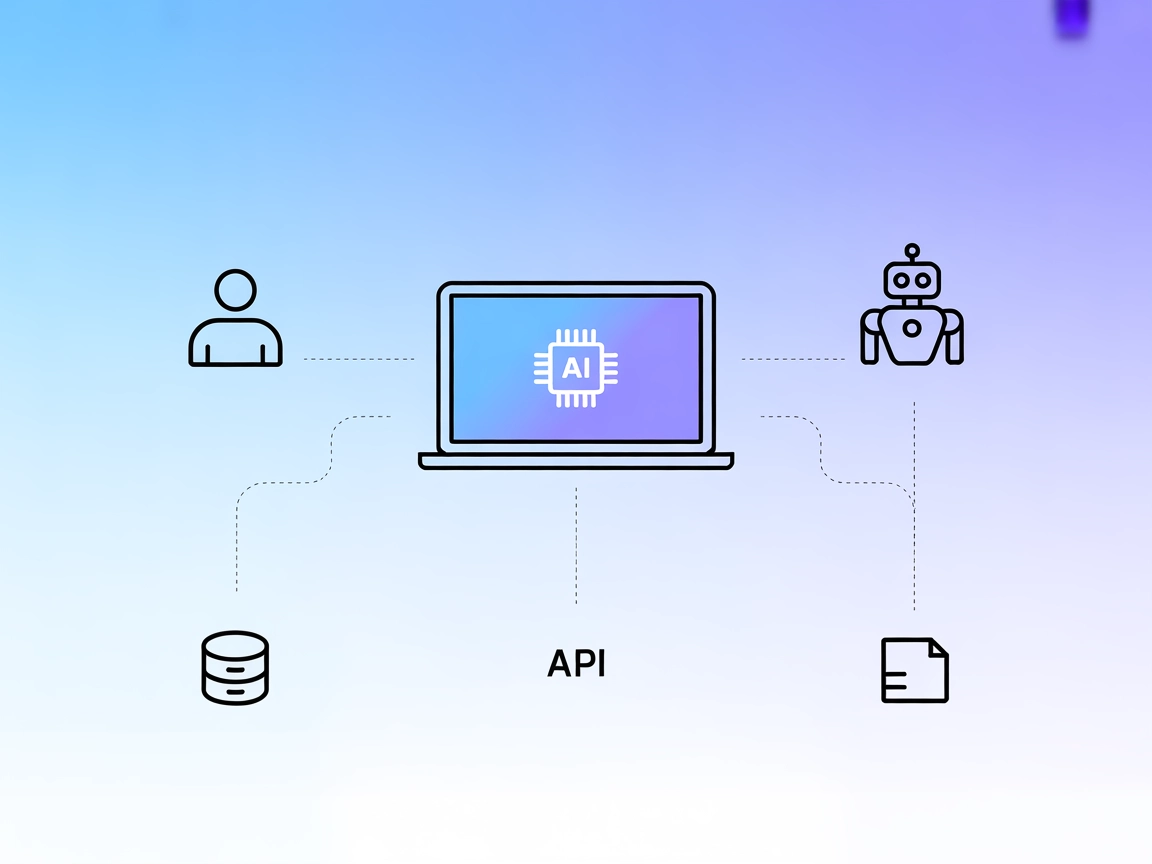
Der interactive-mcp MCP-Server ermöglicht nahtlose, mensch-in-der-Schleife-KI-Workflows, indem er KI-Agenten mit Nutzern und externen Systemen verbindet. Er unt...
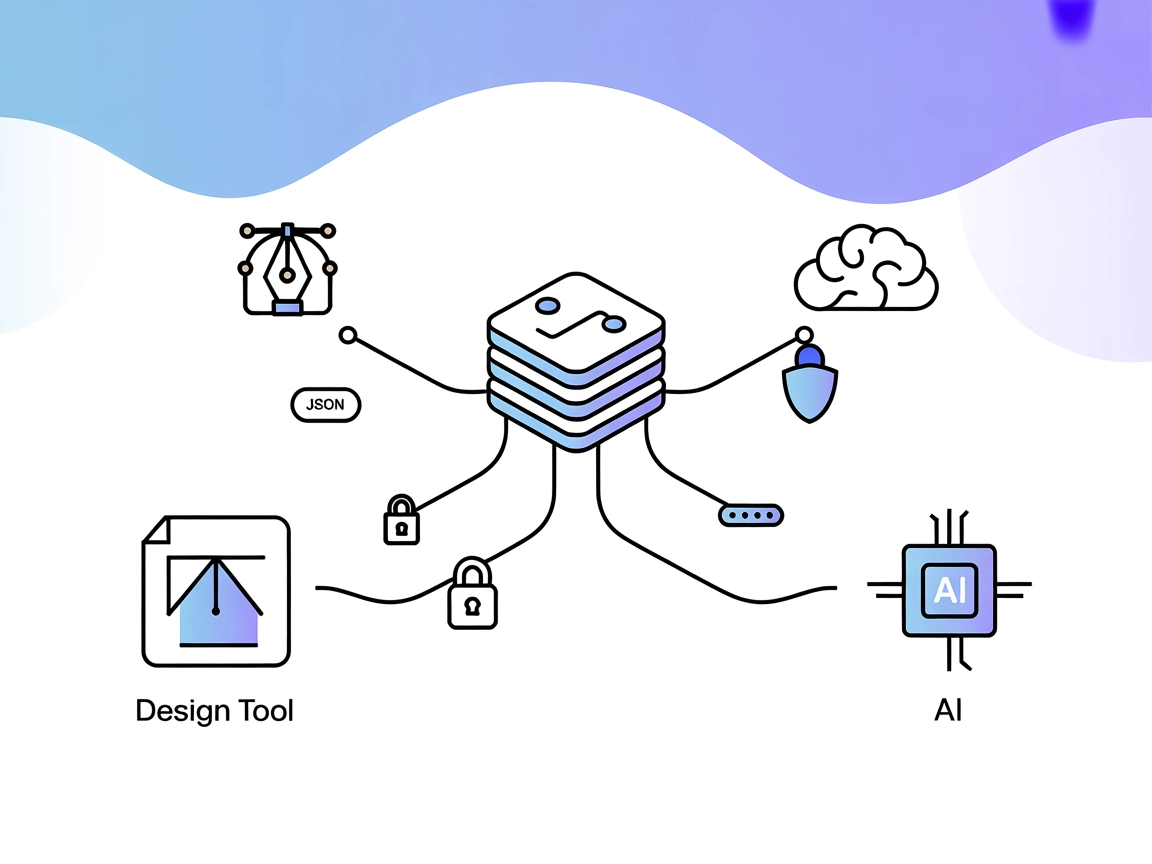
Der MasterGo Magic MCP Server verbindet MasterGo-Designwerkzeuge mit KI-Modellen und ermöglicht den direkten Zugriff auf DSL-Daten aus Design-Dateien für automa...
Cookie-Zustimmung
Wir verwenden Cookies, um Ihr Surferlebnis zu verbessern und unseren Datenverkehr zu analysieren. See our privacy policy.