Una introducción clara a las tres formas principales de utilizar Copilot dentro de Microsoft Word.
Beginner
Copilot
Word
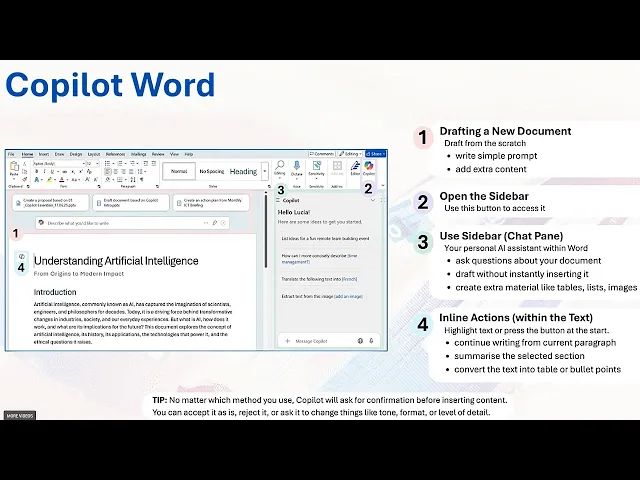
Si estás comenzando a usar Copilot en Microsoft Word, existen tres formas principales de trabajar con él. Cada una ayuda en una parte diferente de la redacción, edición o exploración de tu documento. Ya sea que quieras redactar desde cero, hacer preguntas o transformar texto existente, Copilot se adapta a tu estilo de trabajo.
Estos son los tres puntos clave:
Puedes redactar directamente en el documento usando el cuadro de redacción de Copilot.
Puedes usar la barra lateral para hacer preguntas o generar ideas sin tocar tu archivo.
Puedes usar acciones en línea para ediciones inteligentes dentro de tu texto.
Si no ves ningún botón de Copilot en Word, lo más probable es que no hayas iniciado sesión en tu cuenta de la empresa. Sin una licencia organizacional, Copilot no aparecerá en Word. Inicia sesión, reinicia Word y las funciones estarán disponibles.
1. Redactar directamente en el documento
Cuando abres un documento en blanco, verás el cuadro Redactar con Copilot en la parte superior. Aquí puedes describir lo que deseas escribir. Por ejemplo:
Escribe un anuncio de un párrafo para una próxima sesión de capacitación interna, incluyendo la fecha y la hora.
Copilot creará instantáneamente un borrador dentro de tu documento, y puedes perfeccionarlo brindando información adicional.
¿Listo para hacer crecer tu negocio?
Comienza tu prueba gratuita hoy y ve resultados en días.
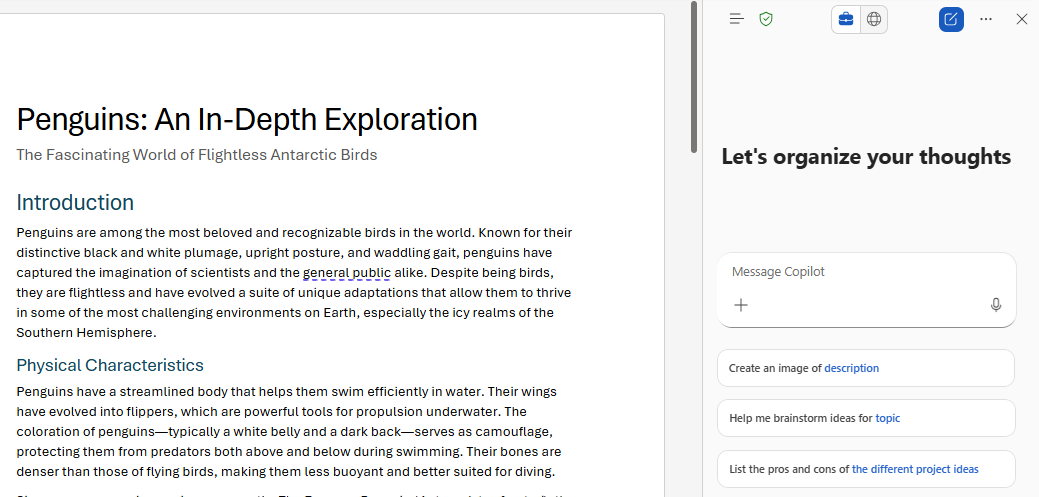
Puedes abrir la barra lateral de Copilot haciendo clic en el botón de Copilot en la parte superior de Word. Esto abre una interfaz de chat donde puedes:
Hacer preguntas
Solicitar resúmenes
Obtener contraargumentos
Generar nuevas ideas
Analizar el documento sin insertar contenido
Esto es ideal cuando quieres entender el documento, no reescribirlo.
Si deseas que Copilot coloque el resultado en tu archivo, puedes usar el botón Agregar dentro de la barra lateral.
La barra lateral también puede ayudarte a crear materiales de apoyo como:
Tablas
Listas
Imágenes generadas por IA
3. Acciones en línea
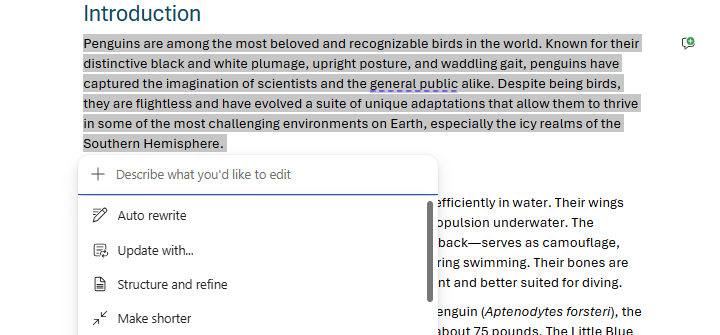
Las acciones en línea aparecen cuando:
Seleccionas texto
Colocas el cursor dentro de un párrafo
Un pequeño ícono de Copilot aparecerá en el margen izquierdo o debajo de tu selección. Al hacer clic, verás opciones como:
Continuar escribiendo
Resumir
Convertir
Un ejemplo potente es tomar una lista de notas de reunión y convertirla en una tabla estructurada. Copilot inserta la tabla completamente formateada directamente en tu documento.
Ten en cuenta que las acciones en línea son para ediciones directas, así que no las utilices solo para hacer preguntas generales a menos que quieras que Copilot inserte la respuesta en el archivo.
Únete a nuestro boletín
Obtén los últimos consejos, tendencias y ofertas gratis.
Confirmación antes de insertar contenido
No importa el método que utilices, Copilot siempre pide confirmación antes de insertar cualquier cosa en tu documento. Puedes:
Aceptar
Rechazar
Pedir que cambie el tono
Pedir que cambie el formato
Ajustar el nivel de detalle
Tú mantienes el control total sobre lo que aparece en tu archivo.
Resumen
Copilot en Word te brinda tres formas flexibles de trabajar:
Redactar desde cero con el cuadro de Copilot
Explorar y analizar usando la barra lateral
Editar directamente con acciones en línea
Estas herramientas te ayudan a escribir más rápido, pensar con mayor claridad y gestionar documentos de manera más eficiente.
Ayudamos a empresas como la suya a desarrollar chatbots inteligentes, servidores MCP, herramientas de IA u otros tipos de automatización con IA para reemplazar a humanos en tareas repetitivas de su organización.
Cómo mejorar y estructurar tus documentos con Copilot
Aprende a usar Microsoft Copilot en Word para reescribir, resumir o mejorar al instante documentos internos de la empresa como políticas, manuales o memorandos,...
Cómo mejorar documentos con Microsoft Copilot en Word
Aprende a usar Microsoft Copilot en Word para reescribir, resumir o mejorar instantáneamente documentos internos de la empresa como políticas, manuales o memora...