Componentes de Rendervid - Tipos de Capas, Componentes React y Editor Visual
Explora todos los componentes de Rendervid: 8 tipos de capas integradas (texto, imagen, video, forma, audio, grupo, lottie, personalizada), componentes React predefinidos, el editor visual de plantillas y el reproductor de video. Crea componentes personalizados con soporte completo de React.
Rendervid
Components
Video Rendering
React
Open Source
Rendervid está construido sobre una arquitectura basada en componentes que hace que la creación de videos sea modular, extensible y amigable para desarrolladores. Cada elemento en una plantilla de Rendervid
es una capa, y cada capa tiene un tipo específico que determina cómo se renderiza. Con 8 tipos de capas integradas, una biblioteca creciente de componentes React predefinidos, un editor visual de plantillas y un reproductor independiente, Rendervid te proporciona todo lo que necesitas para producir contenido de video profesional de forma programática.
Esta página cubre el ecosistema completo de componentes: desde tipos de capas primitivas como texto y forma, pasando por reproducción de audio y video, hasta componentes React completamente personalizados que desbloquean posibilidades creativas ilimitadas. Ya sea que estés construyendo una simple tarjeta de título o una animación compleja basada en datos, entender estos componentes es la base.
Tipos de Capas Integradas
Cada capa en una plantilla de Rendervid se define como un objeto JSON con un campo type. El tipo determina las propiedades disponibles y el comportamiento de renderizado. A continuación se presenta una referencia detallada para cada uno de los 8 tipos de capas integradas.
Capa de Texto
La capa text es la primitiva más rica en funciones de Rendervid. Renderiza texto estilizado con control completo sobre tipografía, alineación, color, efectos y animación.
Propiedades de tipografía:
Propiedad
Descripción
Ejemplo
fontSize
Tamaño de fuente en píxeles
48
fontFamily
Nombre de la familia de fuentes
"Inter"
fontWeight
Peso de 100 a 900
700
fontStyle
Normal o cursiva
"italic"
Rendervid viene con más de 100 fuentes de Google integradas. Puedes usar cualquiera de ellas especificando la propiedad fontFamily sin necesidad de cargar hojas de estilo externas.
Propiedades de alineación:
Propiedad
Valores
Por defecto
textAlign
left, center, right, justify
left
verticalAlign
top, middle, bottom
top
Estilo y efectos:
color y backgroundColor para coloración básica
textShadow para sombras paralelas
textStroke para texto con contorno
textDecoration para subrayado, tachado
textTransform para mayúsculas, minúsculas, capitalizar
maxLines con truncamiento automático de puntos suspensivos
Efecto de máquina de escribir integrado para revelación de texto carácter por carácter
Para animaciones de texto avanzadas como el efecto de máquina de escribir, combina la capa de texto con animaciones de fotogramas clave o usa el componente TypewriterEffect
dedicado.
Capa de Imagen
La capa image muestra imágenes rasterizadas y vectoriales con opciones flexibles de tamaño y recorte.
Usa startTime para omitir introducciones o saltar a un punto específico en el metraje fuente. Combina con playbackRate para efectos de cámara lenta (0.5) o time-lapse (2.0).
Capa de Forma
La capa shape dibuja formas vectoriales con rellenos, trazos, degradados y esquinas redondeadas.
Tipos de forma:
Tipo
Descripción
rectangle
Rectángulo básico con borderRadius opcional
ellipse
Círculo u óvalo
polygon
Polígono regular con lados configurables
star
Forma de estrella con puntos configurables
path
Datos de ruta SVG personalizados
Propiedades de estilo:
fill – color sólido o degradado
stroke – color del borde
strokeWidth – grosor del borde
borderRadius – esquinas redondeadas para rectángulos
Degradados: rellenos de degradado tanto linear como radial
Los efectos se procesan en orden, permitiéndote construir cadenas sofisticadas de procesamiento de audio. Usa valores de pan desde -1 (totalmente a la izquierda) hasta 1 (totalmente a la derecha) para posicionamiento estéreo.
Capa de Grupo
La capa group es un contenedor que contiene capas hijas. Las transformaciones aplicadas al grupo afectan a todos los hijos, facilitando mover, escalar, rotar o animar composiciones complejas de múltiples capas como una sola unidad.
Los grupos son invaluables para organizar plantillas complejas. Úsalos para crear diseños de tarjetas reutilizables, tercios inferiores, superposiciones y otros elementos compuestos. Las coordenadas de los hijos son relativas a la posición del grupo.
Capa Lottie
La capa lottie renderiza animaciones Lottie exportadas desde After Effects, Figma u otras herramientas de animación.
Las capas Lottie son ideales para agregar gráficos en movimiento pulidos, iconos, indicadores de carga y animaciones de marca sin escribir código fotograma por fotograma. Las propiedades startFrame y endFrame te permiten recortar la animación para reproducir solo un segmento específico.
Capa Personalizada
La capa custom es el tipo de capa más poderoso en Rendervid. Te permite escribir componentes React arbitrarios que se renderizan fotograma por fotograma, dándote control completo sobre la salida visual.
Hay tres tipos de implementación para componentes personalizados:
Implementación en Línea
Incrusta código JavaScript directamente en tu plantilla JSON. Mejor para componentes pequeños y autocontenidos.
Cada componente personalizado recibe un conjunto estándar de props:
Prop
Tipo
Descripción
frame
number
El número de fotograma actual (indexado desde 0)
fps
number
Fotogramas por segundo de la composición
sceneDuration
number
Duración de la escena actual en segundos
layerSize
{ width, height }
Dimensiones en píxeles de la capa
props
object
Cualquier prop personalizada definida en la plantilla
Los componentes personalizados también admiten validación de esquema para props, asegurando que las plantillas pasen los tipos de datos correctos y los campos requeridos a cada componente.
Componentes React Predefinidos
El paquete @rendervid/components viene con un conjunto de componentes listos para producción que puedes usar inmediatamente en tus plantillas.
AnimatedLineChart
Renderiza gráficos de líneas animados con rellenos de degradado suaves, puntos de datos configurables, etiquetas de ejes y efectos de dibujo animado. Ideal para contenido de video basado en datos como informes, paneles y presentaciones.
Crea un efecto hipnotizante de auroras boreales usando degradados en capas y movimiento fluido. Perfecto para fondos atmosféricos, secuencias de introducción y visuales ambientales.
Props clave:colors, speed, intensity, blur
WaveBackground
Genera animaciones de olas fluidas con colores, amplitudes y frecuencias configurables. Úsalo para fondos elegantes, visualizadores de música o contenido con temática oceánica.
Proporciona 17 tipos de transiciones profesionales para moverse entre escenas. Incluye barridos, fundidos, zooms, deslizamientos y más. Cada transición es precisa a nivel de fotograma y configurable.
Renderiza revelación de texto carácter por carácter con un cursor parpadeante. Admite velocidad de escritura configurable, estilo de cursor y retraso entre palabras. Excelente para demostraciones de código, simulaciones de chat y revelaciones de texto dramáticas.
Construir tus propios componentes personalizados es donde Rendervid realmente brilla. Cualquier efecto visual que puedas crear con JavaScript y CSS puede convertirse en un componente de Rendervid.
Estructura del Componente
Un componente personalizado de Rendervid es una función JavaScript estándar que recibe props y devuelve un elemento React. La diferencia clave con los componentes React típicos es que el renderizado está impulsado por fotogramas en lugar de impulsado por eventos.
Para más información sobre cómo los componentes personalizados encajan en la estructura más amplia de la plantilla, consulta la documentación del Sistema de Plantillas
.
Editor de Plantillas
El paquete @rendervid/editor proporciona un editor visual de plantillas con todas las funciones, permitiendo tanto a no desarrolladores como a desarrolladores construir plantillas de Rendervid sin escribir JSON a mano.
Edición Basada en Línea de Tiempo
El editor presenta una línea de tiempo multipista donde cada capa se representa como un bloque que se puede arrastrar, redimensionar y reposicionar. Ajusta tiempos de inicio, duraciones y orden de capas visualmente. Acerca para precisión a nivel de fotograma o aleja para una vista general de alto nivel.
Panel de Gestión de Capas
Un panel dedicado lista todas las capas en la composición con reordenamiento de arrastrar y soltar, alternadores de visibilidad, controles de bloqueo y agrupación. Agrega nuevas capas desde una paleta de componentes que incluye los 8 tipos integrados y cualquier componente personalizado registrado.
Panel de Propiedades
Selecciona cualquier capa para ver y editar sus propiedades en un formulario estructurado. El panel de propiedades se adapta al tipo de capa, mostrando solo los campos relevantes. Selectores de color, deslizadores, menús desplegables y entradas de texto facilitan ajustar cada detalle. Los cambios se reflejan inmediatamente en la vista previa.
Historial de Deshacer/Rehacer
Cada cambio se registra en una pila de historial con soporte completo de deshacer y rehacer. Navega por tu historial de edición con confianza, sabiendo que siempre puedes volver a un estado anterior.
Vista Previa en Tiempo Real
El editor incluye un componente Player
incrustado que renderiza la plantilla en tiempo real mientras realizas cambios. Previsualiza la composición completa en cualquier punto durante la edición sin necesidad de exportar o renderizar.
Componente Player
El paquete @rendervid/player proporciona un componente React independiente para previsualizar plantillas de Rendervid en el navegador.
Integración con React
Instala e incrusta el reproductor en cualquier aplicación React:
El reproductor admite controles de teclado integrados para una previsualización eficiente:
Atajo
Acción
Espacio
Reproducir / Pausar
Flecha Izquierda
Retroceder un fotograma
Flecha Derecha
Avanzar un fotograma
M
Silenciar / Activar audio
Control de Velocidad
Ajusta la velocidad de reproducción desde 0.25x (cuarto de velocidad) hasta 4x (cuádruple velocidad). La reproducción en cámara lenta es útil para revisar animaciones fotograma por fotograma, mientras que el avance rápido ayuda a escanear composiciones más largas.
Callbacks y Eventos
El reproductor expone callbacks para control programático:
Callback
Descripción
onComplete
Se dispara cuando la reproducción llega al final
onFrameChange
Se dispara en cada fotograma con el número de fotograma actual
onPlayStateChange
Se dispara cuando cambia el estado de reproducir/pausar
Usa estos callbacks para sincronizar el reproductor con elementos de UI externos, analíticas o experiencias interactivas.
Galería de Componentes
Estos ejemplos de componentes personalizados demuestran el rango de lo que es posible con el tipo de capa personalizada de Rendervid. Cada uno está construido usando el mismo patrón React.createElement() descrito anteriormente.
Explosión de Partículas
Un sistema de partículas basado en física con más de 150 partículas, gravedad configurable, color y radio de explosión. Las partículas se generan desde un punto central y se arquean hacia afuera con movimiento realista.
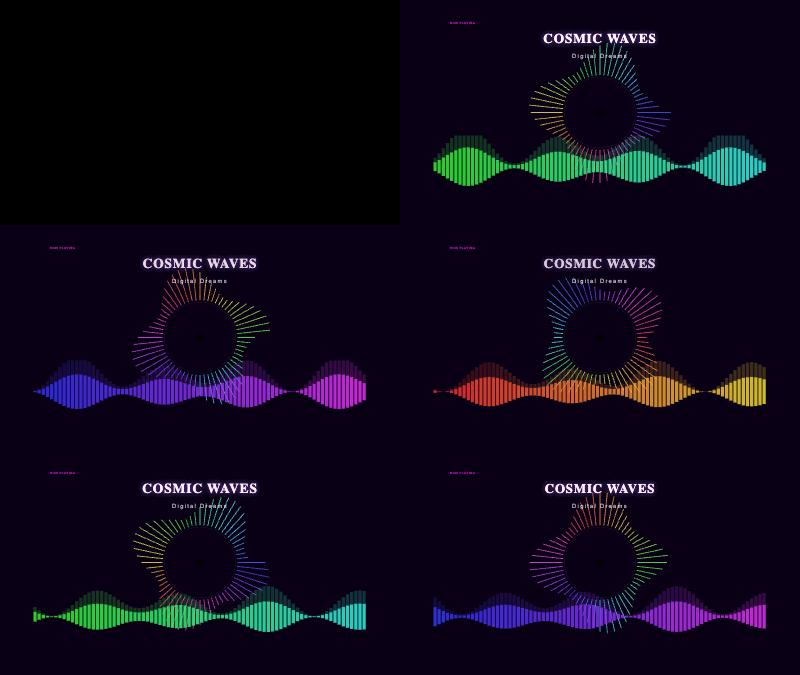
Visualización de Olas
Patrones de olas reactivos al audio que responden a datos de frecuencia. Múltiples capas de olas con amplitud, frecuencia y color configurables crean un visual dinámico y orgánico.
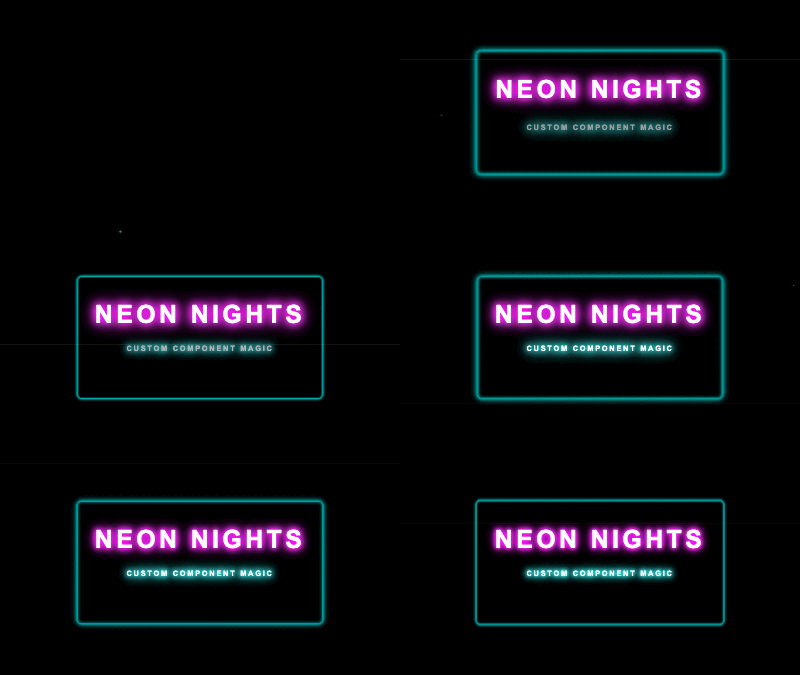
Efectos de Texto Neón
Texto brillante con efectos de luz neón animados, incluyendo parpadeo, pulso y ciclo de colores. Radio de brillo, colores y velocidad de animación personalizables.
Interfaz Holográfica
Una interfaz holográfica inspirada en ciencia ficción con líneas de escaneo, lecturas de datos, superposiciones de cuadrícula y elementos de UI animados. Ideal para videos con temática tecnológica e introducciones futuristas.
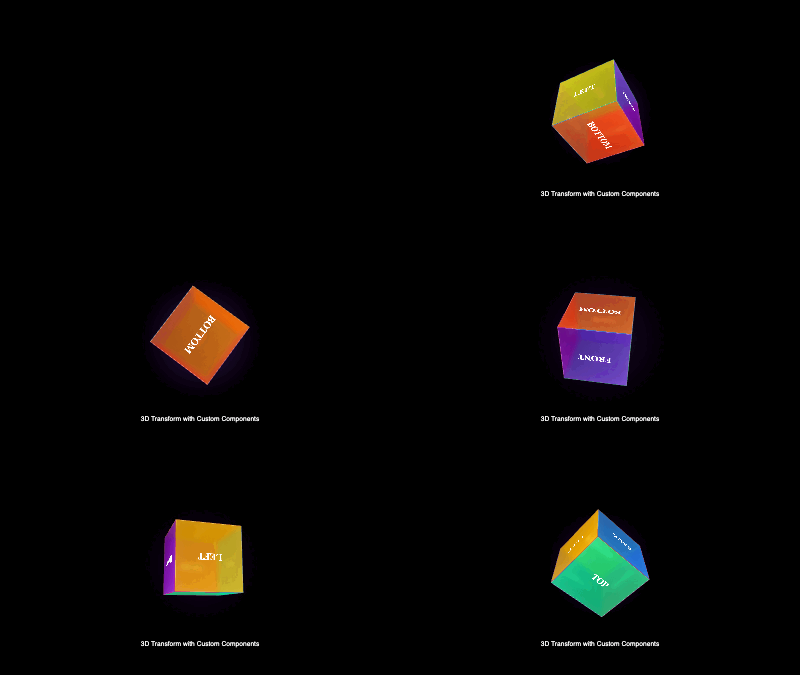
Rotación de Cubo 3D
Un cubo 3D acelerado por hardware con caras texturizadas y rotación suave. Usa CSS perspective y transform3d para renderizado 3D eficiente sin WebGL.
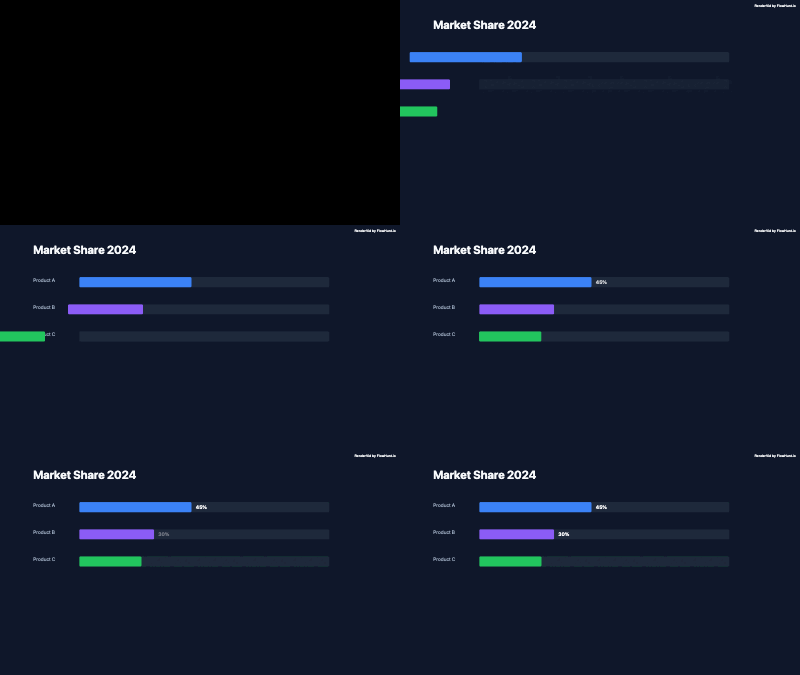
Panel de Visualización de Datos
Un componente de panel multi-gráfico que presenta gráficos de barras animados, gráficos de líneas y contadores de estadísticas. Impulsado por datos y configurable para informes, presentaciones y narrativa de datos.
Ejemplos adicionales de componentes personalizados incluyen:
Contador Animado – animación de conteo de números con funciones de easing
Anillo de Progreso – indicador de progreso circular con arco y colores configurables
Máquina de Escribir – animación de escritura de texto con cursor y velocidad variable
Rendervid admite 8 tipos de capas integradas: texto (tipografía enriquecida con más de 100 fuentes), imagen (con modos cover/contain/fill), video (con control de reproducción), forma (rectángulos, elipses, polígonos, estrellas, rutas SVG), audio (con efectos de mezcla), grupo (para anidar capas), lottie (para animaciones Lottie) y personalizada (para componentes React).
Los componentes personalizados se pueden implementar de tres maneras: en línea (código JavaScript directamente en la plantilla JSON), basado en URL (cargado desde un CDN) o como referencias pre-registradas. Cada componente recibe props de frame, fps, sceneDuration y layerSize más cualquier prop personalizada que definas. Los componentes usan React.createElement() para el renderizado.
Rendervid incluye varios componentes predefinidos en el paquete @rendervid/components: AnimatedLineChart para visualización de datos, AuroraBackground para efectos de auroras boreales, WaveBackground para animaciones fluidas, SceneTransition para 17 transiciones profesionales y TypewriterEffect para revelación de texto carácter por carácter.
Sí, el paquete @rendervid/editor proporciona un editor visual completo de plantillas con edición basada en línea de tiempo, gestión de capas, un panel de propiedades para editar las propiedades de las capas, historial de deshacer/rehacer y vista previa en tiempo real. El paquete @rendervid/player proporciona un componente de reproductor independiente para previsualizar plantillas.
Absolutamente. Puedes escribir componentes React personalizados que renderizan animaciones fotograma por fotograma. Los componentes reciben el número de fotograma actual, fps, duración de la escena y tamaño de la capa, dándote control completo sobre animaciones procedurales, simulaciones de física, visualizaciones de datos, sistemas de partículas y más.
Permitanos construir su propio equipo de IA
Ayudamos a empresas como la suya a desarrollar chatbots inteligentes, servidores MCP, herramientas de IA u otros tipos de automatización con IA para reemplazar a humanos en tareas repetitivas de su organización.
Sistema de Plantillas de Rendervid - Plantillas JSON, Variables, Animaciones y Transiciones
Guía completa del sistema de plantillas de Rendervid. Aprende cómo crear plantillas de video JSON, usar variables dinámicas con sintaxis {{variable}}, configura...
Despliegue de Rendervid - Renderizado en Navegador, Node.js, Nube y Docker
Despliega Rendervid en cualquier lugar: renderizado basado en navegador para vistas previas, Node.js para procesamiento por lotes en el servidor, o renderizado ...
Integración de IA de Rendervid - Genera Videos con Claude Code, Cursor y MCP
Aprende cómo integrar Rendervid con agentes de IA usando MCP (Model Context Protocol). Genera videos desde comandos en lenguaje natural con Claude Code, Cursor,...
24 min de lectura
Rendervid
AI Integration
+4
Consentimiento de Cookies Usamos cookies para mejorar tu experiencia de navegación y analizar nuestro tráfico. See our privacy policy.