

Johdanto Copilotin käyttöön Wordissä
Selkeä yleiskatsaus tärkeimmistä Copilotin ominaisuuksista Microsoft Wordissä — sisällön luonnin, analysoinnin ja hiomisen tueksi.
3 min lukuaika
Beginner
Copilot
+1
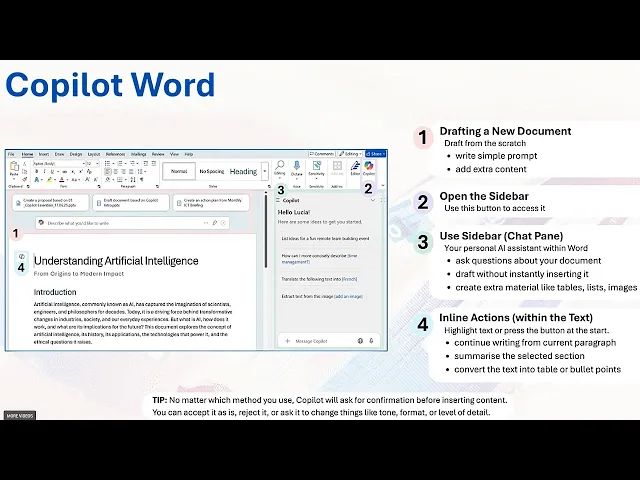
Selkeä johdanto kolmeen pääasialliseen tapaan hyödyntää Copilotia Microsoft Wordissa.
Jos olet aloittamassa Copilotin käyttöä Microsoft Wordissa, voit hyödyntää sitä kolmella keskeisellä tavalla. Jokainen niistä auttaa kirjoittamisen, muokkaamisen tai asiakirjan tutkimisen eri vaiheissa. Halusitpa sitten laatia tekstiä alusta alkaen, esittää kysymyksiä tai muuntaa olemassa olevaa sisältöä, Copilot mukautuu tapaasi työskennellä.
Tässä kolme tärkeintä kohtaa:
Lue lisää AI Academy -tarinoita:
https://www.flowhunt.io/academy/
Jos et näe Copilot-painikkeita Wordissa, et todennäköisesti ole kirjautunut sisään yrityksesi tilille.
Ilman organisaatiolisenssiä Copilot ei näy Wordissa lainkaan.
Kirjaudu sisään, käynnistä Word uudelleen, ja ominaisuudet tulevat näkyviin.
Kun avaat uuden tyhjän asiakirjan, näet ylhäällä Laadi Copilotilla -ruudun.
Tässä voit kuvata, mitä haluat kirjoittaa. Esimerkiksi:
Kirjoita yhden kappaleen ilmoitus tulevasta sisäisestä koulutustilaisuudesta, mukaan lukien päivämäärä ja kellonaika.
Copilot laatii luonnoksen välittömästi asiakirjaasi, ja voit tarkentaa sitä antamalla lisätietoa.


Aloita ilmainen kokeilujakso tänään ja näe tulokset muutamassa päivässä.
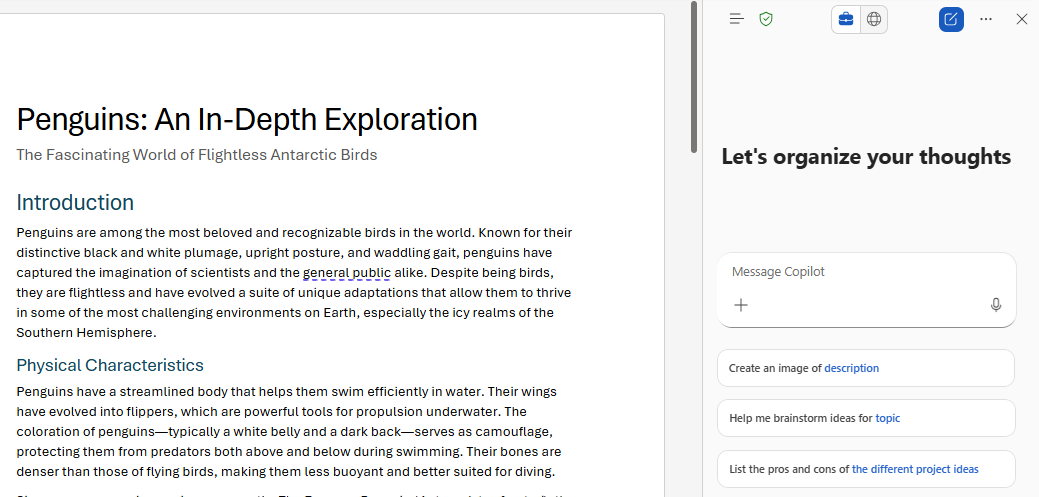
Voit avata Copilotin sivupalkin napsauttamalla Copilot-painiketta Wordin yläreunassa.
Tämä avaa chat-tyylisen käyttöliittymän, jossa voit:
Tämä sopii erityisesti silloin, kun haluat ymmärtää asiakirjan, etkä muokata sitä.
Jos haluat, että Copilot lisää tuloksen tiedostoosi, voit käyttää sivupalkin Lisää-painiketta.
Sivupalkin avulla voit myös luoda tukimateriaalia, kuten:
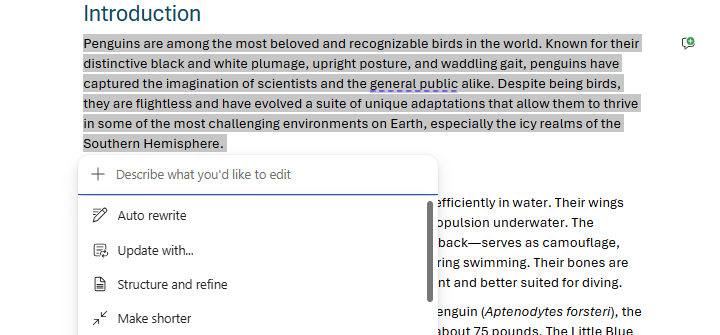
Suoratoiminnot tulevat esiin, kun:
Pieni Copilot-kuvake ilmestyy vasempaan marginaaliin tai valinnan alle.
Napsauttamalla sitä saat esiin vaihtoehtoja, kuten:
Tehokas esimerkki on kokousmuistioiden muuttaminen rakenteiseksi taulukoksi.
Copilot lisää koko muotoillun taulukon suoraan asiakirjaasi.
Muista, että suoratoiminnot on tarkoitettu suoriin muokkauksiin, joten älä käytä niitä yleisiin kysymyksiin, ellet halua Copilotin lisäävän vastauksen tiedostoon.
Saa uusimmat vinkit, trendit ja tarjoukset ilmaiseksi.
Käytitpä mitä tahansa tapaa, Copilot pyytää aina vahvistuksen ennen kuin se lisää mitään asiakirjaasi.
Voit:
Sinä päätät, mitä tiedostoosi ilmestyy.
Copilot Wordissa tarjoaa kolme joustavaa tapaa työskennellä:
Näiden työkalujen avulla kirjoitat nopeammin, ajattelet selkeämmin ja hallitset asiakirjoja tehokkaammin.
Jos haluat ymmärtää Copilotin täysin ja käyttää sitä tehokkaasti koko Microsoft 365 -ympäristössä, tutustu Microsoft 365 Copilot Essentials -koulutukseemme:
https://www.flowhunt.io/services/ai-training/microsoft-365-copilot-essentials/
Autamme kaltaisiasi yrityksiä kehittämään älykkäitä chatbotteja, MCP-palvelimia, AI-työkaluja tai muuntyyppisiä AI-automaatioratkaisuja korvaamaan ihmisiä toistuvissa tehtävissä organisaatiossasi.
Selkeä yleiskatsaus tärkeimmistä Copilotin ominaisuuksista Microsoft Wordissä — sisällön luonnin, analysoinnin ja hiomisen tueksi.

Käytännön esimerkki siitä, miten Copilotia voi hyödyntää Wordissa raporttien tiivistämiseen, hiomiseen ja analysointiin.

Opi käyttämään Microsoft Copilotia Wordissa sisäisten yritysasiakirjojen, kuten käytäntöjen, käsikirjojen tai muistioiden, välittömään uudelleenkirjoittamiseen,...
Evästeiden Suostumus
Käytämme evästeitä parantaaksemme selauskokemustasi ja analysoidaksemme liikennettämme. See our privacy policy.