Microsoft Copilot'u Outlook'ta Anında E-postalara Yanıt Vermek İçin Nasıl Kullanırsınız
Outlook’ta Microsoft Copilot’un yerleşik yanıtla düğmesini kullanarak hızlı ve etkili e-posta yanıtları hazırlamayı öğrenin—kopyala-yapıştır gerekmeden. Bu rehber, Copilot’un gelen kutusu iş akışınızı nasıl kolaylaştırabileceğini gösteriyor.
Use Case
Intermediate
Copilot
E-postalara hızlı ve profesyonel bir şekilde yanıt vermek, yoğun çalışan herkes için önemli bir beceridir. Microsoft Copilot doğrudan Outlook’a entegre edildiği için, anında ve bağlama duyarlı yanıtlar hazırlayabilirsiniz. Kopyalama, yapıştırma veya pencereler arasında geçiş yapmanız gerekmez. Bu iş akışı, gelen kutunuzu düzenler ve zaman kazandırarak özgüvenle yanıt vermenizi sağlar.
Adım Adım Rehber
Yüksek hacimli e-posta yöneten profesyoneller için Microsoft Copilot’un Outlook entegrasyonu gerçek bir dönüm noktasıdır. Yanıtları elle yazmak veya genel şablonlara güvenmek yerine, yerleşik Copilot yanıtla düğmesiyle saniyeler içinde özel yanıtlar oluşturabilirsiniz. İşte bu aracı daha hızlı ve etkili bir gelen kutusu yönetimi için nasıl kullanabileceğiniz.
1. Outlook’u Açın ve Copilot Yanıtla Düğmesini Bulun
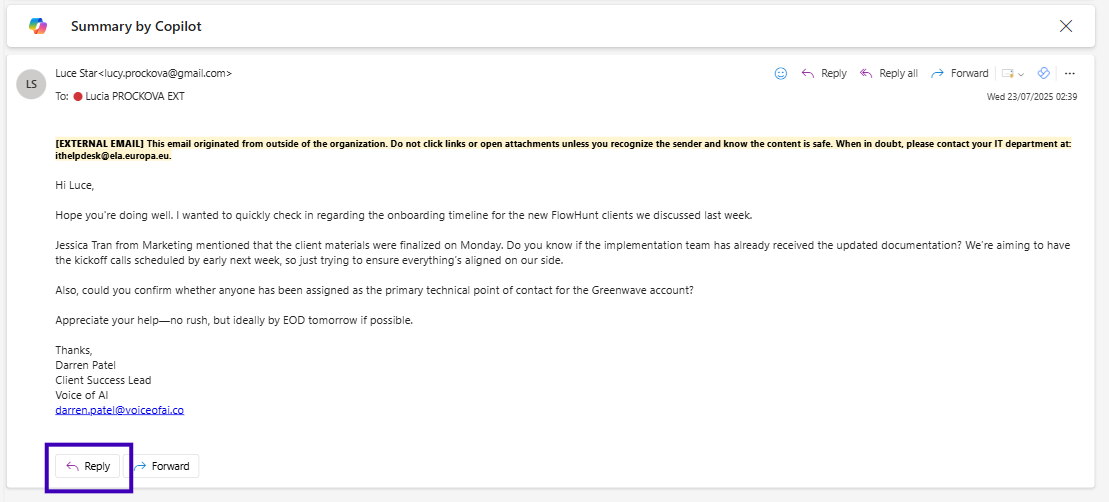
Outlook hesabınıza giriş yaptıktan sonra (web veya masaüstü), yanıtlamak istediğiniz herhangi bir e-postayı seçin. E-posta işlem çubuğunda, genellikle bir parıltı veya Copilot logosu olan Copilot simgesini göreceksiniz, taslak seçeneğini bulmak için önce ilgili e-postaya Yanıtla butonuna basmanız gerekir.
2. Copilot Düğmesine Tıklayın
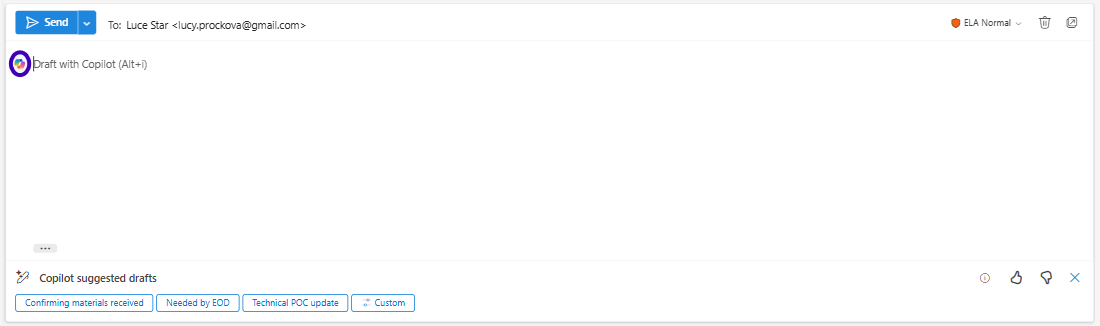
Burada, ilk satırınızın yanında bir Copilot Düğmesi görebilirsiniz ve bu düğmeye bastığınızda, e-postanın içeriğini anında analiz eder ve konuşmanın bağlamına göre özel bir yanıt taslağı hazırlar; manuel olarak kopyalama veya yapıştırma gerekmez.
3. Taslağı Gözden Geçirin, Düzenleyin veya Yeniden Oluşturun
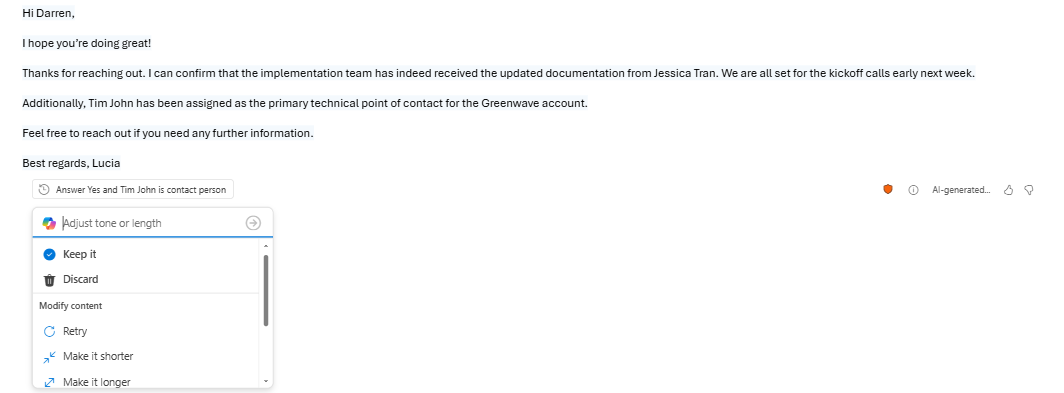
Taslak içinde, yapay zeka tarafından oluşturulan yanıtı gözden geçirebilir ve Copilot’tan daha fazla yeniden ifade etmesini isteyebilirsiniz. Yerleşik seçeneklerle yanıtı daha resmi, kısa veya samimi yapabilirsiniz. Copilot’tan daha fazla ayarlama yapmasını veya istediğiniz tonu netleştirmesini isteyin. Cevabınızdan memnun kaldığınızda, işlem tamamlanır ve e-postayı gönderebilirsiniz!
Artıları ve Eksileri
ARTILAR
EKSİLER
Tüm e-posta bağlamını kullanarak anında yanıtlar oluşturur
Copilot etkinleştirilmiş ücretli Outlook gerektirir (her sürümde desteklenmez)
Kopyalama/yapıştırma veya uygulama değiştirme gerekmez
Taslakların yine de gözden geçirilip hafifçe düzenlenmesi gerekebilir
Yoğun e-posta trafiği olan profesyoneller için zaman kazandırır
Bazen tonu veya amacı yanlış anlayabilir
Outlook’a doğrudan entegre, kesintisiz iş akışı
Gelişmiş istem mühendisliğine göre sınırlı özelleştirme
Microsoft Copilot’un Outlook’taki yerleşik yanıtla özelliğiyle, profesyoneller e-postalara çok daha hızlı ve etkili şekilde yanıt verebilir; üstelik gelen kutusundan hiç ayrılmadan. Yapay zekanın bağlamsal anlayışından yararlanarak, yüksek kalitede iletişimi sürdürebilir, değerli zamanınızı koruyabilir ve daha önemli işlere odaklanabilirsiniz. Copilot yanıtlarını bugün kullanmaya başlayarak gelen kutusu iş akışınızı dönüştürün.
Günlük iletişiminizi daha fazla otomatikleştirmek ister misiniz?
İş iletişimi için hazır yapay zeka şablonlarını keşfedin ve ne kadar zaman kazanabileceğinizi görün. 👉 Yapay Zeka E-posta Üretici Şablonu’na
göz atın
Kendi AI Ekibinizi oluşturalım
Sizinki gibi şirketlere akıllı chatbotlar, MCP Sunucuları, AI araçları veya organizasyonunuzdaki tekrarlanan görevlerde insanları değiştirmek için diğer AI otomasyon türlerini geliştirmede yardım ediyoruz.
Copilot Outlook Arayüzünün İçine Yolculuk: Daha Hızlı Eposta Çalışması için Pratik Bir Rehber
Copilot arayüzünün Outlook'ta nasıl konu özetleri sunduğunu, yanıt taslakları hazırlamanıza yardımcı olduğunu ve gelen kutunuzda verimli gezinmenizi sağladığını...
Outlook'ta Copilot Kullanım Senaryosu: Duygu, Ton ve E-posta Geliştirme
Copilot'un Outlook'ta e-postaları nasıl taslak haline getirdiğini, geliştirdiğini ve duygu, ton ile netliği ayarlayarak iyileştirdiğini gösteren, yeni başlayanl...
3 dakika okuma
Beginner
Copilot
+2
Çerez Onayı Göz atma deneyiminizi geliştirmek ve trafiğimizi analiz etmek için çerezleri kullanıyoruz. See our privacy policy.