

Word 中的 Copilot 简介
清晰概述 Copilot 在 Microsoft Word 中带来的核心能力,帮助你起草、分析和完善内容。
1 分钟阅读
Beginner
Copilot
+1
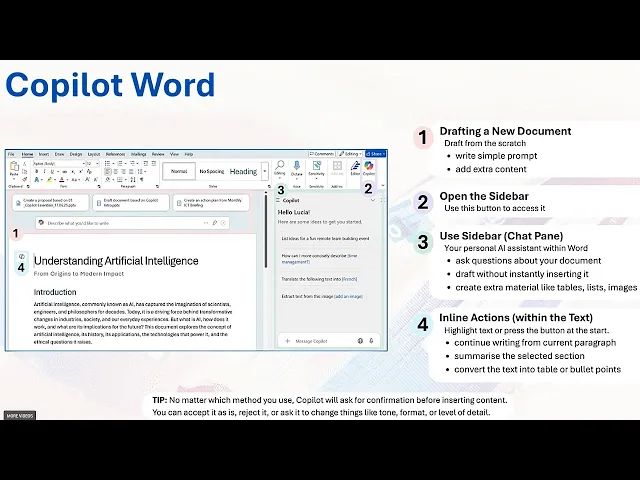
如果你刚开始在 Microsoft Word 中使用 Copilot,有三种核心方式可以与之协作。每种方式都能帮助你在写作、编辑或探索文档时发挥不同作用。无论你是想从头起草、提出问题,还是改写现有文本,Copilot 都能灵活适应你的工作方式。
以下是三个关键点:
阅读更多 AI 学苑故事:
https://www.flowhunt.io/academy/
如果你在 Word 中没有看到任何 Copilot 按钮,极有可能是你未登录公司账户。
没有组织授权的许可证,Copilot 根本不会出现在 Word 中。
请登录账户,重启 Word,相关功能就会可用。
当你打开一个新的空白文档时,会看到顶部的 使用 Copilot 起草 框。
你可以在这里描述你想写的内容。例如:
写一段即将到来的内部培训会议的公告,包括日期和时间。
Copilot 会直接在你的文档中生成草稿,你还可以通过补充更多上下文来完善内容。

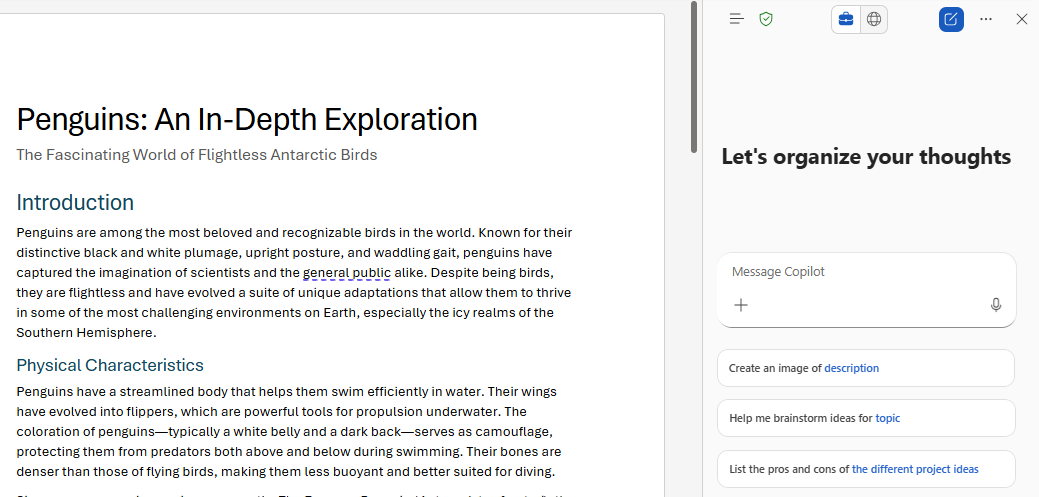
点击 Word 顶部的 Copilot 按钮即可打开 Copilot 侧边栏。
这会打开一个类似聊天的界面,在这里你可以:
当你想要理解文档而不是重写时,这种方式非常理想。
如果你希望 Copilot 将结果插入文件,可以使用侧边栏中的 追加 按钮。
侧边栏还可以帮助你创建辅助材料,例如:
出现内联操作的情形包括:
此时,在左侧边距或选区下方会出现一个小 Copilot 图标。
点击后会显示如下选项:
一个强大的例子是:将会议记录列表转换为结构化表格。
Copilot 会将完整格式化的表格直接插入你的文档中。
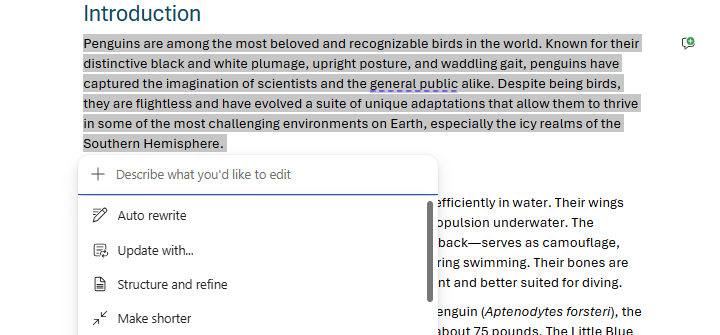
请记住,内联操作适用于直接编辑,所以不要仅仅用它来提一般性问题,除非你确实想让 Copilot 把答案插入文件。

免费获取最新提示、趋势和优惠。
无论你使用哪种方式,Copilot 都会在插入任何内容到文档前征求你的确认。
你可以:
你始终完全掌控文件中出现的内容。
Word 版 Copilot 为你提供三种灵活的工作方式:
这些工具帮助你写作更高效、思路更清晰、文档管理更轻松。
如果你想全面了解 Copilot 并在 Microsoft 365 全平台高效应用,欢迎学习我们的 Microsoft 365 Copilot 基础课程:
https://www.flowhunt.io/services/ai-training/microsoft-365-copilot-essentials/
清晰概述 Copilot 在 Microsoft Word 中带来的核心能力,帮助你起草、分析和完善内容。

了解如何在 Word 中使用 Microsoft Copilot,立即重写、总结或优化公司内部文件,如政策、手册或备忘录——全部在内置面板中完成。...
了解如何在 Word 中使用 Microsoft Copilot,立即重写、总结或增强公司内部文件,如政策、手册或备忘录——全部在内置面板中完成。...
Cookie 同意
我们使用 cookie 来增强您的浏览体验并分析我们的流量。 See our privacy policy.