
Google Tasks MCP Server
Google Tasks MCP Server propojuje AI asistenty s Google Tasks, což umožňuje bezproblémovou správu a automatizaci úkolů přímo prostřednictvím standardizovaných p...
5 min čtení
AI
MCP
+5
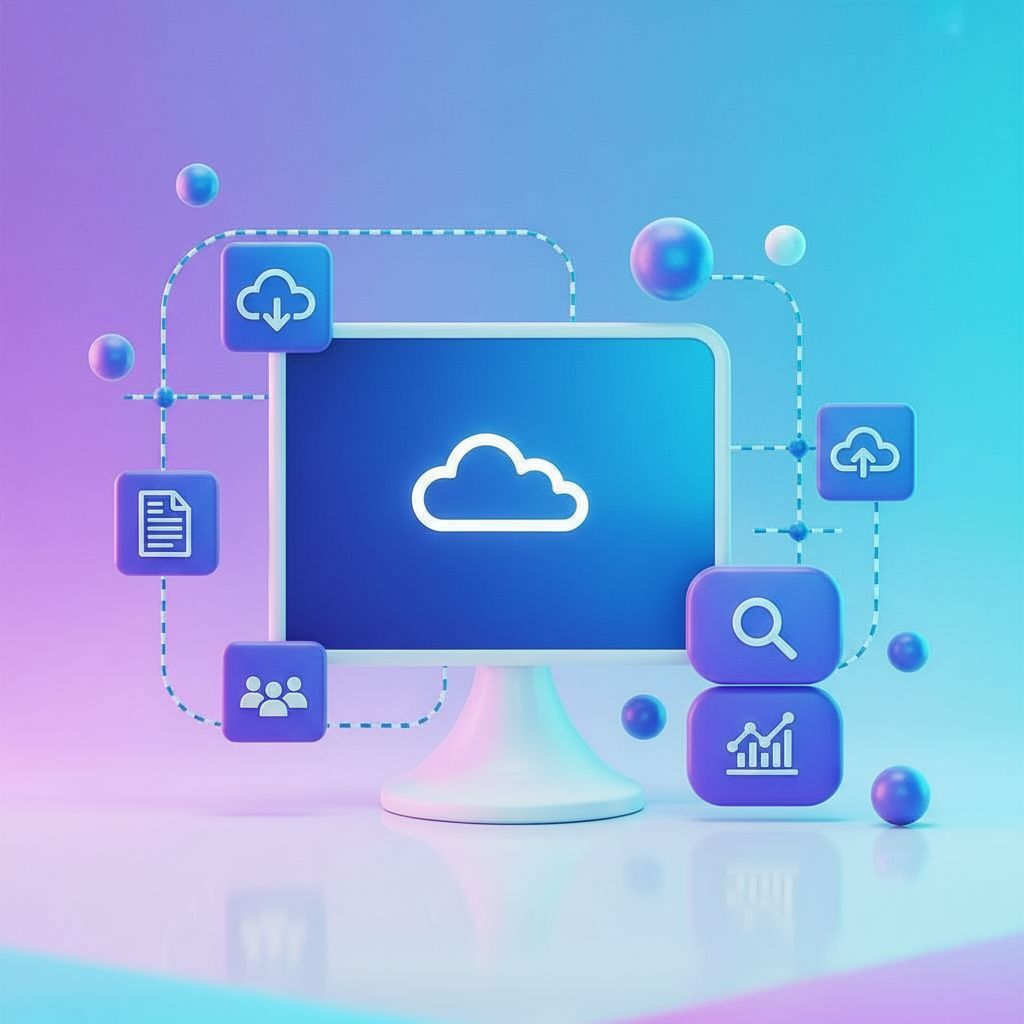
Proměňte svůj Google Drive v AI poháněné pracovní prostředí. Vyhledávejte soubory přirozeně, automatizujte dokumentové workflow a integrujte cloudové úložiště přímo do AI vylepšeného vývojového prostředí s Google Drive MCP Serverem.
Google Drive MCP Server revolucionalizuje způsob, jakým AI asistenti a vývojářské nástroje pracují s cloudovým úložištěm tím, že poskytuje bezproblémový a inteligentní přístup ke Google Drive prostřednictvím Model Context Protocolu (MCP). Tato výkonná integrace umožňuje vývojářům, týmům a AI agentům vyhledávat soubory pomocí dotazů v přirozeném jazyce, automaticky číst a analyzovat dokumenty, spravovat složky a získávat komplexní metadata – to vše bez opuštění vývojového prostředí nebo AI workflow.
Jako most mezi MCP klienty jako Claude, Cursor, Windsurf a FlowHunt a API Google Drive tento server promění vaše cloudové úložiště v aktivního účastníka AI workflow. Automaticky zpracovává konverze souborů Google Workspace: Docs převádí do čitelného Markdownu, Sheets do analyzovatelných CSV dat a Slides do zpracovatelného textu. Váš AI asistent tak může okamžitě chápat, analyzovat a pracovat s celou knihovnou Drive, což otevírá možnosti pro automatizovanou analýzu obsahu, inteligentní organizaci dokumentů, automatizaci kolaborativních workflow a rozhodování založené na datech.
Ať už budujete dokumentační systémy, automatizujete generování reportů, vytváříte inteligentní správu souborů nebo jen chcete dát AI asistentovi přístup k firemnímu know-how uloženému na Drive, tento MCP server poskytuje robustní a bezpečný základ.
Najdi všechny PDF soubory upravené za posledních 7 dní
Vyhledej soubory obsahující 'čtvrtletní zpráva' v názvu
Najdi všechny Google Sheets s 'rozpočet' v obsahu upravené po 1. lednu 2026
Zobraz mi všechny prezentace vytvořené sarah@company.com za poslední měsíc
Přečti obsah dokumentu Q4 2025 Finanční zpráva
Zobraz mi všechny Google Docs ve složce Marketing a shrň jejich obsah
Přečti tuto tabulku a extrahuj data z karty Rozpočet
Vyjmenuj všechny soubory ve složce 'Klientské projekty'
Zobraz mi strukturu složek našeho Team Drive od kořene
Najdi všechny složky, které nebyly upraveny více než 6 měsíců
Zobraz mi, kdo vlastní dokument Strategický plán 2026 a kdo k němu má přístup
Získej detailní metadata všech souborů sdílených mimo naši doménu
Najdi soubory ve složce Legal, které jsou veřejně přístupné
Vyjmenuj všechny smluvní soubory upravené v Q4 2025 s jejich vlastníky a daty poslední úpravy
Najdi všechny dokumenty obsahující 'důvěrné', které jsou sdíleny s externími uživateli
Zobraz mi všechny soubory větší než 100 MB, které nebyly otevřeny 90 dní

Začněte svou bezplatnou zkušební verzi ještě dnes a viďte výsledky během několika dní.
Nejsou uvedeny explicitní zdroje. Server poskytuje přímý přístup k souborům Google Drive prostřednictvím nástrojů.
Google Drive MCP Server poskytuje čtyři výkonné nástroje pro komplexní správu souborů:
Vyhledávání souborů v Google Drive pomocí pokročilých dotazů. Nástroj umožňuje vyhledávání podle názvu, plnotextové vyhledávání v obsahu a filtrování podle MIME typu. Vrací detailní informace o souborech včetně ID, názvu, typu, velikosti, data úpravy a webového odkazu.
Příklady dotazů:
name contains 'report' – Najdi soubory s „report“ v názvufullText contains 'budget' – Vyhledej obsah souborů na „budget“mimeType='application/pdf' – Najdi všechny PDF souborymodifiedTime > '2023-01-01T00:00:00' – Najdi nedávno upravené souboryParametry:
query (povinné): Dotaz podle syntaxe Google Drivemax_results (volitelné): Maximální počet výsledků (výchozí: 100, max: 1000)Čtení obsahu libovolného souboru z Google Drive s chytrým zpracováním formátů. Automaticky převádí soubory Google Workspace (Docs, Sheets, Slides, Drawings) do přístupných formátů. Google Docs převádí na Markdown, Sheets na CSV, Slides na prostý text. Vrací obsah souboru i detailní metadata.
Automatické konverze:
Parametry:
file_id (povinné): Unikátní ID souboruVlastnosti:
Výpis všech souborů a složek v určité složce Google Drive. Vhodné pro navigaci, procházení složek a pochopení struktury Drive. Pro přístup k hlavnímu adresáři použijte ‘root’.
Parametry:
folder_id (volitelné): ID složky (výchozí: ‘root’ pro My Drive)max_results (volitelné): Max. počet položek (výchozí: 100, max: 1000)Výstup:
Získání komplexních metadat o souboru včetně oprávnění, možností, informací o vlastnictví a nastavení sdílení. Nezbytné pro pochopení přístupových práv, stavu spolupráce a detailních vlastností souboru.
Metadata obsahují:
Parametry:
file_id (povinné): ID souboruZískejte nejnovější tipy, trendy a nabídky zdarma.
Právní a nákupní týmy často obtížně hledají správnou verzi smlouvy hluboko v hierarchii složek napříč odděleními, roky a typy smluv. Místo ručního procházení desítek složek použijte dotaz v přirozeném jazyce jako „najdi poslední NDA s Acme Corp upravenou po březnu 2025“ pro okamžité nalezení přesného dokumentu. AI dokáže vyhledávat podle názvů, obsahu, data úpravy i typu souboru současně, což šetří hodiny manuální práce a brání použití zastaralých verzí.
Vyřešený problém: Zbavte se frustrace „vím, že to tu někde je“ a rizika práce se zastaralými dokumenty. Zkraťte čas vyhledání smlouvy z 20+ minut na méně než 30 sekund.
Marketingové týmy každý kvartál nahromadí stovky souborů – obrázky, prezentace, zadání, reporty, kreativní podklady – často roztroušené v osobních i sdílených složkách. Na konci kvartálu je třeba vše archivovat. AI vyhledá všechny soubory z kampaní, přečte metadata, identifikuje duplicity podle podobnosti obsahu a navrhne logickou strukturu – dříve, než fyzicky přesunete jediný soubor.
Vyřešený problém: Změňte únavnou čtvrtletní reorganizaci z celodenní práce na půlhodinovou AI řízenou seanci s návrhy na organizaci.
Před sdílením důvěrných prezentací externě potřebujete ověřit, co sdílíte a kdo má přístup. Pomocí nástroje pro metadata rychle zkontrolujete oprávnění, vlastníka, nastavení sdílení a zda už má někdo mimo organizaci přístup. AI zvládne auditovat více prezentací najednou, upozorní na bezpečnostní rizika a pomůže nastavit přístup správně.
Vyřešený problém: Předejděte únikům dat a zajistěte plnou kontrolu nad tím, co a s kým sdílíte, bez ruční kontroly každého souboru.
Důležité dokumenty – finanční modely, strategické plány, IP dokumentace, smlouvy – potřebují spolehlivé zálohování a verzování. Vytvořte AI workflow, které monitoruje složky, identifikuje soubory podle kritérií (např. finanční tabulky upravené tento měsíc), archivuje obsah do sekundárního úložiště a vede logy. AI může plánovat kontroly, porovnávat velikosti a data souborů a upozorňovat na nesrovnalosti.
Vyřešený problém: Zbavte se ručních záloh a mějte jistotu, že klíčové dokumenty jsou automaticky chráněné a ověřené.
Firmy ročně zbytečně platí za úložiště plné duplicit – stejné prezentace třikrát, reporty s různými názvy, více kopií obrázků. AI vyhledá podobné názvy, porovná obsah souborů, identifikuje skutečné duplicity, analyzuje velikosti a vytvoří report úložného odpadu.
Vyřešený problém: Uvolněte drahé místo na Drive bez nutnosti ručně porovnávat tisíce souborů. Přeměňte úklid úložiště v automatizovaný proces.
Manažeři potřebují přehled, co se děje v týmových složkách – jaké dokumenty byly upraveny, kdo co měnil, jak postupují úkoly. Použijte dotazy jako „zobraz všechny tabulky změněné za posledních 48 hodin ve složce Project Alpha“ nebo „najdi všechny dokumenty, které tento týden měnila Sarah“. AI umí generovat přehledy aktivity, identifikovat nečinné soubory a upozornit na neobvyklé vzory.
Vyřešený problém: Nahraďte status meetingy a ruční kontroly automatickým monitoringem projektové aktivity.
Právní týmy potřebují při soudních sporech nebo kontrolách najít všechny dokumenty odpovídající kritériím napříč roky. Manuální revize je drahá a nespolehlivá. AI zvládne kombinovat datum, klíčová slova, typy souborů a metadata, přečte obsah a vytřídí relevantní dokumenty, extrahuje klíčové informace, identifikuje podobné soubory a vytvoří auditní reporty s logy.
Vyřešený problém: Snižte právní náklady o 70 % a urychlete průběh z měsíců na týdny. Zajistěte úplné pokrytí bez drahé manuální kontroly.
Nováčci potřebují přístup k materiálům rozesetým napříč složkami vytvořenými různými manažery. Místo zasílání 15 odkazů použijte dotaz „najdi všechny školící dokumenty pro obchodní zástupce“, „najdi zaměstnaneckou příručku a benefity“, „zobraz zákaznickou dokumentaci“. AI sestaví aktuální seznam zdrojů, ověří přístup a identifikuje zastaralé materiály.
Vyřešený problém: Proměňte onboarding z chaosu v ucelený systém. Zkraťte dobu adaptace nováčků a nic důležitého nezapomeňte.
Regulovaná odvětví musí při auditech doložit existenci a aktuálnost procedur, certifikací, školení a kvalitativních dokumentů. AI automaticky vyhledá požadované typy dokumentů, zkontroluje data úprav, ověří vlastnictví a schvalovací řetězce a vytvoří reporty podle checklistu.
Vyřešený problém: Přeměňte přípravu na audit ze stresu na systematický proces. Zkraťte přípravu o 60 % a eliminujte „nemůžeme najít dokument“.
Výzkumné týmy shromažďují výstupy v desítkách dokumentů napříč složkami. Při syntéze je třeba všechny projít a najít klíčová zjištění. AI vyhledá dokumenty upravené v rámci projektu, přečte obsah, extrahuje klíčová data, najde témata, identifikuje rozpory a sestaví strukturovaný podklad pro závěrečnou zprávu.
Vyřešený problém: Zkraťte týdenní „výzkumný sprint“ na pár hodin a zajistěte, že nic důležitého neunikne.
Klientské týmy spravují desítky aktivních složek s návrhy, reporty, výstupy a korespondencí. Je třeba zajistit správnou strukturu, kompletní dokumentaci a nepropustit důvěrná data. AI auditujte složky všech klientů, ověřte existenci standardních výstupů, identifikujte složky s nestandardními oprávněními a najděte dokumenty ve špatných složkách.
Vyřešený problém: Předejděte únikům dat a selháním projektů způsobených dezorganizací. Standardizujte správu složek.
Asistenti a finanční týmy potřebují shromáždit aktuální data z reportů, tabulek, operativních přehledů i strategií roztroušených napříč odděleními. AI vyhledá nejnovější verze, přečte data, ověří aktuálnost, identifikuje vlastníky a sestaví checklist pro finální prezentaci.
Vyřešený problém: Odstraňte stres před boardem a zajistěte, že vždy prezentujete aktuální a ověřená data.
Při migraci z on-premise serverů, konkurenčních cloudů či chaotických Drive struktur je třeba roztřídit tisíce souborů. AI analyzuje aktuální uspořádání, přečte obsah, identifikuje logické skupiny, najde zastaralé soubory, navrhne strukturu a určí priority migrace podle důležitosti.
Vyřešený problém: Proměňte migraci ze zdlouhavého projektu na datově řízený, AI asistovaný proces.
Distribuované týmy potřebují spolehlivý přístup ke společným souborům. Manažeři ověřují přístup všech členů, že žádný klíčový soubor není privátní a externisté mají správná omezení. AI získá metadata celé struktury, audituje oprávnění, identifikuje chybějící nebo nadměrné sdílení a vygeneruje přehledy přístupů.
Vyřešený problém: Odstraňte zprávy „nemám přístup“ a zajistěte bezpečný, správný přístup informací.
Zákaznická podpora udržuje rozsáhlé báze znalostí v Google Drive. Umožněte agentům pokládat otázky v přirozeném jazyce a ihned získat odpovědi přímo z dokumentace. AI vyhledá relevantní dokumenty, přečte obsah, syntetizuje informace a uvede zdroje. Aktualizací dokumentů v Drive je znalostní báze okamžitě aktuální.
Vyřešený problém: Zkraťte čas hledání odpovědí o 40 % a zvyšte přesnost i konzistenci odpovědí.
Před nastavením Google Drive MCP Serveru je potřeba nakonfigurovat přístup k Google Drive API:
Vytvořte Google Cloud Projekt:
Vytvořte přihlašovací údaje:
Varianta A: Service Account (doporučeno pro automatizaci):
Varianta B: OAuth 2.0 (pro uživatelský přístup):
Nastavte proměnnou prostředí:
export GOOGLE_APPLICATION_CREDENTIALS="/cesta/k/vašemu/credentials.json"
mcpServers:{
"mcpServers": {
"google-drive": {
"command": "python3",
"args": ["-m", "google_drive_mcp"],
"env": {
"GOOGLE_APPLICATION_CREDENTIALS": "/cesta/k/credentials.json"
}
}
}
}
mcpServers v konfiguraci Claude:{
"mcpServers": {
"google-drive": {
"command": "python3",
"args": ["-m", "google_drive_mcp"],
"env": {
"GOOGLE_APPLICATION_CREDENTIALS": "/cesta/k/credentials.json"
}
}
}
}
{
  "mcpServers": {
    "google-drive": {
      "command": "python3",
      "args": ["-m", "google_drive_mcp"],
      "env": {
        "GOOGLE_APPLICATION_CREDENTIALS": "/cesta/k/credentials.json"
      }
    }
  }
}
{
  "mcpServers": {
    "google-drive": {
      "command": "python3",
      "args": ["-m", "google_drive_mcp"],
      "env": {
        "GOOGLE_APPLICATION_CREDENTIALS": "/cesta/k/credentials.json"
      }
    }
  }
}
Ochrana přihlašovacích údajů:
Vždy používejte proměnné prostředí pro citlivé informace. Nikdy nevkládejte credentials do verzovacího systému. Bezpečná konfigurace vypadá například takto:
{
  "mcpServers": {
    "google-drive": {
      "command": "python3",
      "args": ["-m", "google_drive_mcp"],
      "env": {
        "GOOGLE_APPLICATION_CREDENTIALS": "/cesta/k/credentials.json"
      }
    }
  }
}
Další bezpečnostní opatření:
Pro integraci Google Drive MCP serveru do FlowHunt workflow přidejte komponentu MCP do flow a propojte ji s vaším AI agentem:

Klikněte na MCP komponentu pro otevření konfiguračního panelu. Do systémové konfigurace MCP vložte detaily MCP serveru v tomto JSON formátu:
{
  "google-drive": {
    "transport": "streamable_http",
    "url": "https://yourmcpserver.example/path/to/google-drive/mcp"
  }
}
Po konfiguraci má váš AI agent okamžitý přístup ke všem nástrojům a funkcím Google Drive. Agent může vyhledávat soubory v přirozeném jazyce, číst a analyzovat dokumenty, vypisovat obsah složek a získávat detailní metadata – vše konverzačními příkazy.
Příklady workflow ve FlowHunt:
Nezapomeňte nahradit URL vaší skutečnou adresou MCP serveru. Pro lokální vývoj můžete použít např. http://localhost:8000/mcp/google-drive.
| Sekce | Dostupnost | Podrobnosti/poznámky |
|---|---|---|
| Přehled | ✅ | Komplexní vysvětlení možností a přínosů integrace |
| Seznam promptů | ⛔ | Neposkytuje šablony promptů; interakce je přes nástroje |
| Seznam zdrojů | ⛔ | Žádné explicitní zdroje; přímý přístup k souborům |
| Seznam nástrojů | ✅ | 4 komplexní nástroje plně dokumentovány |
FlowHunt poskytuje dodatečnou bezpečnostní vrstvu mezi vašimi interními systémy a AI nástroji, čímž vám dává podrobnou kontrolu nad tím, které nástroje jsou přístupné z vašich MCP serverů. MCP servery hostované v naší infrastruktuře lze bezproblémově integrovat s chatbotem FlowHunt i s populárními AI platformami jako jsou ChatGPT, Claude a různé AI editory.
Google Drive MCP Server je výkonný integrační nástroj, který propojuje cloudové úložiště Google Drive s AI asistenty a vývojářskými nástroji prostřednictvím Model Context Protocolu (MCP). Umožňuje operace se soubory v přirozeném jazyce, inteligentní vyhledávání, automatizovanou správu dokumentů a bezproblémový přístup k vašim Drive souborům přímo z AI workflow.
Mezi hlavní případy použití patří vyhledávání souborů v přirozeném jazyce napříč vaším Drive, automatizované zpracování a analýza dokumentů, inteligentní organizace obsahu, automatizace kolaborativních workflow, hromadné operace se soubory, verzování a sledování dokumentů a integrace správy souborů napříč dalšími MCP nástroji.
Vždy ukládejte přihlašovací údaje k Google Drive API bezpečně pomocí proměnných prostředí. Nastavte GOOGLE_APPLICATION_CREDENTIALS tak, aby ukazoval na váš JSON soubor service account nebo OAuth přihlašovací údaje. Nikdy neukládejte přihlašovací údaje přímo do konfiguračních souborů. Pro produkční nasazení používejte service účty s minimálními potřebnými oprávněními.
Ano! Server automaticky převádí soubory Google Workspace (Docs, Sheets, Slides, Drawings) do čitelných formátů. Google Docs jsou převedeny do Markdownu, Sheets do CSV a Slides do prostého textu. Díky tomu mohou AI asistenti bezproblémově číst a analyzovat váš Workspace obsah.
Server podporuje komplexní operace se soubory včetně vyhledávání s pokročilou syntaxí dotazů, čtení obsahu souborů (s automatickou konverzí formátů), výpis obsahu složek, získávání detailních metadat včetně oprávnění a nastavení sdílení a přístupu k vlastnostem a informacím o vlastnictví souborů.
Přidejte MCP komponentu do vašeho FlowHunt flow a propojte ji s AI agentem. V nastavení MCP zadejte údaje o Google Drive MCP serveru ve formátu JSON. Po konfiguraci může váš AI agent provádět operace se soubory, vyhledávat dokumenty a automatizovat workflow v Drive pomocí příkazů v přirozeném jazyce.
Odemkněte inteligentní správu souborů ve vašich AI pracovních postupech. Automatizujte zpracování dokumentů, umožněte vyhledávání souborů v přirozeném jazyce a posilte svůj tým bezproblémovou integrací Google Drive.
Google Tasks MCP Server propojuje AI asistenty s Google Tasks, což umožňuje bezproblémovou správu a automatizaci úkolů přímo prostřednictvím standardizovaných p...
Server Cloudflare MCP propojuje AI asistenty a cloudové služby Cloudflare, umožňuje automatizaci konfigurací, logů, buildů a dokumentace v přirozeném jazyce. Sn...

Transformujte správu Google Ads kampaní pomocí automatizace s podporou AI díky Google Ads MCP Serveru. Bezproblémově integrujte data a operace Google Ads s AI a...
Souhlas s cookies
Používáme cookies ke zlepšení vašeho prohlížení a analýze naší návštěvnosti. See our privacy policy.