
Vývojářská příručka pro MCP servery
Naučte se, jak vytvořit a nasadit server Model Context Protocol (MCP) pro propojení AI modelů s externími nástroji a datovými zdroji. Krok za krokem pro začáteč...
14 min čtení
AI
Protocol
+4

Přeměňte správu video obsahu propojením profesionální hostingové platformy Vimeo s AI workflow pomocí Vimeo MCP Serveru pro automatizované nahrávání, sledování analytiky a inteligentní distribuci obsahu.
Vimeo MCP Server přináší revoluci do správy video obsahu tím, že bezproblémově propojuje profesionální platformu Vimeo pro hosting videí s AI asistenty a vývojářskými nástroji prostřednictvím Model Context Protocolu. Tato integrace umožňuje tvůrcům videí, marketérům i mediálním týmům spravovat celou svoji knihovnu videí pomocí příkazů v přirozeném jazyce, automatizovat opakující se operace s videem a získávat hluboké analytické poznatky bez nutnosti procházet různé dashboardy.
Ať už nahráváte nový obsah, optimalizujete metadata pro SEO, spravujete nastavení soukromí napříč stovkami videí nebo analyzujete výkonnostní metriky pro nastavení obsahové strategie, Vimeo MCP Server proměňuje tyto složité workflow v jednoduché, konverzační interakce. AI agenti nyní zvládnou nahrávání videí, úpravu náhledů, aktualizaci popisů, sledování zapojení diváků i generování reportů – vše přímo ve vašem stávajícím vývojářském prostředí nebo AI workspace.
Tato silná integrace eliminuje tření mezi tvorbou a distribucí obsahu, umožňuje týmům škálovat video operace efektivně a zároveň si zachovat plnou kreativní kontrolu. Od individuálních tvůrců spravujících portfolio až po enterprise týmy koordinující rozsáhlé video kampaně přináší Vimeo MCP Server automatizaci i inteligenci potřebnou k úspěchu v dnešní video-first digitální éře.
Nahraj moje nové produktové demo video a nastav jej jako soukromé s názvem "Product Demo Q1 2024"
Ukaž mi analytiku pro video ID 123456789 včetně celkových zhlédnutí, sledované doby a míry zapojení
Vyjmenuj všechna videa v mém účtu, která byla nahrána za posledních 30 dní
Aktualizuj náhled pro video ID 987654321 pomocí snímku v 15. vteřině
Získej podrobné výkonnostní metriky pro všechna videa ve složce "Customer Testimonials"
Změň nastavení soukromí u video ID 555444333 na veřejné a přidej tagy "tutorial" a "beginner-guide"
Vytvoř nové portfolio "Best of 2024" pro moje vybrané ukázky
Vygeneruj embed kód pro video ID 111222333 s vlastním přehrávačem v barvách naší značky
Přesuň všechna videa s tagem "archived-2023" do složky Archiv
Ukaž, které moje 10 videí mělo za poslední čtvrtletí nejvyšší míru zapojení
Aktualizuj název a popis pro video ID 777888999 pro SEO optimalizaci s klíčovými slovy "video marketing tips"
Získej demografická data a geografické údaje o sledovanosti mého nejoblíbenějšího videa
Vyjmenuj všechna videa se soukromím "chráněno heslem", abych mohl zkontrolovat přístupová práva
Vytvoř novou složku "Training Videos 2024" a přesuň do ní všechna videa s tagem "training"
Ukaž mi místa, kde diváci opouští video ID 246813579, abych zjistil, kde klesá zapojení

Začněte svou bezplatnou zkušební verzi ještě dnes a viďte výsledky během několika dní.
Zdroje jsou dynamicky přístupné na základě připojeného Vimeo účtu a uživatelských oprávnění. Server poskytuje přístup k videím, složkám, albům, kanálům a analytickým datům přes Vimeo API.
Vimeo MCP Server nabízí komplexní nástroje pro správu video obsahu a analýzu výkonu:
vimeo_upload_video – Nahrajte nová videa do svého Vimeo účtu s možností nastavení metadat, soukromí a organizace do složek. Podporuje automatické kódování a transkódování pro optimální přehrávání na všech zařízeních.
vimeo_get_video – Získejte detailní informace o konkrétním videu včetně metadat, nastavení embedování, konfigurace soukromí, statistik a technických parametrů jako rozlišení či velikost souboru.
vimeo_update_video – Aktualizujte metadata videa včetně názvu, popisu, tagů, nastavení soukromí a hodnocení obsahu. Ideální pro hromadnou optimalizaci a SEO workflow.
vimeo_delete_video – Odstraňte video ze své Vimeo knihovny. Tato akce je nevratná a uvolní místo ve vašem účtu.
vimeo_list_videos – Získejte seznam všech videí v účtu s volitelným filtrováním podle složky, stavu soukromí, data nahrání či vlastních kritérií. Vrací stránkované výsledky pro rozsáhlé knihovny.
vimeo_update_thumbnail – Nahrajte a nastavte vlastní náhledy videí pro lepší proklikovost a jednotnou vizuální identitu. Podporuje automatizované generování náhledů z konkrétního časového bodu videa.
vimeo_manage_tags – Přidávejte, odebírejte nebo upravujte tagy videí pro lepší dohledatelnost a organizaci. Zapněte automatické tagování na základě analýzy obsahu videa.
vimeo_update_privacy – Nastavte soukromí videí včetně veřejného, soukromého, chráněného heslem, neveřejného či omezeného na doménu. Automatizujte správu soukromí napříč celou knihovnou.
vimeo_create_folder – Vytvářejte nové složky pro lepší organizaci knihovny videí. Podporuje vnořené struktury pro komplexní hierarchie obsahu.
vimeo_move_video – Přesuňte videa mezi složkami pro lepší přehlednost a workflow. Podporuje hromadné operace pro efektivní restrukturalizaci knihovny.
vimeo_list_folders – Získejte přehled o všech složkách v účtu včetně počtu videí a metadat pro komplexní správu knihovny.
vimeo_get_video_stats – Přístup k detailním metrikám výkonu videí včetně celkových zhlédnutí, míry přehrání, statistik zapojení, sledované doby, geografického rozložení a rozdělení zařízení.
vimeo_get_engagement_metrics – Analyzujte vzorce zapojení diváků včetně průměrného procenta sledování, míst odchodu, míry opakovaných přehrání a interakcí pro optimalizaci obsahu.
vimeo_get_audience_insights – Získejte demografická data o publiku, časy sledování, zdroje provozu a vzorce odkazování pro nastavení obsahové a distribuční strategie.
vimeo_create_showcase – Vytvářejte kurátorské kolekce videí (alba) pro zvýraznění vybraného obsahu. Ideální pro portfolia, produktové ukázky nebo tématické série.
vimeo_add_to_showcase – Přidejte videa do stávajících showcase pro dynamickou prezentaci a kurátorství obsahu.
vimeo_manage_channel – Vytvářejte a spravujte Vimeo kanály pro organizovanou distribuci obsahu a budování komunity kolem konkrétních témat.
vimeo_get_embed_code – Generujte upravené embed kódy s konkrétním nastavením přehrávače, brandingem a interaktivními funkcemi pro bezproblémovou integraci na web.
vimeo_configure_player – Přizpůsobte vzhled a chování přehrávače včetně barev, ovládacích prvků, automatického přehrávání či akcí po skončení videa.
vimeo_manage_domain_whitelist – Nastavte omezení domén pro embedovaná videa a kontrolujte, kde lze obsah zobrazit – zásadní pro ochranu prémiového či exkluzivního obsahu.
Získejte nejnovější tipy, trendy a nabídky zdarma.
Při nahrávání a organizaci 50 tréninkových videí do správných složek – Právě jste dokončili produkci celé série tréninkových videí o 50+ modulech. Místo manuálního nahrávání, vyplňování metadat, nastavování soukromí a organizace ve webovém rozhraní Vimeo použijte příkazy v přirozeném jazyce a automatizujte celý proces. Stačí jednou zadat strukturu složek, šablony metadat a nastavení soukromí – AI se postará o hromadné nahrání a vy se můžete věnovat další tvorbě.
Při migraci staré video knihovny z jiné platformy – Vaše firma přechází ze starého video hostingu na Vimeo se 200+ existujícími videi. Místo dnů strávených manuálním nahráváním a nastavováním videí automatizujte migraci – vytáhněte metadata ze staré knihovny a systematicky je nahrajte na Vimeo s odpovídající organizací, tagy a nastavením, vše řízené konverzačními AI příkazy.
Při přípravě čtvrtletních video archivů pro jednotlivá oddělení – Vaše organizace produkuje videa napříč marketingem, obchodem, školením i podporou. Každé čtvrtletí musíte obsah roztřídit, nastavit správná oprávnění a vygenerovat reporty. Místo manuálního třídění stovek videí využijte AI automatizaci, která je roztřídí, nastaví přístupová práva a připraví souhrnná data během několika minut.
Při aktualizaci názvů a popisů videí kvůli SEO optimalizaci – Změnily se cílová klíčová slova, a tak 75 produktových videí potřebuje nové názvy a popisy. Místo ručního přepisování každého videa vyhledejte v knihovně ta potřebná, vygenerujte AI optimalizované popisy a názvy na základě aktuální strategie a aplikujte změny hromadně.
Při hromadné aktualizaci náhledů po rebrandingu – Právě jste dokončili rebranding s novými barvami a logem a 120 videí má ještě staré náhledy. Místo manuálního nahrávání každého náhledu automatizujte generování podle nových brand šablon a aplikujte je hromadně na celou knihovnu.
Při optimalizaci videí pro lepší dohledatelnost – Ve 300-videové knihovně jsou nekonzistentní tagy, chybějící popisy a slabé názvy. Pomocí AI identifikujte příležitosti k optimalizaci, vygenerujte relevantní tagy, napište poutavé popisy i SEO názvy a aplikujte tyto změny bez manuální editace každého videa.
Při analýze videí s nejvyšší mírou zapojení – Potřebujete zjistit, který obsah je nejvýkonnější. Místo klikání na desítky analytických stránek se zeptejte: „Kterých 10 videí má tento měsíc nejvyšší míru dokoukání?“ nebo „Ukaž mi videa s více než 75% zapojením za poslední čtvrtletí“ a ihned získáte přehled a doporučení.
Při generování měsíčních reportů pro vedení – Každý měsíc potřebuje marketingový ředitel komplexní report obsahující zhlédnutí, zapojení, top videa i trendy. Místo manuálního sestavování dat nastavte workflow, které automaticky stáhne analytiku, identifikuje klíčové poznatky, porovná s minulým obdobím a vygeneruje přehledný report.
Při identifikaci podprůměrných videí ke zlepšení – Některá videa mají podezřele nízký výkon, ale potřebujete data pro potvrzení. Vyhledejte videa s vysokou sledovaností a nízkým zapojením nebo s výrazným odchodem diváků a nechte si AI doporučit, co zlepšit.
Při sdílení soukromých videí s klienty – Jste agentura spravující videa pro 15 klientů, každý smí vidět jen své projekty. Místo ručního nastavování sdílejte videa pomocí workflow, která je roztřídí podle klientů, nastaví soukromí, vygenerují bezpečné odkazy a vytvoří klientská portfolia – vše konverzačně.
Při generování embed kódů pro 20 webových stránek – Spouštíte nový produkt s mnoha videi na několika stránkách, každé s vlastním nastavením přehrávače. Místo ručního generování embed kódů automatizujte tvorbu embedů s jednotným brandingem a chováním připravených na web.
Při správě přístupu k videím pro časově omezené spuštění produktu – Koordinujete produktové video s embargem: video musí být soukromé do spuštění a pak jít najednou veřejně. Nastavte workflow, které automaticky změní soukromí v daný čas, aktualizuje metadata, SEO tagy a spustí distribuci.
Při onboardingu nových členů týmu do systému videí – Nový content manager se potřebuje zorientovat ve struktuře, konvencích a analytice videí. Místo manuálního vysvětlování využijte AI dotazů pro přehledy, vysvětlení složek a výkonu – onboarding zkrátíte z dnů na hodiny.
Při koordinaci workflow schvalování videí napříč odděleními – Firma vyžaduje právní, compliance a marketingové schválení před zveřejněním. Místo sledování ve spreadsheetech automatizujte workflow přes recenzní složky, dočasné omezení přístupů, generování odkazů na recenzi, sledování zpětné vazby a systematickou aktualizaci stavu videí.
Při archivaci dokončených kampaní při zachování přístupnosti – Marketingový tým pořádá kampaně, které po skončení potřebují archivovat bez smazání. Automatizujte archivaci identifikací kampaní, přesunutím do archivu, aktualizací soukromí na pouze pro organizaci a zachovejte vyhledatelnost bez zahlcení aktivní knihovny.
Automatizované workflow publikace obsahu – Tvůrci videí a content týmy mohou automatizovat celý publikační řetězec: nahrání, SEO optimalizace, branding náhledů, nastavení soukromí i distribuce na více kanálů – vše řízené příkazy v přirozeném jazyce nebo plánovanou automatizací.
Distribuce vzdělávacího obsahu – Vzdělavatelé a školící týmy s knihovnami stovek výukových videí mohou automatizovat organizaci dle modulů, řídit přístup studentů, sledovat zapojení pro identifikaci problémových míst a integrovat s LMS systémy s důrazem na branding a bezpečnost.
mcpServers:{
"mcpServers": {
"vimeo-mcp": {
"command": "python3",
"args": ["-m", "vimeo_mcp"],
"env": {
"VIMEO_ACCESS_TOKEN": "váš_vimeo_access_token_here"
}
}
}
}
claude-config-template.json jako základ pro konfiguraci.mcpServers v konfiguraci Claude:{
"mcpServers": {
"vimeo-mcp": {
"command": "python3",
"args": ["-m", "vimeo_mcp"],
"env": {
"VIMEO_ACCESS_TOKEN": "váš_vimeo_access_token_here"
}
}
}
}
{
  "mcpServers": {
    "vimeo-mcp": {
      "command": "python3",
      "args": ["-m", "vimeo_mcp"],
      "env": {
        "VIMEO_ACCESS_TOKEN": "váš_vimeo_access_token_here"
      }
    }
  }
}
{
  "mcpServers": {
    "vimeo-mcp": {
      "command": "python3",
      "args": ["-m", "vimeo_mcp"],
      "env": {
        "VIMEO_ACCESS_TOKEN": "váš_vimeo_access_token_here"
      }
    }
  }
}
Pro ochranu vašeho Vimeo access tokenu a dodržení bezpečnostních postupů vždy používejte proměnné prostředí místo ukládání údajů přímo v konfiguraci:
Varianta 1: Systémové proměnné prostředí
export VIMEO_ACCESS_TOKEN="váš_vimeo_access_token_here"
A v konfiguraci odkažte:
{
  "mcpServers": {
    "vimeo-mcp": {
      "command": "python3",
      "args": ["-m", "vimeo_mcp"],
      "env": {
        "VIMEO_ACCESS_TOKEN": "${VIMEO_ACCESS_TOKEN}"
      }
    }
  }
}
Varianta 2: Samostatný environmentální soubor
Vytvořte soubor .env v projektovém adresáři (ujistěte se, že je v .gitignore):
VIMEO_ACCESS_TOKEN=váš_vimeo_access_token_here
Načtěte tento soubor před spuštěním MCP klienta.
Rozsahy Vimeo Access Tokenu:
Při vytváření tokenu na https://developer.vimeo.com povolte podle potřeb:
public – přístup k veřejným datůmprivate – přístup k soukromým datůmvideo_files – přístup k video souborůmupload – nahrávání videídelete – mazání videíedit – úpravy videí a metadatstats – přístup ke statistikám a analyticePoužití MCP ve FlowHunt
Pro integraci Vimeo MCP serveru do vašeho workflow ve FlowHunt a využití AI správy videí nejprve přidejte MCP komponentu do flow a propojte ji se svým AI agentem:

Klikněte na MCP komponentu pro otevření panelu konfigurace. V sekci systémové MCP konfigurace vložte údaje k Vimeo MCP serveru v tomto formátu JSON:
{
  "vimeo-mcp": {
    "transport": "streamable_http",
    "url": "https://yourmcpserver.example/vimeo/mcp"
  }
}
Po konfiguraci má váš AI agent přístup ke kompletní sadě nástrojů pro správu a analytiku videí na Vimeo. To umožňuje inteligentní workflow jako:
Nezapomeňte nahradit "vimeo-mcp" skutečným názvem vašeho MCP serveru a upravit URL na vaše nasazené Vimeo MCP endpoint.
| Sekce | Dostupnost | Podrobnosti/Poznámky |
|---|---|---|
| Přehled | ✅ | Komplexní integrace správy videí |
| Seznam promptů | ⛔ | Vlastní prompty dle workflow uživatele |
| Seznam zdrojů | ✅ | Dynamický přístup ke zdrojům Vimeo účtu |
| Seznam nástrojů | ✅ | Kompletní sada nástrojů pro správu videí |
| Zabezpečení API klíčů | ✅ | Ukázka konfigurace s proměnnými prostředí |
| Příklady využití | ✅ | Detailní scénáře pro video týmy |
Vimeo MCP Server představuje komplexní řešení pro tvůrce video obsahu, marketingové týmy i mediální profesionály, kteří chtějí automatizovat své workflow a využívat AI analýzu výkonu videí. Díky robustním bezpečnostním praktikám a širokým možnostem nástrojů umožňuje plynulou integraci profesionálního hostingu Vimeo do moderních AI vývojářských prostředí.
Vimeo MCP Server výborně propojuje profesionální video hosting s AI automatizací, což ocení zejména týmy spravující větší knihovny videí. Pokrývá kompletní životní cyklus videa od nahrání po analytiku, umožňuje sofistikované workflow, které by jinak vyžadovalo mnoho manuální práce. Server je zvláště silný pro týmy realizující video marketingové kampaně, správu vzdělávacího obsahu i mediální firmy, kde výkon videí přímo ovlivňuje tržby.
Bezpečnostní přístup s proměnnými prostředí umožňuje nasazení na podnikové úrovni a rozsáhlá analytická sada podporuje datově řízenou optimalizaci obsahu. Nejvhodnější je pro uživatele se zkušeností se správou videí a API integrací – promění složité video workflow v konverzační, AI asistované procesy, které lze snadno škálovat.
| Má LICENSE | ⛔ |
|---|---|
| Má alespoň jeden nástroj | ✅ |
| Počet Forků | 0 |
| Počet Stars | 0 |
FlowHunt poskytuje dodatečnou bezpečnostní vrstvu mezi vašimi interními systémy a AI nástroji, čímž vám dává podrobnou kontrolu nad tím, které nástroje jsou přístupné z vašich MCP serverů. MCP servery hostované v naší infrastruktuře lze bezproblémově integrovat s chatbotem FlowHunt i s populárními AI platformami jako jsou ChatGPT, Claude a různé AI editory.
Je to most mezi platformou pro hosting videí Vimeo a AI/vývojářskými nástroji prostřednictvím Model Context Protocolu (MCP), který umožňuje přístup ke správě videí v přirozeném jazyce, automatizovanou distribuci obsahu, sledování analytiky a plynulou integraci workflow pro tvůrce a týmy zaměřené na obsah.
Automatizované nahrávání videí a správu metadat, hromadné operace s videi napříč knihovnou, analytické dotazy v přirozeném jazyce, plánované publikování obsahu, hromadná úprava náhledů, automatizace soukromí a přístupových práv a workflow pro distribuci videí napříč platformami.
Uchovávejte svůj Vimeo access token v proměnných prostředí pomocí proměnné 'VIMEO_ACCESS_TOKEN' ve vaší konfiguraci MCP serveru. Nikdy neukládejte přístupové údaje do verzovacího systému ani je nezadávejte přímo do konfiguračních souborů.
Ano, Vimeo MCP Server poskytuje přístup k podrobným video statistikám včetně počtu zhlédnutí, zapojení diváků, demografie publika, sledované délky a trendů výkonu, což umožňuje AI analýzy a automatizované reportování.
Rozhodně. Server podporuje plnou správu nastavení soukromí včetně veřejných, soukromých, chráněných heslem i omezených na doménu, což umožňuje automatizovat správu soukromí podle vaší distribuční strategie obsahu.
Přidejte MCP komponentu do svého FlowHunt flow, otevřete její konfiguraci a vložte údaje k Vimeo MCP serveru ve formátu JSON s vaším access tokenem. Po konfiguraci bude mít váš AI agent přístup ke správě videí a analytice Vimeo pro inteligentní automatizaci video workflow.
Automatizujte své video workflow, získejte pokročilou analytiku a zjednodušte distribuci obsahu přímo z vašich AI nástrojů.
Naučte se, jak vytvořit a nasadit server Model Context Protocol (MCP) pro propojení AI modelů s externími nástroji a datovými zdroji. Krok za krokem pro začáteč...
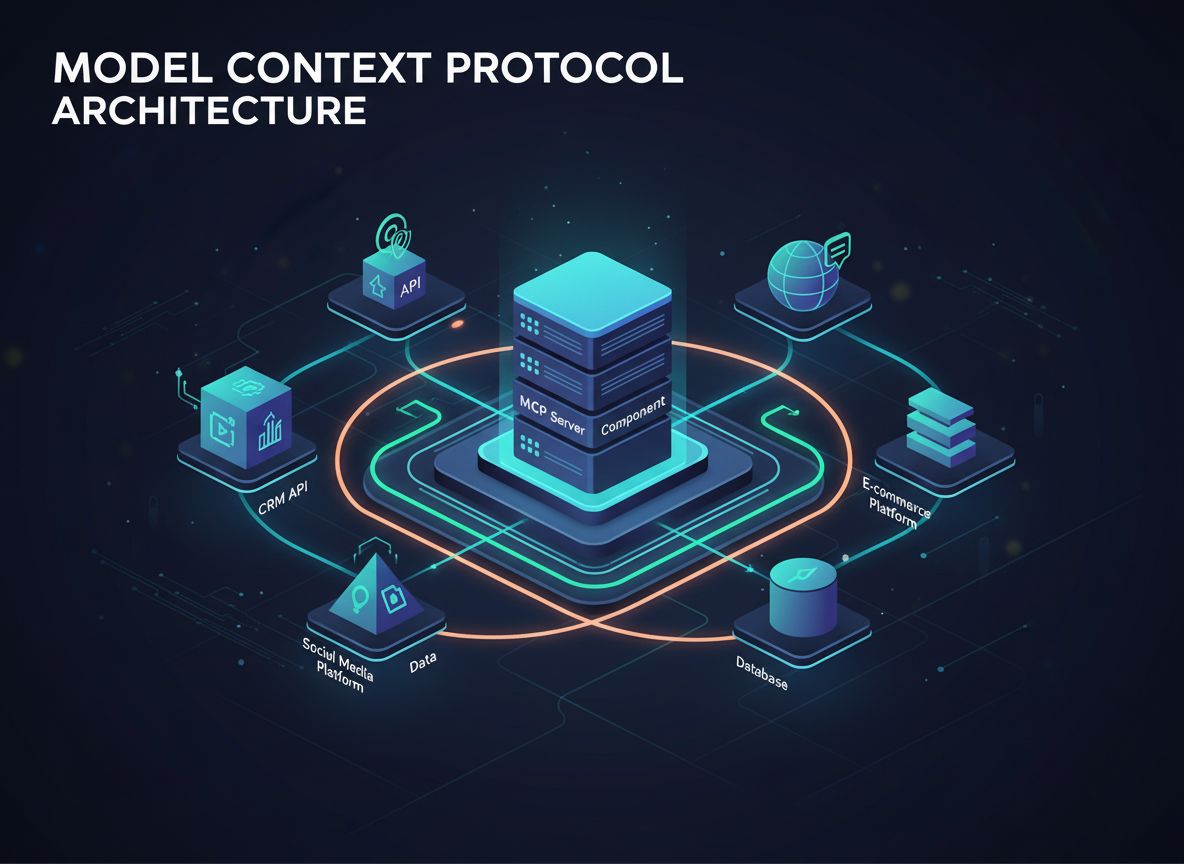
Zjistěte, co jsou MCP (Model Context Protocol) servery, jak fungují a proč revolucionalizují integraci AI. Objevte, jak MCP usnadňuje propojení AI agentů s nást...
Video Still Capture MCP je server založený na Pythonu, který poskytuje AI asistentům přístup k webkameře a video zdrojům v reálném čase pomocí OpenCV, umožňuje ...
Souhlas s cookies
Používáme cookies ke zlepšení vašeho prohlížení a analýze naší návštěvnosti. See our privacy policy.