


Konsistente, natürliche Ergebnisse mit dem AI Text Humanizer hängen von zwei Dingen ab: zu wissen, welche Eingaben das Ergebnis prägen, und einen Review-Prozess zu haben, der auffängt, was das Tool nicht von selbst korrigiert. Dieser Leitfaden zum Text Humanizer von FlowHunt führt durch jeden Schritt, mit Empfehlungen für verschiedene Content-Typen.
Schritt 1: Fügen Sie Ihren KI-generierten Text ein
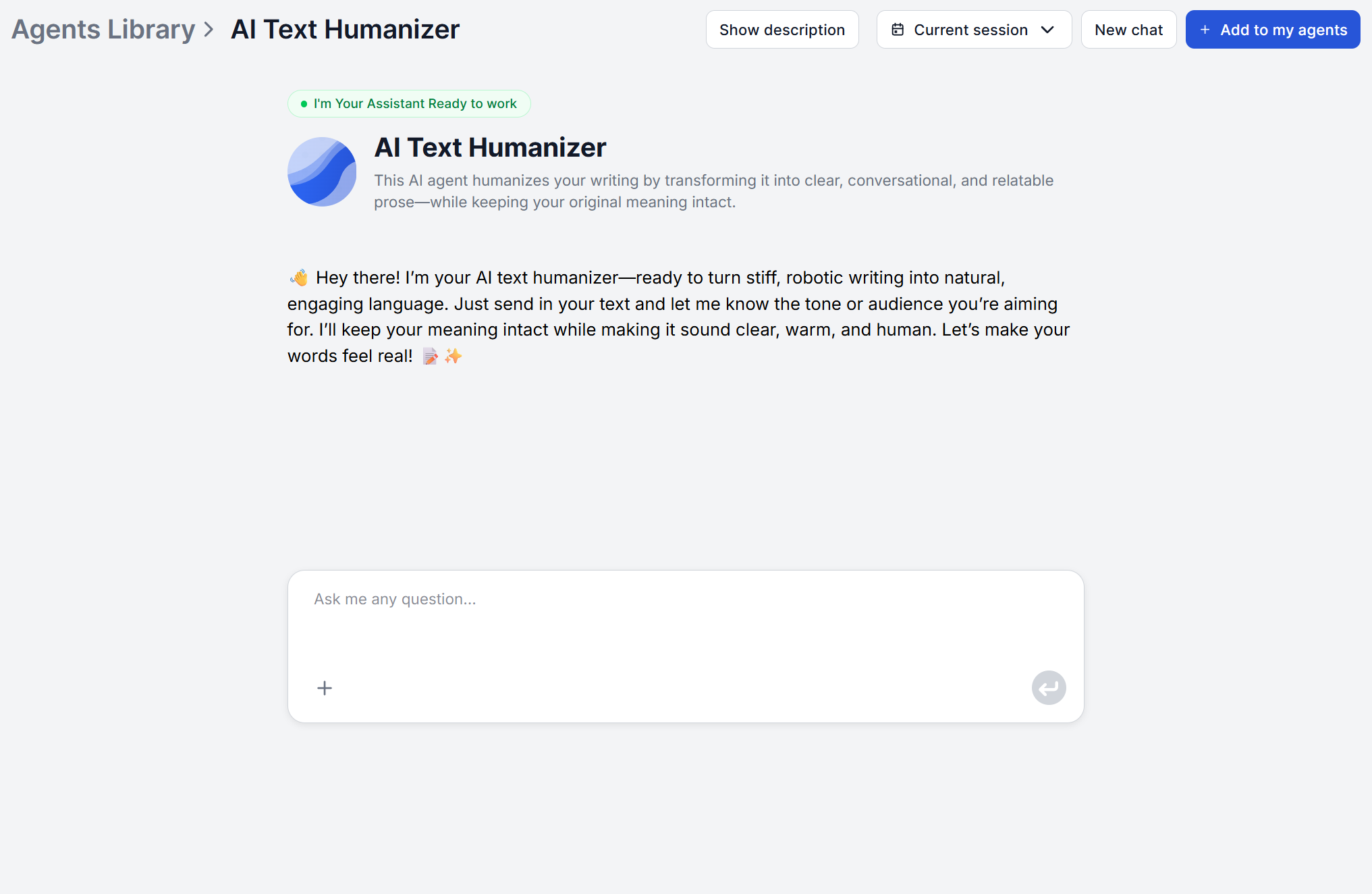
Öffnen Sie die FlowHunt Agentenbibliothek, suchen Sie nach “AI Text Humanizer” und fügen Sie ihn zu Ihren Agenten hinzu. Wenn Sie den Agenten geöffnet haben, fügen Sie Ihren Text direkt in das Eingabefeld ein. Das Tool korrigiert jeden KI-generierten, formellen oder roboterhaften Text – egal, ob es sich um einen Entwurf für einen Blogbeitrag, eine E-Mail, eine Produktbeschreibung oder einen Abschnitt eines Berichts handelt.
Wenn Sie den Agenten vor dem Commit ausprobieren möchten, folgen Sie diesem Link AI Text Humanizer , um ihn kostenlos online zu testen.
Für die besten Ergebnisse in dieser Phase:
- Fügen Sie bei langen Dokumenten jeweils einen Abschnitt ein. Das Tool führt vor dem Umschreiben eine Ton- und Intentionsanalyse durch, und ein fokussierter Ausschnitt bedeutet, dass die Analyse auf ein konsistentes Register kalibriert wird, statt zwischen Kontexten zu springen oder an Tiefe zu verlieren.
- Bearbeiten Sie den Text vor dem Einfügen nicht vor. Wenn Sie bereits einige Abschnitte manuell überarbeitet haben und andere nicht, erhält die Intentionsanalyse des Tools gemischte Signale. Außerdem entscheidet es sich möglicherweise dafür, Ihre Abschnitte ebenfalls umzuschreiben. Geben Sie ihm die rohe KI-Ausgabe und lassen Sie den Humanizer den ersten Durchgang einheitlich erledigen.
- Geben Sie jeden relevanten umgebenden Kontext mit. Wenn der Text Teil einer Serie ist, dauert ein kurzer Hinweis zum Gesamtzweck (“dies ist ein LinkedIn-Beitrag für ein technisches Publikum”) nur Sekunden und verbessert das Ergebnis erheblich.
Schritt 2: Legen Sie Ton und Zielgruppe fest
Hier prägen Sie das Ergebnis. Die Ton- und Intentionsanalyse des AI Text Humanizer nutzt Ihre Eingaben, um die gesamte Umschreibung zu steuern: Sie entscheidet, welche Muster entfernt werden, wie formell die Sprache sein soll und welches Vokabular-Register zu Ihren Lesern passt.
Ton-Optionen:
- Casual — Kontraktionen, kürzere Sätze, informelle Wendungen. Gut für Social-Copy, Newsletter und Marken-Blogs mit konversationellem Stil.
- Professional — poliert und direkt, ohne steif zu wirken. Die richtige Wahl für die meisten B2B-Blogbeiträge, Produktdokumentation und Akquise-E-Mails.
- Friendly — wärmer als professional, aber dennoch zielgerichtet. Funktioniert gut für Onboarding-Inhalte, kundenorientierte Support-Artikel und Community-Beiträge.
- Humorous — nutzt Leichtigkeit und Wortspiele. Am besten bewusst eingesetzt für Inhalte, bei denen die Markenstimme aktiv Humor einschließt.
- Academic — präzise, formell, strukturiert. Verwenden Sie ihn für Forschungszusammenfassungen, White Papers oder technische Inhalte auf Expertenniveau, bei denen Rigor wichtiger ist als Zugänglichkeit.
Wenn kein Ton angegeben wird, verwendet das Tool standardmäßig einen warmen, konversationellen Ton – eine gute Basis für die meisten Blog-Inhalte.
Zielgruppenangabe: Beschreiben Sie Ihren Leser in einem Satz. Zum Beispiel geben „Senior Engineers bei DevOps-Unternehmen“, „Erstkäufer von Eigenheimen“ oder „nicht-technische Entscheider in Enterprise-Unternehmen“ dem Tool genug Kontext, um Vokabular und Satzkomplexität auf das richtige Niveau anzupassen.
Varianten anfordern: Wenn Sie unsicher sind, welcher Ton am besten passt, fordern Sie 2–3 Varianten an. Das Tool erstellt mehrere Umschreibungen mit unterschiedlichen Ansätzen, sodass Sie vergleichen und auswählen können.

Bereit, Ihr Geschäft zu erweitern?
Starten Sie heute Ihre kostenlose Testversion und sehen Sie innerhalb weniger Tage Ergebnisse.
Schritt 3: Prüfen Sie das Ergebnis
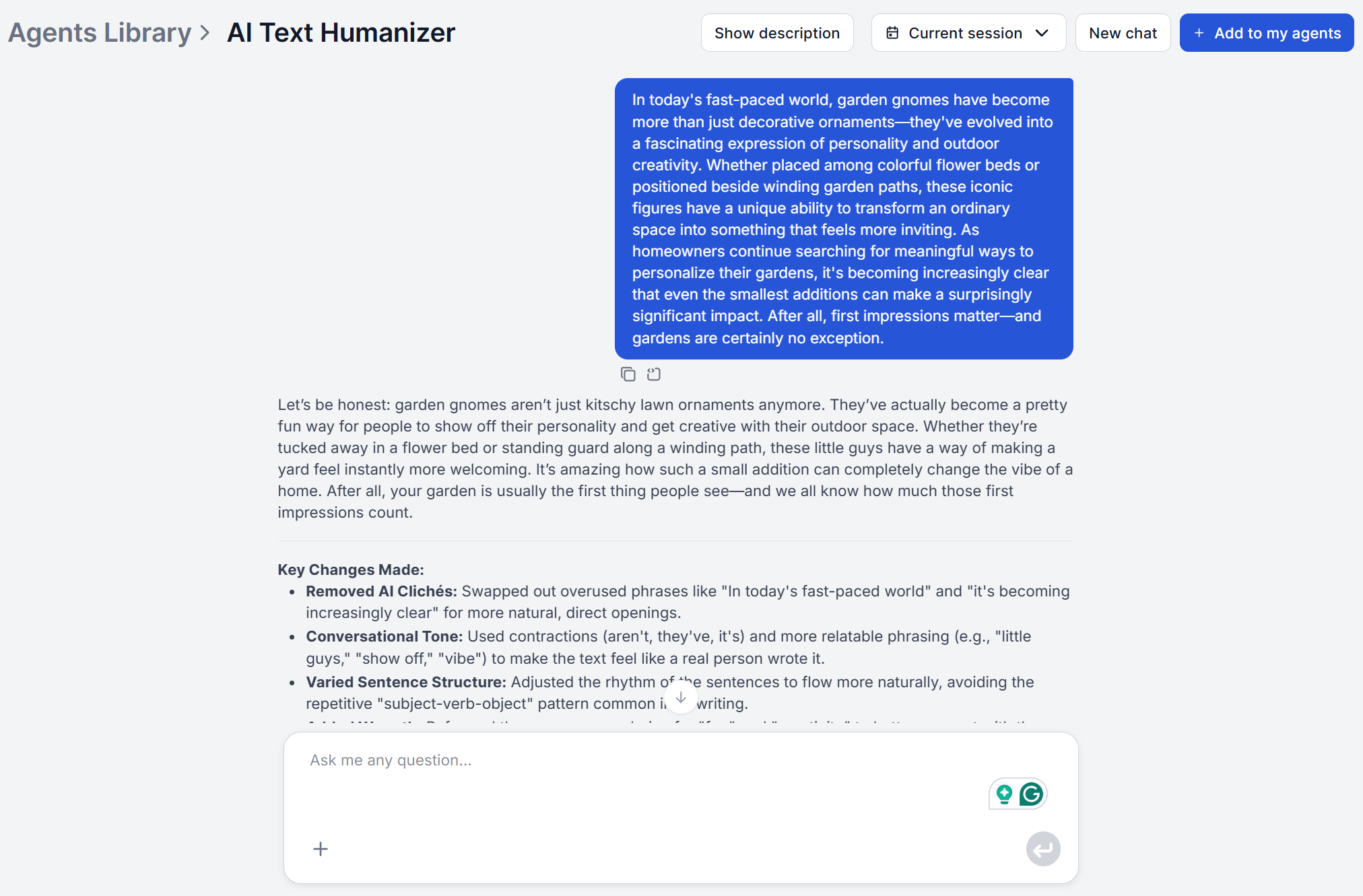
Das humanisierte Ergebnis bewahrt Ihre ursprünglichen Ideen, Fakten und Absichten.
Prüfen Sie beim Review zuerst Folgendes:
- Eröffnungssatz — KI-Eröffnungen tragen am wahrscheinlichsten restliche Steifheit mit sich. Eine gute humanisierte Eröffnung beginnt mit etwas Unmittelbarem, nicht mit einem vagen Füllsatz.
- Übergänge — prüfen Sie, ob der Wechsel von Abschnitt zu Abschnitt natürlich und gut verbunden wirkt. KI springt zwischen Absätzen oft ohne natürlichen Übergang das Thema und versucht das mit „Furthermore“ oder „Moreover“ auszugleichen, das zu nichts passt.
- Satzrhythmus — lesen Sie einen Absatz laut. Wenn jeder Satz etwa gleich lang endet und dieselbe fallende Intonation hat, wurde die Variation nicht so gründlich angewendet, wie es nötig wäre. Markieren Sie ihn für einen zweiten Durchgang oder fordern Sie eine Variante an.
Was das Tool nicht ändert: konkrete Aussagen, Datenpunkte, genannte Quellen und faktische Inhalte. Waren sie im Original vorhanden, bleiben sie erhalten. Waren sie im Original falsch, bleiben sie im Ergebnis falsch. Die Faktenprüfung ist der menschliche Schritt. Sollte die KI eines davon doch verändern, verstärken Sie die Vorgabe im allgemeinen Prompt oder in künftigen Einzelanweisungen.
Schritt 4: Checkliste für die menschliche Prüfung
Der Humanizer übernimmt die sprachliche Ebene. Für alles andere gilt: Je mehr Sie FlowHunt über Wissensquellen und Agenten-Anweisungen beibringen, desto weniger muss Ihr Reviewer von Grund auf ergänzen. Seine Aufgabe wird, die finale Entscheidung zu treffen, nicht das nachzuholen, was die KI übersehen hat. Arbeiten Sie diese Checkliste durch, bevor Sie das Ergebnis als Entwurf behandeln:
- Bedeutungsprüfung — sagt jeder Absatz das, was das Original beabsichtigt hat? Lesen Sie ihn als Leser, der den Ausgangstext nicht kennt.
- Faktische Genauigkeit — prüfen Sie alle Statistiken, Daten, Produktnamen oder technischen Aussagen. Der Humanizer verändert keine Fakten, aber er verifiziert sie auch nicht.
- Ich-Perspektive und Erfahrungssignale. Beispiele, Fallstudien und proprietäre Datenpunkte, die den Inhalt in echter Erfahrung verankern. Wenn Sie Ihre eigenen Materialien über Wissensquellen in FlowHunt eingespielt haben, greift die KI automatisch darauf zurück. Andernfalls ergänzen Sie sie in diesem Schritt manuell.
- Ausrichtung an der Markenstimme — passt das Ergebnis dazu, wie Ihre Marke tatsächlich spricht? Ton-Einstellungen sind eine Richtschnur, keine Garantie für exakte Markenpassung. Nehmen Sie gezielte Anpassungen auf Phrasenebene vor, wo es nötig ist.
- Interne Links und CTAs — bestätigen Sie, dass alle Links im Originaltext intakt erhalten geblieben sind und dass die CTAs weiterhin korrekt formuliert sind.
Abonnieren Sie unseren Newsletter
Erhalten Sie die neuesten Tipps, Trends und Angebote kostenlos.
Schritt 5: Abschließende Qualitätsprüfung vor der Veröffentlichung
Bevor der Inhalt live geht, führen Sie zwei schnelle Durchgänge durch:
Lesen Sie ihn mit frischem Blick. Treten Sie mindestens zehn Minuten zurück und lesen Sie dann die finale Version, ohne auf den ursprünglichen KI-Entwurf zurückzugreifen. Wenn sich beim frischen Lesen etwas falsch anfühlt, wird es sich auch für Ihre Leser falsch anfühlen.
Prüfen Sie auf verbleibende KI-Verratssignale. Die hartnäckigsten finden sich in Intro und Outro, wo die KI dazu neigt, mit verräterischen Phrasen zusammenzufassen und zu wiederholen. Prüfen Sie auch die Listen: Eine einheitliche Struktur über alle Aufzählungspunkte hinweg wirkt generiert, selbst wenn die Prosa natürlich ist. Diese müssen Sie manuell anpassen oder die KI immer wieder um Umschreibung bitten.
Einstellungsleitfaden für verschiedene Content-Typen
| Content-Typ | Empfohlener Ton | Hinweis zur Zielgruppe | Variante? |
|---|---|---|---|
| SEO-Blogbeitrag | Professional oder Casual | Leseniveau angeben | Optional |
| LinkedIn-Beitrag | Professional | Rolle/Seniorität nennen | Ja — 2 vergleichen |
| Marketing-E-Mail | Friendly oder Casual | Listensegment nennen | Ja — 2 vergleichen |
| Produktbeschreibung | Professional | Käuferpersona nennen | Optional |
| Technische Dokumentation | Academic | Kompetenzniveau angeben | Nein |
| Social-Media-Copy | Casual oder Humorous | Plattform und Community | Ja — 2–3 vergleichen |
| Executive Summary | Professional | C-Level, nicht-technisch | Nein |
Bei Content-Typen, bei denen die Stimme am wichtigsten ist – etwa LinkedIn oder E-Mail – erzeugen Sie immer mindestens zwei Varianten und vergleichen Sie sie mit bereits veröffentlichten Beispielen aus demselben Kanal, bevor Sie sich entscheiden.
Häufige Probleme und wie Sie sie beheben
Problem: Das Ergebnis klingt natürlich, aber nicht nach uns. Die Ton-Einstellung bringt Sie in das richtige Register, aber eine markenspezifische Stimme braucht zusätzliche Einrichtung oder einen menschlichen Durchgang. Halten Sie Ihr Markenhandbuch bereit, dazu eine kurze Liste mit 5–10 Phrasen, die Ihre Marke verwendet, und 5–10, die sie nie verwendet. Wenden Sie diese als finalen Filter an. Alternativ können Sie diese Anweisungen direkt in den Workflow aufnehmen, um den Bedarf an manueller Markeneinfügung zu minimieren oder ganz zu beseitigen.
Problem: Ein Fachbegriff wurde durch ein falsches Synonym ersetzt. Beschreiben Sie die Zielgruppe als technisch und mit dem relevanten Vokabular vertraut. Alternativ können Sie ein Vokabular-Dokument erstellen und den Workflow anweisen, es standardmäßig immer zu konsultieren.
Problem: Die Eröffnung liest sich weiterhin wie KI-generiert. Fordern Sie eine zweite Variante speziell für den Eröffnungsabsatz an. KI-Eröffnungen sind am schwierigsten automatisch zu humanisieren, da der Agent wahrscheinlich immer wieder zu klassischen vagen Phrasen zurückkehrt. Eine kleine manuelle Umschreibung an dieser Stelle hat oft unverhältnismäßig großen Einfluss darauf, wie der gesamte Text wirkt.
Problem: Lange Sätze sind weiterhin zu gleichförmig. Das Tool variiert die Satzlänge, aber sehr lange Ausgangsabsätze können das Ergebnis einschränken. Teilen Sie den Ausgangstext vor dem Einfügen in kürzere Absätze auf oder markieren Sie den betroffenen Abschnitt für einen separaten Humanisierungsdurchgang mit dem Hinweis, sich auf die Rhythmusvariation zu konzentrieren.
TIPP: Wenn Sie den Humanizer in einen vollständigen Publishing-Workflow integrieren möchten, ist der AI Blog Writer der Generierungsschritt, der den Roh-Entwurf erzeugt.
