Inside der Copilot Outlook-Oberfläche: Ein praktischer Leitfaden für schnelleres Arbeiten mit E-Mails
Eine einsteigerfreundliche Anleitung, wie die Copilot-Oberfläche in Outlook Ihnen hilft, Threads zusammenzufassen, Antworten zu entwerfen und Ihr Postfach effizient zu navigieren.
Beginner
Copilot
Outlook
Interface
Use Case
Wenn Sie lange E-Mail-Threads bearbeiten, wird die Copilot-Oberfläche in Outlook zu einem der effektivsten Werkzeuge, um Ihre Arbeit übersichtlich und strukturiert zu halten. Sie bietet Ihnen schnelle Zusammenfassungen, hilft beim Entwurf von Antworten und unterstützt Sie mit Postfacheinblicken, damit Sie fokussiert bleiben, anstatt zu scrollen.
Hier sind die drei wichtigsten Punkte:
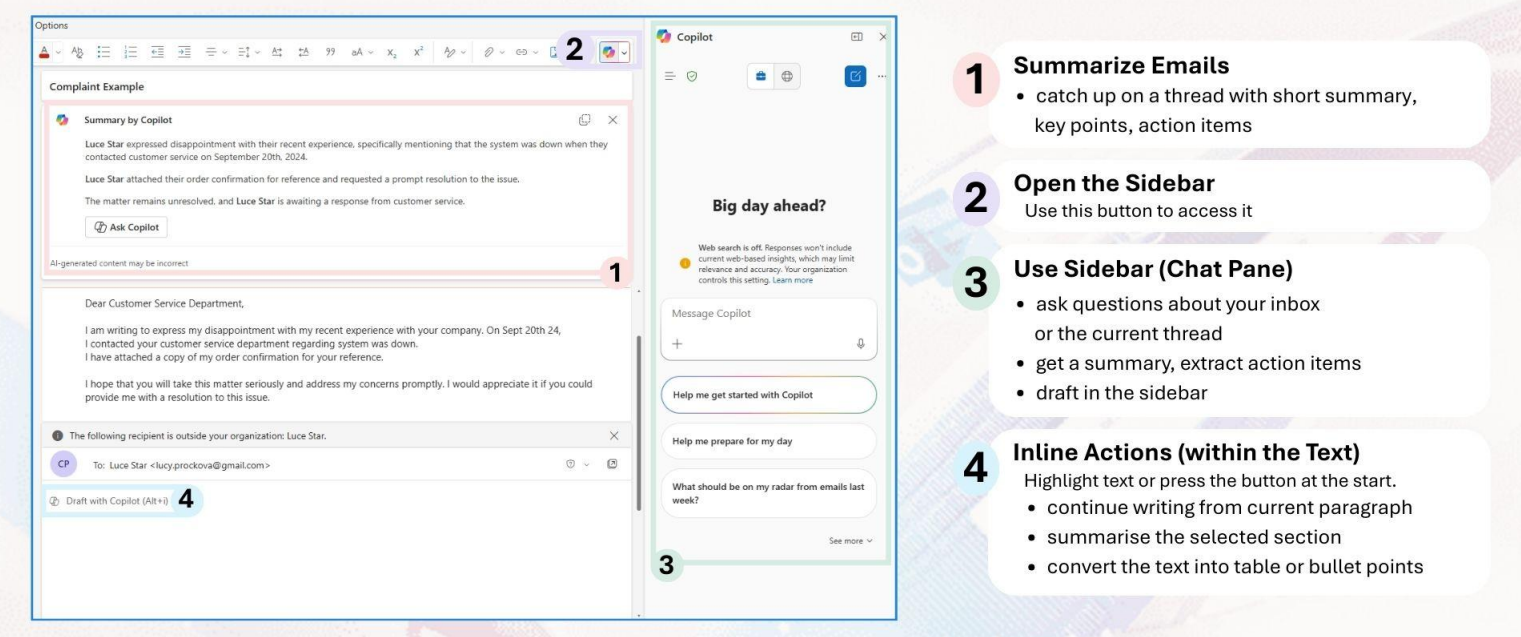
Copilot zeigt eine Thread-Zusammenfassung mit den wichtigsten Punkten und To-dos, sodass Sie das Gespräch sofort erfassen.
Die Nachrichten-Copilot-Seitenleiste ermöglicht es Ihnen, Entwürfe zu erstellen, zu verfeinern und zu überarbeiten, ohne den eigentlichen E-Mail-Text zu berühren.
Copilot kann Informationen über Ihr Postfach liefern und unterstützt Inline-Entwürfe, wenn Sie versandbereit sind.
Wenn Sie einen langen Thread öffnen, sehen Sie zuerst die Copilot-Zusammenfassung ganz oben. Diese präsentiert die Schlüsselpunkte, Entscheidungen und To-dos, sodass Sie die gesamte Diskussion verstehen, ohne jede Nachricht durchgehen zu müssen.
Wenn Sie mehr Details benötigen, drücken Sie Copilot fragen in der Zusammenfassung. Sie können:
Um Klarstellung bitten,
Blocker hervorheben,
Um eine kurze Antwort auf Basis der Zusammenfassung bitten.
So führen Sie das Gespräch direkt in der Oberfläche fort, statt im Posteingang.
Arbeiten in der Nachrichten-Copilot-Seitenleiste
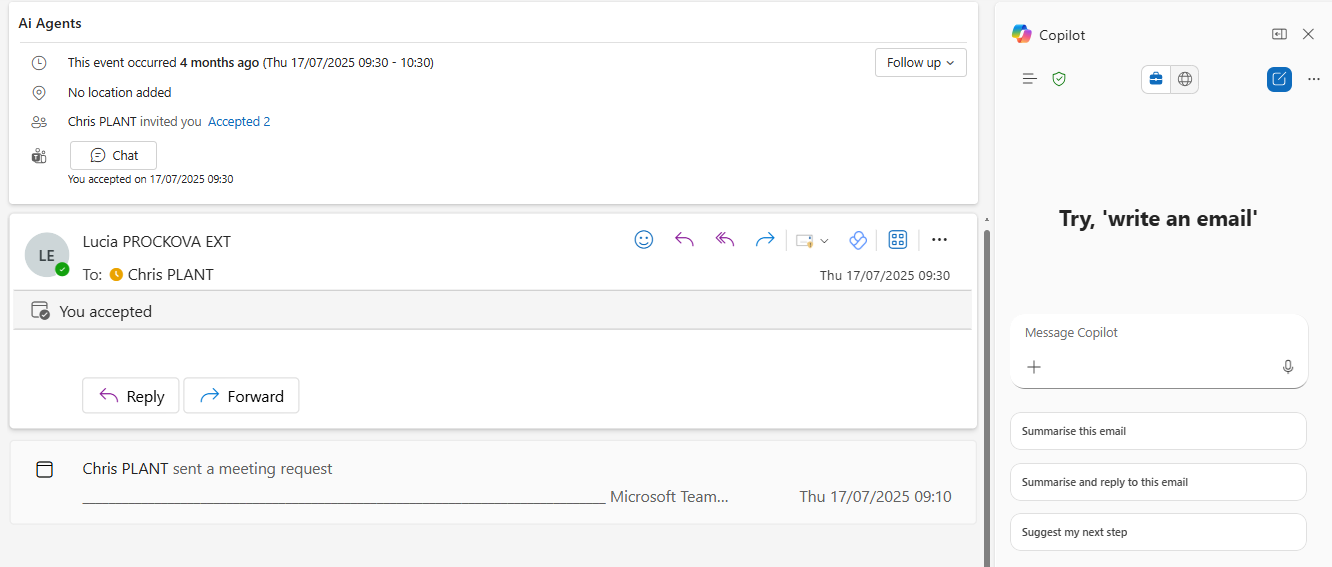
Die Nachrichten-Copilot-Seitenleiste ist der Ort, an dem Sie all Ihre Entwurfsarbeiten erledigen. Nichts gelangt in Ihre E-Mail, bis Sie es selbst einfügen.
Das ist praktisch, wenn Sie:
Einen Thread zusammenfassen und die nächsten Schritte auflisten
Eine kurze Antwort entwerfen, die eine Zeit oder Entscheidung bestätigt
Ihren Entwurf verbessern möchten, um ihn positiver und prägnanter zu machen
Sie können so oft iterieren, wie Sie möchten. Copilot hält alles zurück, bis Sie die endgültige Version genehmigen.
Bereit, Ihr Geschäft zu erweitern?
Starten Sie heute Ihre kostenlose Testversion und sehen Sie innerhalb weniger Tage Ergebnisse.
Sie können Copilot auch Fragen zu Ihrem eigenen Postfach stellen. Das spart Zeit, wenn Sie sich nicht erinnern, wo eine Nachricht ist oder wer was gesagt hat.
Zum Beispiel:
Wann spreche ich über dieses Thema
Wo ist diese E-Mail
Wem habe ich wegen des letzten Projekts geschrieben
Copilot nutzt den Kontext Ihres Postfachs, um Ihnen schnell die richtigen Informationen zu liefern.
Inline-Entwurfssteuerung im Verfassen-Fenster
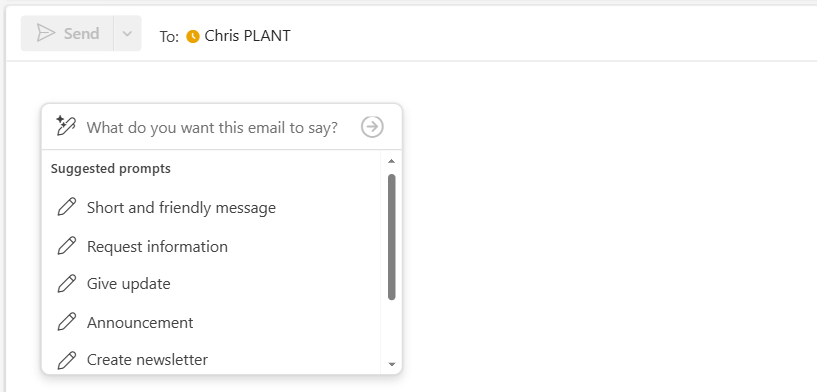
Wenn Sie in das Textfeld zum Verfassen wechseln, können Sie die Inline-Entwurfssteuerung nutzen. Diese Werkzeuge erlauben es Copilot, direkt in Ihre Nachricht zu schreiben, wenn Sie bereit sind.
Sie können Copilot bitten:
Eine neue Antwort zu erstellen
Eine neue E-Mail zu entwerfen
Das, was Sie bereits geschrieben haben, umzuschreiben
Nach der Erstellung der Antwort können Sie sie kürzen, formeller machen oder Details ergänzen. Copilot fragt immer nach Bestätigung, bevor etwas in Ihre Nachricht eingefügt wird, sodass Sie stets die Kontrolle behalten.
Abonnieren Sie unseren Newsletter
Erhalten Sie die neuesten Tipps, Trends und Angebote kostenlos.
Zusammenfassung
Copilot in Outlook hilft Ihnen, effizienter zu arbeiten, indem er Ihre Entscheidungsfindung unterstützt und manuelle Aufgaben reduziert. Sie können:
Zusammenfassungen nutzen, um lange Threads schnell zu verstehen
Nachrichten im Nachrichten-Copilot-Seitenbereich entwerfen und verfeinern
Fragen zu Ihrem Postfach stellen, um Informationen schnell zu finden
Mit Inline-Steuerung Antworten direkt im Verfassen-Fenster schreiben
So bleibt Ihr Arbeitsablauf strukturiert und fokussiert, damit Sie Ihre Zeit auf die wichtigsten Aufgaben konzentrieren können.
Wir helfen Unternehmen wie Ihrem, intelligente Chatbots, MCP-Server, KI-Tools oder andere Arten von KI-Automatisierungen zu entwickeln, um Menschen bei sich wiederholenden Aufgaben in Ihrer Organisation zu ersetzen.
So nutzen Sie Microsoft Copilot, um in Outlook E-Mails sofort zu beantworten
Erfahren Sie, wie Sie mit der integrierten Antwortfunktion von Microsoft Copilot in Outlook schnell und professionell E-Mail-Antworten verfassen – ganz ohne Kop...
Copilot in Outlook Anwendungsfall: Stimmung, Tonfall und E-Mail-Optimierung
Eine einsteigerfreundliche Anleitung, die zeigt, wie Copilot in Outlook beim Verfassen, Überarbeiten und Optimieren von E-Mails hilft, indem Tonfall, Klarheit u...
3 Min. Lesezeit
Beginner
Copilot
+2
Cookie-Zustimmung Wir verwenden Cookies, um Ihr Surferlebnis zu verbessern und unseren Datenverkehr zu analysieren. See our privacy policy.