



Kluczowe możliwości Copilota w Outlooku
Jasny przegląd tego, jak Copilot wspiera pisanie, ton, klarowność i komunikację w Outlooku.
4 min czytania
Beginner
Copilot
+1

Przyjazne dla początkujących wprowadzenie do tego, jak interfejs Copilot w Outlooku pomaga podsumowywać wątki, tworzyć odpowiedzi i sprawnie zarządzać skrzynką odbiorczą.
Kiedy obsługujesz długie wątki e-mailowe, interfejs Copilot w Outlooku staje się jednym z najskuteczniejszych narzędzi do zachowania przejrzystości i porządku w pracy. Oferuje szybkie podsumowania, pomaga tworzyć odpowiedzi i wspiera Cię wskazówkami dotyczącymi skrzynki odbiorczej, dzięki czemu możesz się skupić zamiast przewijać.
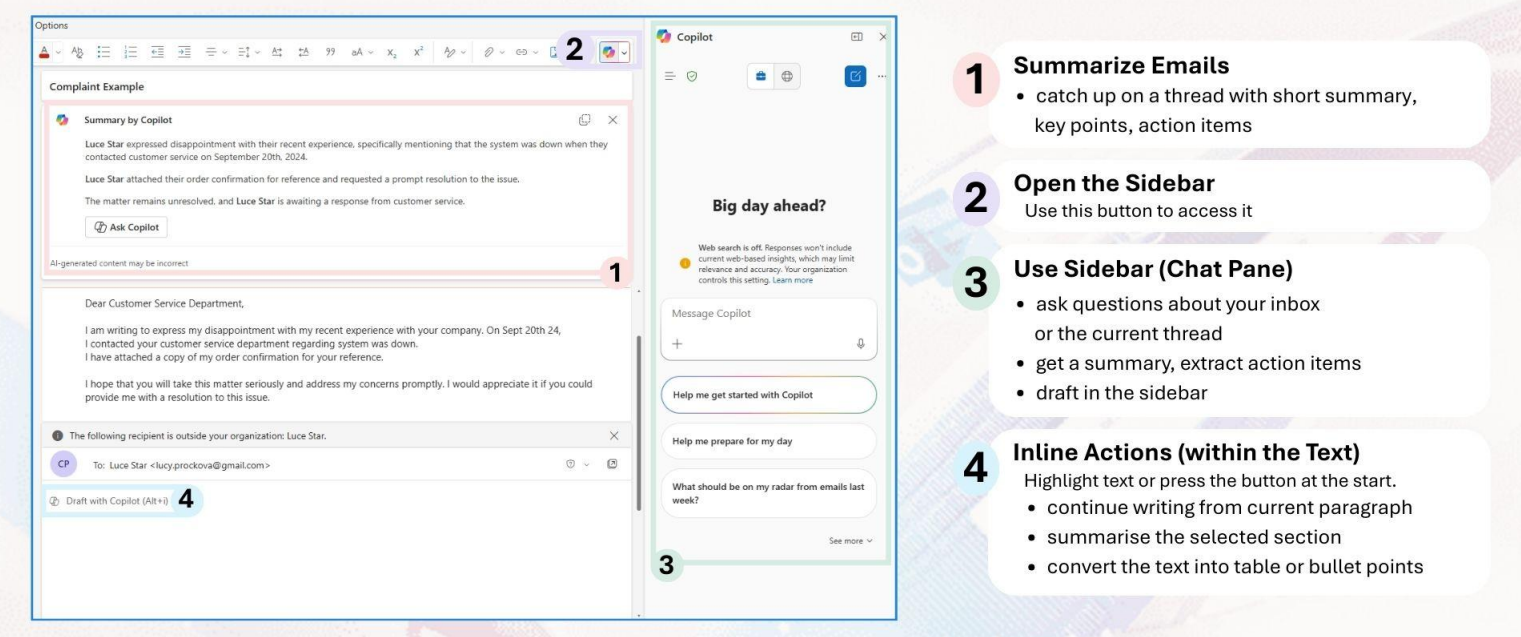
Oto trzy kluczowe punkty:
Przeczytaj więcej historii AI Academy:
https://www.flowhunt.io/academy/
Gdy otwierasz długi wątek, pierwszą rzeczą, którą widzisz, jest podsumowanie Copilot na górze. Przedstawia ono najważniejsze punkty, decyzje i zadania do wykonania, abyś mógł zrozumieć całą dyskusję bez przewijania każdej wiadomości.
Jeśli potrzebujesz więcej szczegółów, wybierz Zapytaj Copilot z poziomu podsumowania. Możesz:
Dzięki temu rozmowa toczy się w interfejsie, a nie w skrzynce odbiorczej.
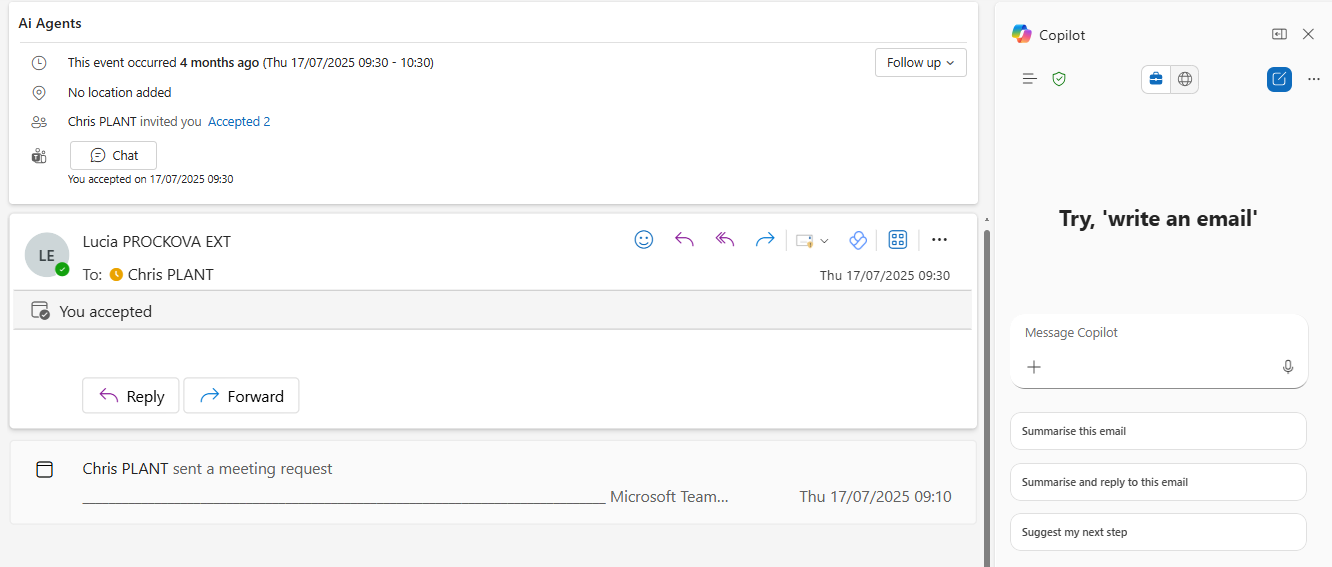
Panel boczny Message Copilot to miejsce, w którym prowadzisz całą pracę nad szkicem wiadomości. Nic nie trafia do treści e-maila, dopóki sam tego nie zatwierdzisz.
To przydatne, gdy chcesz:
Możesz powtarzać te czynności dowolnie wiele razy. Copilot przechowuje wszystko w panelu, więc Twoja wiadomość pozostaje nienaruszona, dopóki nie zatwierdzisz ostatecznej wersji.

Rozpocznij bezpłatny okres próbny już dziś i zobacz rezultaty w ciągu kilku dni.
Możesz także zadawać Copilotowi pytania dotyczące Twojej skrzynki odbiorczej. To oszczędza czas, gdy nie pamiętasz, gdzie jest dana wiadomość lub kto coś napisał.
Na przykład:
Copilot wykorzystuje kontekst Twojej skrzynki, aby szybko dostarczyć Ci właściwe informacje.
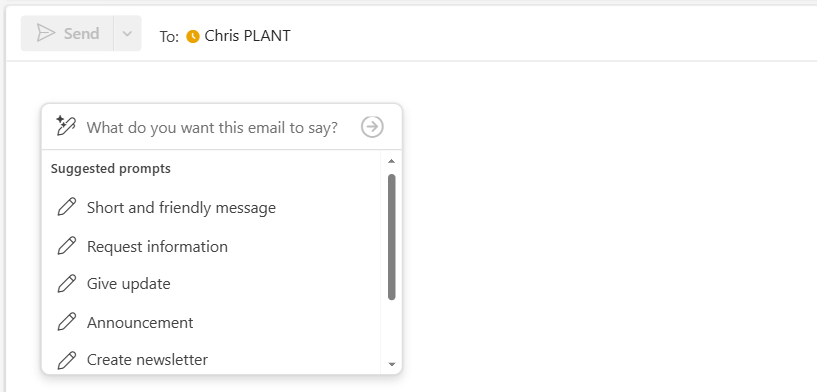
Gdy przechodzisz do pola redagowania, możesz skorzystać z narzędzi do szkicowania w linii. Te funkcje pozwalają Copilotowi pisać bezpośrednio w Twojej wiadomości, kiedy jesteś gotowy.
Możesz poprosić Copilota o:
Po wygenerowaniu odpowiedzi możesz ją skrócić, uczynić bardziej formalną lub dodać szczegóły. Copilot zawsze prosi o potwierdzenie przed wstawieniem czegokolwiek do wiadomości, więc masz pełną kontrolę.
Otrzymuj najnowsze wskazówki, trendy i oferty za darmo.
Copilot w Outlooku pomaga Ci pracować wydajniej, wspierając podejmowanie decyzji i ograniczając ręczne zadania. Możesz:
To pozwala zachować uporządkowany i skoncentrowany tryb pracy, dzięki czemu możesz poświęcić czas na najważniejsze zadania.
Jeśli chcesz poznać Copilota od podstaw i nauczyć się wszystkich kluczowych umiejętności zwiększających produktywność w praktyce, sprawdź nasz program szkoleniowy Microsoft 365 Copilot Essentials:
https://www.flowhunt.io/services/ai-training/microsoft-365-copilot-essentials/
Jasny przegląd tego, jak Copilot wspiera pisanie, ton, klarowność i komunikację w Outlooku.

Przyjazny dla początkujących przewodnik pokazujący, jak Copilot w Outlook pomaga tworzyć, poprawiać i ulepszać e-maile poprzez dostosowywanie tonu, jasności i n...

Jasny, przyjazny dla początkujących przegląd tego, jak Copilot wspiera Cię w Microsoft 365.
Zgoda na Pliki Cookie
Używamy plików cookie, aby poprawić jakość przeglądania i analizować nasz ruch. See our privacy policy.