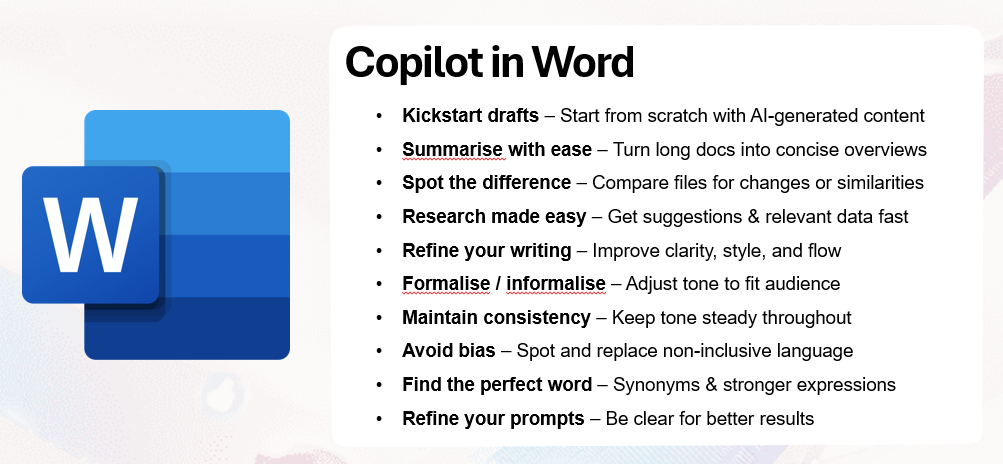
Ein klarer Überblick über die wichtigsten Funktionen, die Copilot in Microsoft Word bietet, um Ihnen beim Verfassen, Analysieren und Überarbeiten von Inhalten zu helfen.
Beginner
Copilot
Word
Wenn Sie Dokumente schneller und klarer verfassen möchten, ist Copilot in Microsoft Word eines der stärksten Tools, die Sie nutzen können. Es ist direkt in die Anwendung integriert – Sie benötigen also keine separate Website oder ein zusätzliches Tool. Copilot arbeitet Seite an Seite mit Ihnen, während Sie entwerfen, schreiben, zusammenfassen, analysieren, übersetzen oder formatieren. Das Beste daran: Sie können Copilot nutzen, ohne Ihren Arbeitsfluss zu unterbrechen.
Hier die drei wichtigsten Punkte:
Copilot ist vollständig in Word integriert und unterstützt das Entwerfen, Analysieren, Umformulieren und Verfeinern von Texten.
Es hilft sowohl bei einem leeren Blatt als auch bei der Verbesserung bestehender Texte.
Es bietet flexible Werkzeuge für Ton, Struktur, Klarheit, Kreativität und Bias-Reduktion.
Eine der leistungsstärksten Funktionen in Word ist Copilots Fähigkeit, Entwürfe für Sie zu beginnen. Das ist ideal, wenn Sie auf ein leeres Blatt starren und nicht wissen, wie Sie anfangen sollen.
Sie beschreiben einfach, was Sie möchten. Zum Beispiel:
Erstelle eine kurze Anleitung, wie man sich auf ein Team-Meeting vorbereitet, einschließlich Tipps zur Agenda-Erstellung, Notizen machen und Nachbereitung.
Copilot erstellt sofort einen strukturierten Einstieg, den Sie weiter anpassen können.
Ab hier können Sie den Entwurf mit Befehlen anpassen wie:
Mache den Text professioneller
Füge diesem Einleitungsteil ein Fazit hinzu
Kürze den Mittelteil
Es gibt außerdem die Funktion Inspiriere mich, um frische Ideen zu liefern, falls Sie feststecken.
Komfortables Zusammenfassen
Wenn Sie mit einem langen oder komplexen Dokument arbeiten, kann Copilot es zusammenfassen, sodass Sie die wichtigsten Ideen schnell erfassen.
Sie können Folgendes schreiben:
Bitte gib mir eine Zusammenfassung dieses Dokuments.
Oder Sie klicken direkt in der Oberfläche auf Dieses Dokument zusammenfassen.
Sie können auch das Format der Zusammenfassung wählen:
Stichpunkte für eine Präsentation
Vereinfachte Sprache für Personen außerhalb des Fachgebiets
Strukturierte Übersicht für interne Briefings
Das spart Zeit und hilft Ihnen, das Gesamtbild zu verstehen, ohne jede Zeile zu lesen.
Bereit, Ihr Geschäft zu erweitern?
Starten Sie heute Ihre kostenlose Testversion und sehen Sie innerhalb weniger Tage Ergebnisse.
Für Rechercheaufgaben kann Copilot relevante Informationen vorschlagen, die Ihre Texte verbessern. Sie könnten zum Beispiel fragen:
Bitte mache Vorschläge für relevante Informationen und Daten zur Erweiterung dieses Inhalts.
Je nach Modus kann Copilot zurückgreifen auf:
Interne Organisationsdaten
Externe Webquellen
Es bleibt dennoch ratsam, Quellen auf Richtigkeit und Zuverlässigkeit zu überprüfen.
Klarheit, Stil und Lesbarkeit verbessern
Copilot kann Ihre Texte direkt verfeinern. Zum Beispiel:
Analysiere diesen Text und schlage Verbesserungen hinsichtlich Klarheit, Stil und Prägnanz vor.
Das hilft, Inhalte lesbarer und geschliffener zu machen. Sie können den Text auch verschiedenen Zielgruppen anpassen:
Formuliere das für ein Publikum auf Gymnasialniveau um
Lass das selbstbewusster klingen
Füge dem Ton mehr Empathie hinzu
Abonnieren Sie unseren Newsletter
Erhalten Sie die neuesten Tipps, Trends und Angebote kostenlos.
Text formalisieren oder auflockern
Wenn Sie den Ton Ihres Dokuments anpassen müssen, erledigt Copilot das in Sekunden.
Zum Beispiel:
Mache diesen Text formeller
Mache das informeller
Sobald der Ton gesetzt ist, kann Copilot prüfen, ob der restliche Text konsistent bleibt, und Stellen hervorheben, an denen der Ton abweicht.
Bias vermeiden und Inklusivität verbessern
Copilot kann das Dokument auf voreingenommene Sprache prüfen und inklusive Alternativen vorschlagen. Das ist besonders hilfreich bei offiziellen Berichten, öffentlicher Kommunikation oder allen Inhalten, die den Standards der Organisation entsprechen müssen.
Kreativität fördern mit Synonymen und starken Verben
Wenn Sie kreativ oder analytisch schreiben und immer wieder dieselben Wörter verwenden, hilft Copilot mit Alternativen.
Zum Beispiel:
Gib mir fünf Synonyme für diesen Ausdruck
Schlage stärkere Verben für diese Management-Zusammenfassung vor
Das sorgt für mehr Abwechslung, Präzision und Wirkung.
Prompts verfeinern
Eine der wichtigsten Gewohnheiten bei der Arbeit mit Copilot ist es, Ihre Prompts zu verfeinern. Je klarer und spezifischer Ihre Anfrage, desto besser das Ergebnis.
Versuchen Sie, Folgendes hinzuzufügen:
Kontext
Einschränkungen
Ihre Ziele
Die Zielgruppe
Probieren Sie verschiedene Varianten, iterieren und erweitern Sie Ihren Prompt, bis das Ergebnis nicht nur gut, sondern genau das ist, was Sie brauchen.
Zusammenfassung
Copilot in Word ist weit mehr als nur ein Tool zum Erstellen von Entwürfen. Es kann:
Strukturierte Entwürfe aus einer einfachen Beschreibung generieren
Lange Dokumente in jedem gewünschten Format zusammenfassen
Recherche-Erkenntnisse und Verbesserungsvorschläge liefern
Wir helfen Unternehmen wie Ihrem, intelligente Chatbots, MCP-Server, KI-Tools oder andere Arten von KI-Automatisierungen zu entwickeln, um Menschen bei sich wiederholenden Aufgaben in Ihrer Organisation zu ersetzen.
So verbessern und strukturieren Sie Ihre Dokumente mit Copilot
Erfahren Sie, wie Sie Microsoft Copilot in Word nutzen, um interne Unternehmensdokumente wie Richtlinien, Handbücher oder Memos sofort umzuschreiben, zusammenzu...
So verbessern Sie Dokumente mit Microsoft Copilot in Word
Erfahren Sie, wie Sie Microsoft Copilot in Word nutzen, um interne Unternehmensdokumente wie Richtlinien, Handbücher oder Memos sofort umzuschreiben, zusammenzu...