



Jak používat Copilot v Microsoft Word
Jasný úvod do tří hlavních způsobů, jak můžete využít Copilot v Microsoft Word.
3 min čtení
Beginner
Copilot
+1

Jasný přehled klíčových možností, které Copilot přináší do Microsoft Wordu pro rychlejší psaní, analýzu a úpravu obsahu.
Pokud chcete psát dokumenty rychleji a jasněji, Copilot v Microsoft Wordu je jedním z nejsilnějších nástrojů, které můžete využít. Je přímo integrovaný v aplikaci, takže nepotřebujete žádný samostatný web ani nástroj. Spolupracuje s vámi při psaní, vytváření návrhů, shrnování, analýze, překladu i formátování. Nejlepší je, že jej můžete používat, aniž byste přerušili svůj pracovní tok.
Zde jsou tři hlavní body:
Přečtěte si další příběhy AI Academy:
https://www.flowhunt.io/academy/
Jednou z nejsilnějších schopností Copilotu ve Wordu je vytváření návrhů za vás.
To je ideální, když sedíte před prázdnou stránkou a nevíte, kde začít.
Stačí popsat, co chcete. Například:
Vytvoř krátký návod, jak se připravit na týmovou poradu, včetně tipů na tvorbu agendy, psaní poznámek a následné kroky.
Copilot ihned vytvoří strukturovaný základ, který můžete dále upravovat.
Návrh pak můžete upravovat příkazy jako:
K dispozici je také funkce Inspirovat mě pro nové nápady, pokud si nevíte rady.
Pokud pracujete s dlouhým nebo složitým dokumentem, Copilot jej dokáže shrnout, abyste rychle pochopili hlavní myšlenky.
Můžete napsat:
Poskytněte mi prosím shrnutí tohoto dokumentu.
Nebo přímo kliknout na Shrnout tento dokument v rozhraní.
Formát shrnutí si můžete zvolit:
Ušetříte čas a získáte přehled bez nutnosti číst vše do detailu.

Začněte svou bezplatnou zkušební verzi ještě dnes a viďte výsledky během několika dní.
Při rešerši dokáže Copilot navrhnout relevantní informace, které vaši práci posílí.
Můžete například požádat:
Navrhni prosím relevantní informace a data pro vylepšení tohoto obsahu.
Podle zvoleného režimu může Copilot čerpat z:
Stále je však vhodné zdroje ověřovat pro přesnost a spolehlivost.
Copilot může přímo vylepšit váš text. Například:
Analyzuj tento text a navrhni zlepšení srozumitelnosti, stylu a stručnosti.
Díky tomu bude váš obsah čtivější a profesionálnější.
Text lze také přizpůsobit různým cílovým skupinám:
Získejte nejnovější tipy, trendy a nabídky zdarma.
Potřebujete-li upravit tón dokumentu, Copilot to zvládne během vteřin.
Například:
Po nastavení tónu Copilot také zkontroluje, zda je tón v celém dokumentu konzistentní, a označí místa, kde se liší.
Copilot dokáže prohledat dokument na výskyt zaujatého jazyka a nabídnout inkluzivní alternativy.
To se hodí při tvorbě oficiálních zpráv, veřejné komunikace i jakéhokoliv obsahu, který musí splňovat firemní standardy.
Píšete-li kreativní nebo analytický text a opakujete stejná slova, Copilot nabídne alternativy.
Například:
To vylepší pestrost, přesnost i dopad vašeho textu.
Jedním z nejdůležitějších návyků při práci s Copilotem je vylepšování vašich zadání (promptů).
Čím jasnější a konkrétnější požadavek, tím lepší bude výsledek.
Zkuste přidat:
Experimentujte, opakujte a rozšiřujte zadání, dokud výsledek nebude nejen dobrý, ale přesně podle vašich potřeb.
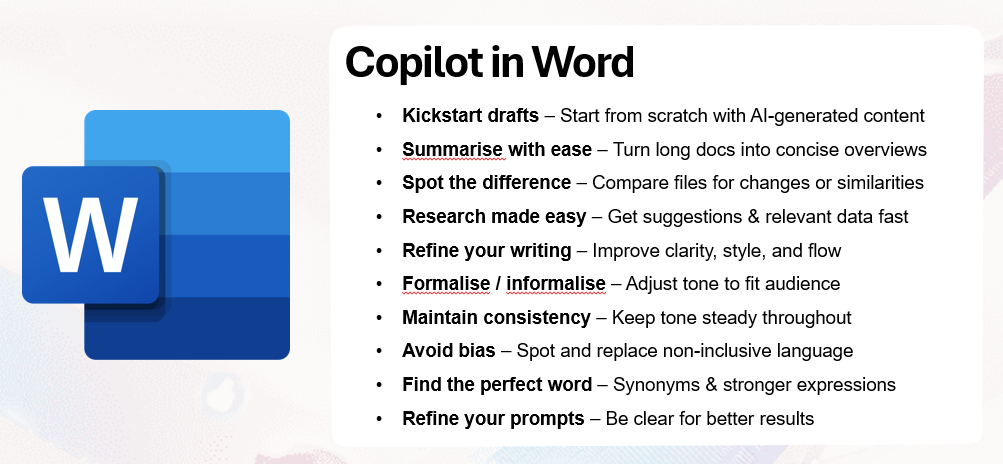
Copilot ve Wordu je mnohem víc než jen nástroj pro psaní návrhů. Umí:
Chcete-li Copilot opravdu pochopit a efektivně využívat v Microsoft 365, prozkoumejte náš tréninkový program Microsoft 365 Copilot Essentials:
https://www.flowhunt.io/services/ai-training/microsoft-365-copilot-essentials/
Jasný úvod do tří hlavních způsobů, jak můžete využít Copilot v Microsoft Word.

Zjistěte, jak používat Microsoft Copilot ve Wordu ke snadnému přepisování, shrnutí nebo vylepšování interních firemních dokumentů, jako jsou směrnice, příručky ...

Praktický příklad, jak využít Copilot ve Wordu k sumarizaci, úpravě a analýze reportů.
Souhlas s cookies
Používáme cookies ke zlepšení vašeho prohlížení a analýze naší návštěvnosti. See our privacy policy.