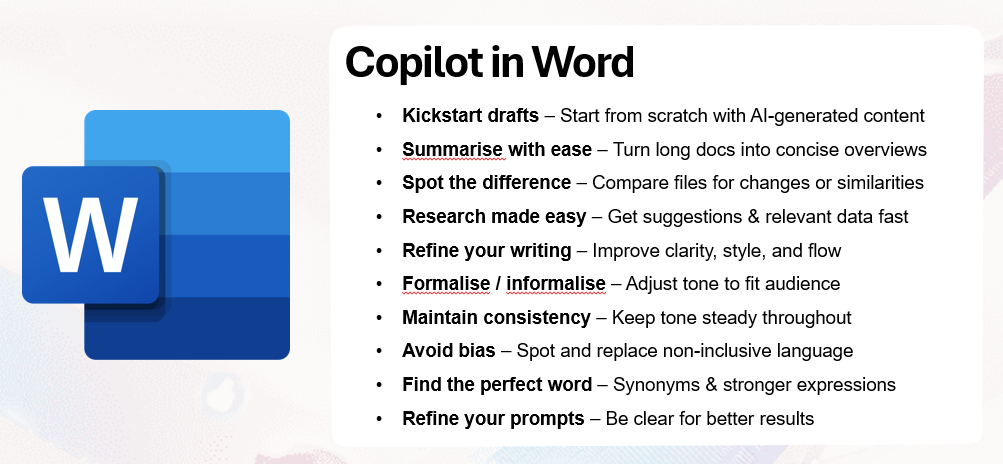
Una panoramica chiara delle principali funzionalità che Copilot porta in Microsoft Word per aiutarti a redigere, analizzare e perfezionare i contenuti.
Beginner
Copilot
Word
Se vuoi scrivere documenti più velocemente e con maggiore chiarezza, Copilot integrato in Microsoft Word è uno degli strumenti più potenti che puoi utilizzare. È integrato direttamente nell’applicazione, quindi non serve un sito o uno strumento separato. Lavora al tuo fianco mentre redigi, scrivi, riassumi, analizzi, traduci o formatti. La parte migliore è che puoi usarlo senza interrompere il tuo flusso di lavoro.
Ecco i tre punti chiave:
Copilot è completamente integrato in Word e supporta la redazione, l’analisi, la riscrittura e il perfezionamento dei testi.
Aiuta sia nelle situazioni da pagina bianca che nel miglioramento di testi esistenti.
Offre strumenti flessibili per tono, struttura, chiarezza, creatività e riduzione dei bias.
Una delle funzionalità più potenti di Word è la capacità di Copilot di iniziare bozze per te. È l’ideale quando ti trovi davanti a una pagina bianca e non sai da dove iniziare.
Descrivi semplicemente ciò che desideri. Ad esempio:
Prepara una breve guida che spieghi come prepararsi per una riunione di team, includendo suggerimenti su come creare l’agenda, prendere appunti e gestire i follow up.
Copilot produrrà immediatamente un punto di partenza strutturato che potrai perfezionare.
Da lì puoi modificare la bozza con comandi come:
Rendilo più professionale
Aggiungi una conclusione a questa introduzione
Accorcia la sezione centrale
C’è anche la funzione Ispirami per ricevere idee fresche se ti senti bloccato.
Riassumere con facilità
Se stai lavorando su un documento lungo o complesso, Copilot può riassumerlo così da farti comprendere rapidamente i concetti chiave.
Puoi digitare:
Per favore, forniscimi un riassunto di questo documento.
Oppure puoi cliccare su Riassumi questo documento direttamente nell’interfaccia.
Puoi anche scegliere il formato del riassunto:
Elenchi puntati per una presentazione
Linguaggio semplificato per una persona esterna al settore
Panoramica strutturata per briefing interni
Questo fa risparmiare tempo e ti aiuta a cogliere il quadro generale senza dover leggere ogni riga.
Pronto a far crescere il tuo business?
Inizia oggi la tua prova gratuita e vedi i risultati in pochi giorni.
Per attività di ricerca, Copilot può suggerire informazioni rilevanti che rafforzano i tuoi scritti. Potresti chiedere:
Per favore suggerisci informazioni e dati rilevanti per migliorare questo contenuto.
A seconda della modalità utilizzata, Copilot può attingere da:
Dati interni dell’organizzazione
Fonti web esterne
È comunque buona abitudine verificare sempre le fonti per accuratezza e affidabilità.
Migliorare chiarezza, stile e leggibilità
Copilot può perfezionare direttamente la tua scrittura. Ad esempio:
Analizza questo testo e suggerisci miglioramenti a chiarezza, stile e sintesi.
Questo ti aiuta a rendere i contenuti più leggibili e curati. Puoi anche adattare il testo a diversi pubblici:
Riscrivi questo testo per un pubblico di liceali
Rendi questo testo più sicuro
Aggiungi empatia al tono
Iscriviti alla nostra newsletter
Ricevi gratuitamente gli ultimi consigli, tendenze e offerte.
Rendere il testo più formale o informale
Se hai bisogno di modificare il tono del documento, Copilot può farlo in pochi secondi.
Ad esempio:
Rendi questo testo più formale
Rendilo più informale
Una volta impostato il tono, Copilot può anche verificare che il resto del documento rimanga coerente e segnalare eventuali punti in cui il tono cambia.
Evitare bias e migliorare l’inclusività
Copilot può analizzare il documento alla ricerca di linguaggio discriminatorio e proporre alternative inclusive. È utile quando si preparano report ufficiali, comunicazioni pubbliche o qualsiasi contenuto che debba rispettare gli standard organizzativi.
Sostenere la creatività con sinonimi e verbi efficaci
Se stai scrivendo qualcosa di creativo o analitico e ti accorgi di ripetere sempre le stesse parole, Copilot può aiutarti suggerendo alternative.
Ad esempio:
Dammi cinque sinonimi per questa frase
Suggerisci verbi d’azione più incisivi per questo executive summary
Questo migliora la varietà, la precisione e l’impatto del testo.
Perfezionare i tuoi prompt
Una delle abitudini più importanti quando si lavora con Copilot è perfezionare i propri prompt. Più la tua richiesta è chiara e specifica, migliore sarà il risultato.
Prova ad aggiungere:
Contesto
Vincoli
I tuoi obiettivi
Pubblico di destinazione
Sperimenta, ripeti e amplia il tuo prompt finché il risultato non sarà non solo buono ma esattamente quello che ti serve.
Riepilogo
Copilot in Word è molto più di uno strumento per le bozze. Può:
Generare bozze strutturate a partire da una semplice descrizione
Come migliorare e strutturare i tuoi documenti con Copilot
Scopri come utilizzare Microsoft Copilot in Word per riscrivere, riassumere o migliorare istantaneamente documenti aziendali interni come policy, manuali o memo...
Questi cookie sono necessari per il funzionamento del sito web e non possono essere disabilitati.
Cookie Analitici
Questi cookie ci aiutano a capire come i visitatori interagiscono con il nostro sito web.
Cookie di Marketing
Questi cookie vengono utilizzati per misurare l'efficacia delle nostre campagne pubblicitarie e per supportare pubblicità pertinente su piattaforme di terze parti.
Cookie Funzionali
Questi cookie vengono utilizzati per ricordare le tue preferenze e migliorare la tua esperienza.