


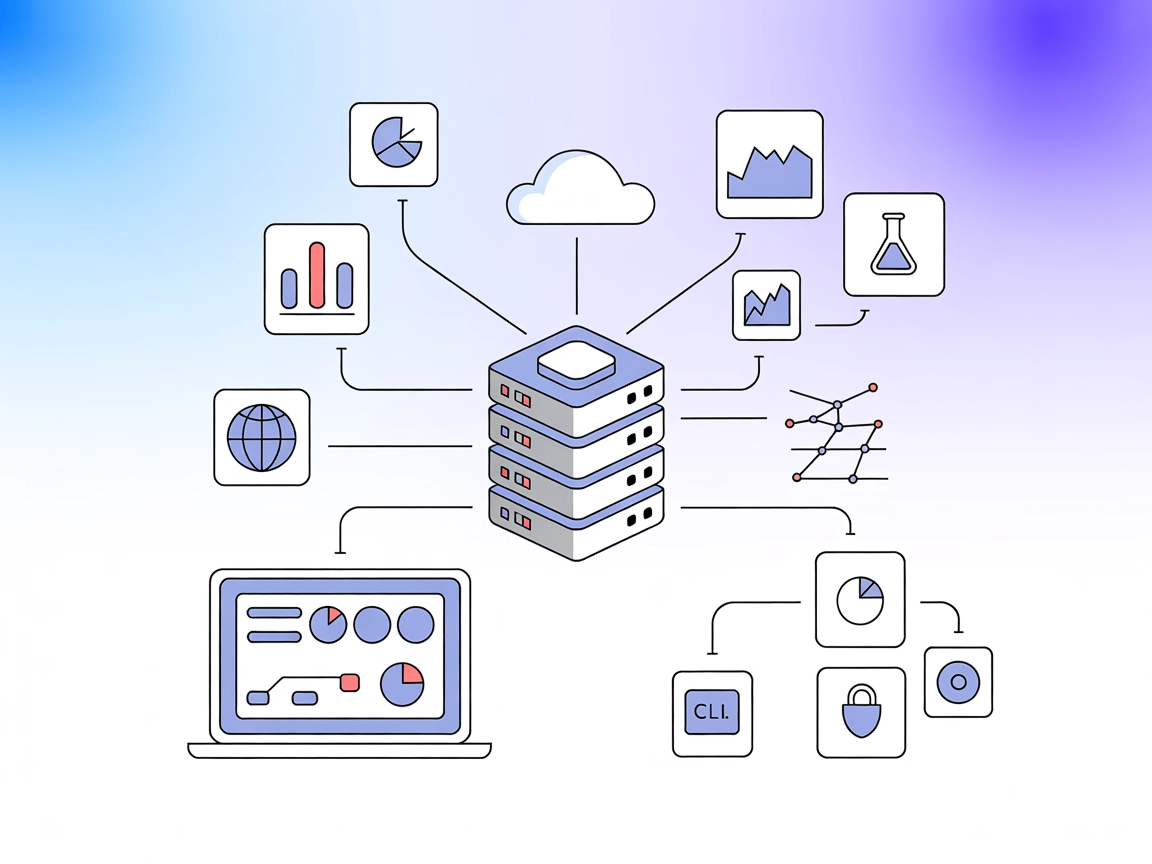
AntV Chart Integration
Integrieren Sie FlowHunt mit AntV Chart über den MCP-Server, um fortschrittliche Datenvisualisierungen zu automatisieren, über 25 Diagrammtypen zu generieren un...
5 Min. Lesezeit
AI
AntV
+4
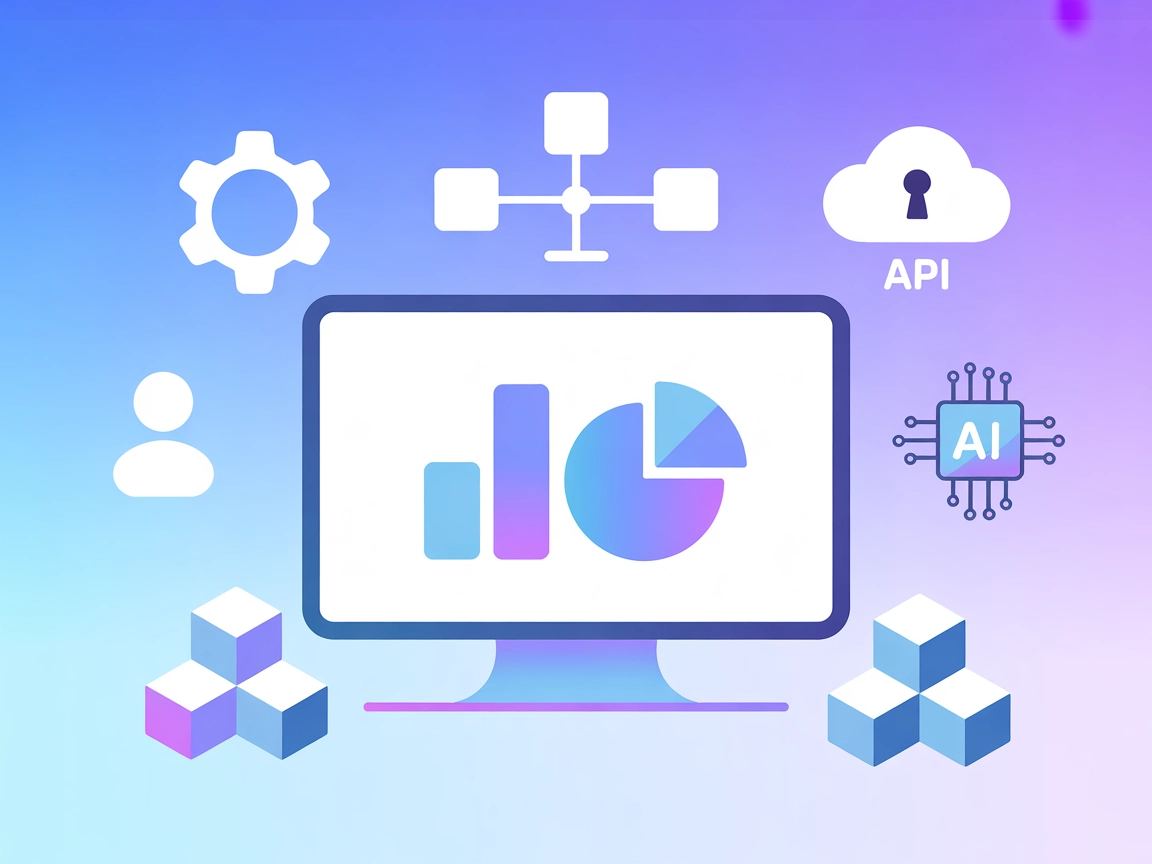
Stärken Sie Ihre KI-Workflows mit AntV’s MCP Server – generieren, bearbeiten und liefern Sie beeindruckende Diagramme direkt aus FlowHunt.
Der AntV MCP Server ist ein Visualisierungsserver nach dem Model Context Protocol (MCP), der die Generierung von über 25 visuellen Diagrammtypen mit der AntV-Chartbibliothek ermöglicht. Als Brücke zwischen KI-Assistenten und den leistungsstarken Charting-Funktionen von AntV erlaubt dieser MCP Server KI-gesteuerten Workflows, Diagrammvisualisierungen nach Bedarf zu erstellen, zu bearbeiten und bereitzustellen. Indem die Diagrammerstellung als MCP-Tool zur Verfügung gestellt wird, verbessert er Entwicklungsprozesse in Anwendungen, die dynamische Datenvisualisierung, Präsentation von Erkenntnissen und Berichtserstellung benötigen. Der Server ermöglicht es Clients, einfach Diagramme für Analysen, Dashboards und Business-Intelligence-Szenarien anzufordern – alles standardisiert über die MCP-Schnittstelle.
Keine Informationen zu Prompt-Vorlagen im Repository gefunden.

Starten Sie heute Ihre kostenlose Testversion und sehen Sie innerhalb weniger Tage Ergebnisse.
Keine expliziten Ressourcen im Repository dokumentiert.
Erhalten Sie die neuesten Tipps, Trends und Angebote kostenlos.
mcpServers.{
"mcpServers": {
"antv-chart": {
"command": "npx",
"args": ["@antv/mcp-server-chart@latest"]
}
}
}
mcpServers hinzu:{
"mcpServers": {
"antv-chart": {
"command": "npx",
"args": ["@antv/mcp-server-chart@latest"]
}
}
}
{
  "mcpServers": {
    "antv-chart": {
      "command": "npx",
      "args": ["@antv/mcp-server-chart@latest"]
    }
  }
}
{
  "mcpServers": {
    "antv-chart": {
      "command": "npx",
      "args": ["@antv/mcp-server-chart@latest"]
    }
  }
}
API-Schlüssel absichern Um API-Schlüssel und sensible Eingaben abzusichern, verwenden Sie Umgebungsvariablen. Beispielkonfiguration:
{
  "mcpServers": {
    "antv-chart": {
      "command": "npx",
      "args": ["@antv/mcp-server-chart@latest"],
      "env": {
        "API_KEY": "${API_KEY}"
      },
      "inputs": {
        "apiKey": "${API_KEY}"
      }
    }
  }
}
Ersetzen Sie "API_KEY" durch den Namen Ihrer tatsächlichen Umgebungsvariablen.
MCP in FlowHunt nutzen
Um MCP Server in Ihren FlowHunt-Workflow zu integrieren, fügen Sie zunächst die MCP-Komponente zu Ihrem Flow hinzu und verbinden Sie diese mit Ihrem KI-Agenten:

Klicken Sie auf die MCP-Komponente, um das Konfigurationspanel zu öffnen. Im Bereich System-MCP-Konfiguration fügen Sie Ihre MCP-Serverdetails in diesem JSON-Format ein:
{
  "antv-chart": {
    "transport": "streamable_http",
    "url": "https://yourmcpserver.example/pathtothemcp/url"
  }
}
Nach der Konfiguration kann der KI-Agent diesen MCP als Tool mit Zugriff auf alle Funktionen und Möglichkeiten nutzen. Denken Sie daran, “antv-chart” durch den tatsächlichen Namen Ihres MCP-Servers zu ersetzen und die URL entsprechend anzupassen.
| Abschnitt | Verfügbar | Details/Anmerkungen |
|---|---|---|
| Übersicht | ✅ | |
| Liste der Prompts | ⛔ | Keine Prompt-Vorlagen gefunden |
| Liste der Ressourcen | ⛔ | Keine expliziten Ressourcen gefunden |
| Liste der Tools | ✅ | Diagrammerstellungs-Tool |
| Absicherung von API-Schlüsseln | ✅ | Umgebungsvariablen gezeigt |
| Sampling-Support (weniger relevant für Bewertung) | ⛔ | Nicht erwähnt |
Der AntV MCP Server ist hochspezialisiert für Diagrammerstellung und Visualisierung und bietet klaren Mehrwert für analytische und visuelle Workflows. Allerdings fehlen in der Dokumentation Details zu Prompt-Vorlagen, Ressourcen, Sampling und Root-Support. Für visualisierungsorientierte Entwickler ist das Tool fokussiert und wertvoll, aber breitere MCP-Funktionen sind nicht vollständig abgedeckt.
| Hat eine LICENSE | Ja (MIT) |
|---|---|
| Mindestens ein Tool | Ja |
| Anzahl der Forks | 111 |
| Anzahl der Stars | 1.2k |
Steigern Sie Ihre Analysen und Ihr Reporting mit dynamischer Diagrammerstellung. Verbinden Sie den AntV MCP Server mit FlowHunt und nutzen Sie leistungsstarke Visualisierungsmöglichkeiten.
Integrieren Sie FlowHunt mit AntV Chart über den MCP-Server, um fortschrittliche Datenvisualisierungen zu automatisieren, über 25 Diagrammtypen zu generieren un...

Der Quickchart MCP Server integriert den QuickChart.io-Dienst in FlowHunt und ermöglicht es KI-Assistenten und Clients, dynamische Diagramme programmatisch zu e...

Integrieren Sie FlowHunt mit dem Quickchart MCP Server, um die dynamische Diagrammerstellung, Visualisierung und den Bildexport mithilfe KI-gesteuerter Workflow...
Cookie-Zustimmung
Wir verwenden Cookies, um Ihr Surferlebnis zu verbessern und unseren Datenverkehr zu analysieren. See our privacy policy.