



Model Context Protocol (MCP) Server
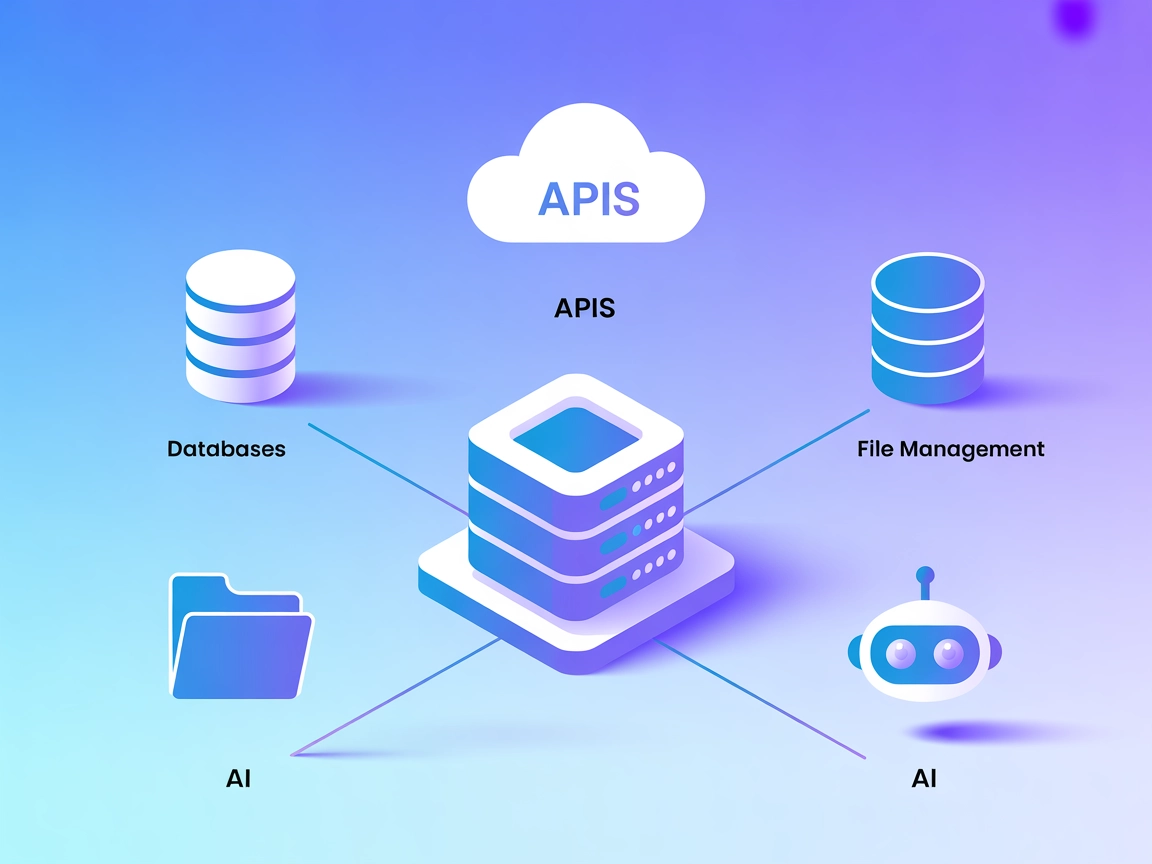
Der Model Context Protocol (MCP) Server verbindet KI-Assistenten mit externen Datenquellen, APIs und Diensten und ermöglicht so eine optimierte Integration komp...
3 Min. Lesezeit
AI
MCP
+4
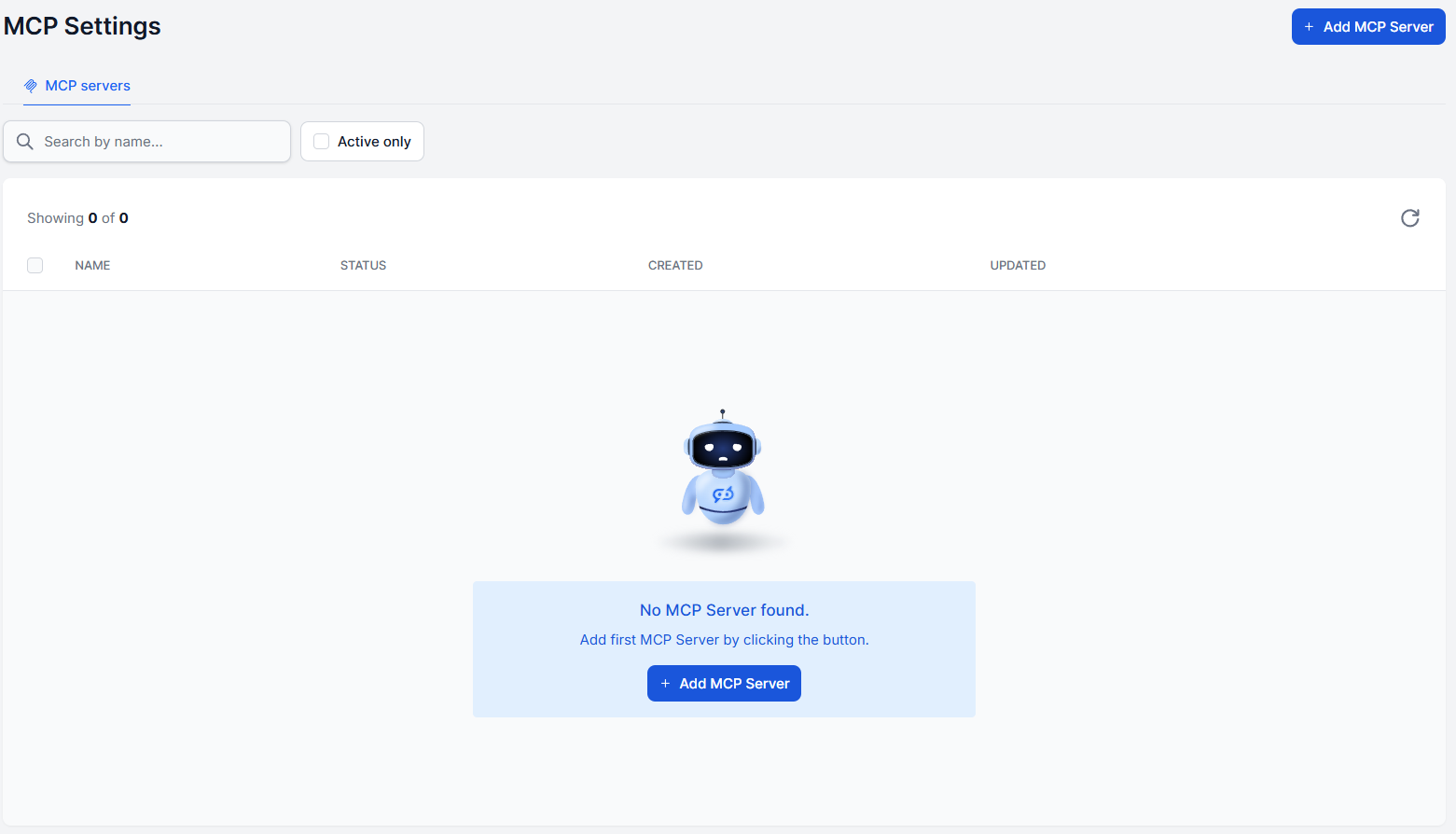
Verbinden Sie Ihren eigenen MCP-Server mit FlowHunt, indem Sie den MCP-Client als Tool zu Ihrem KI-Agenten hinzufügen.
MCP (Model Context Protocol) ist ein offener Standard, der KI-Agenten eine gemeinsame Sprache gibt, um mit externen Tools, Datenbanken und Diensten zu kommunizieren. Anstatt für jedes Tool einen benutzerdefinierten Connector zu erstellen, kann jeder Dienst, der einen MCP-Server bereitstellt, direkt in einen KI-Agenten eingebunden werden, und der Agent erkennt automatisch, was er tun kann.
FlowHunt bietet Ihnen mehrere Möglichkeiten, mit MCP zu arbeiten:
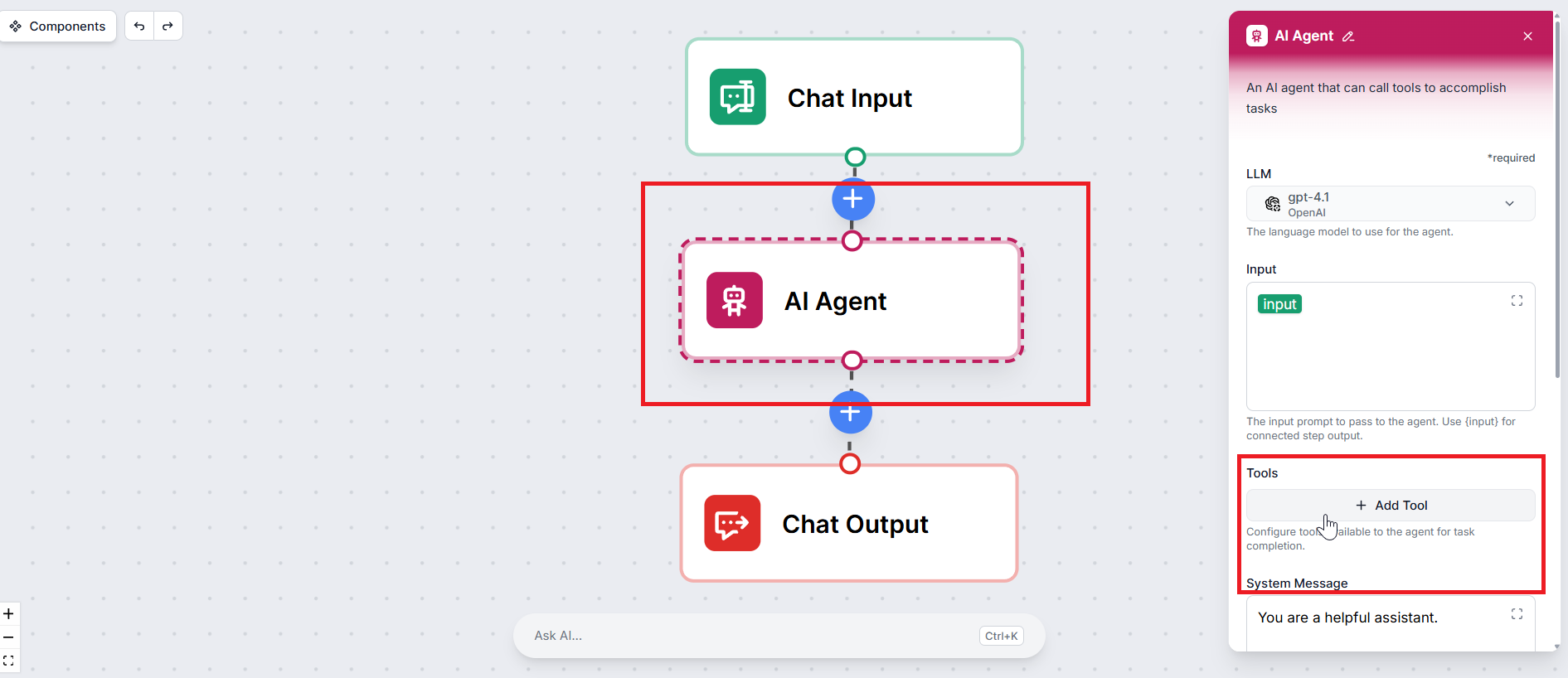
Klicken Sie im Flow-Editor auf die Komponente KI-Agent (oder Deep Agent), der Zugriff auf Ihren MCP-Server erhalten soll. Dadurch öffnet sich das Einstellungspanel der Komponente.
Suchen Sie in den Agenteneinstellungen den Bereich Tools und klicken Sie auf + Tool hinzufügen. Ein Suchfeld erscheint — geben Sie MCP-Client ein und wählen Sie ihn aus den Ergebnissen aus.
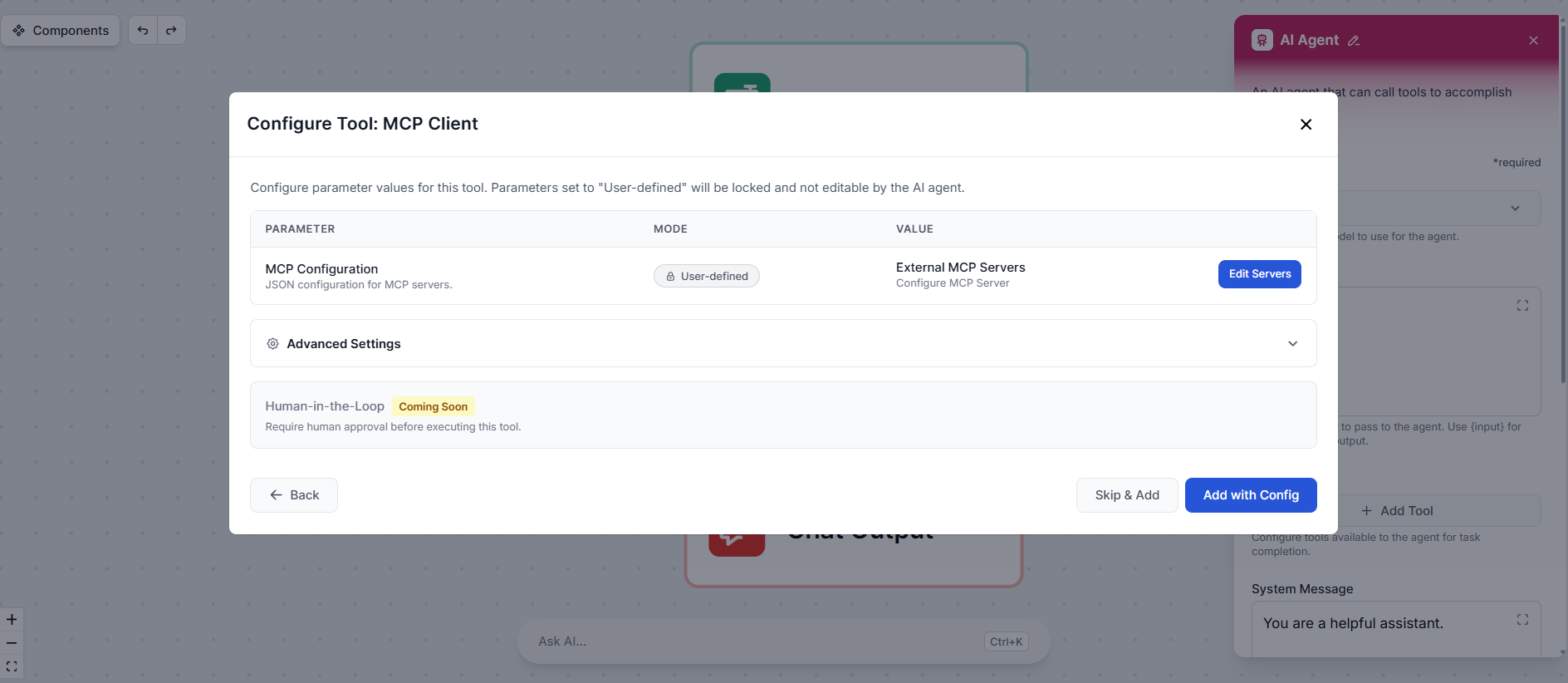
Ein Tool-Konfigurationspopup erscheint. Klicken Sie auf Server bearbeiten, um das Server-Konfigurationspanel zu öffnen.
Geben Sie Folgendes an:
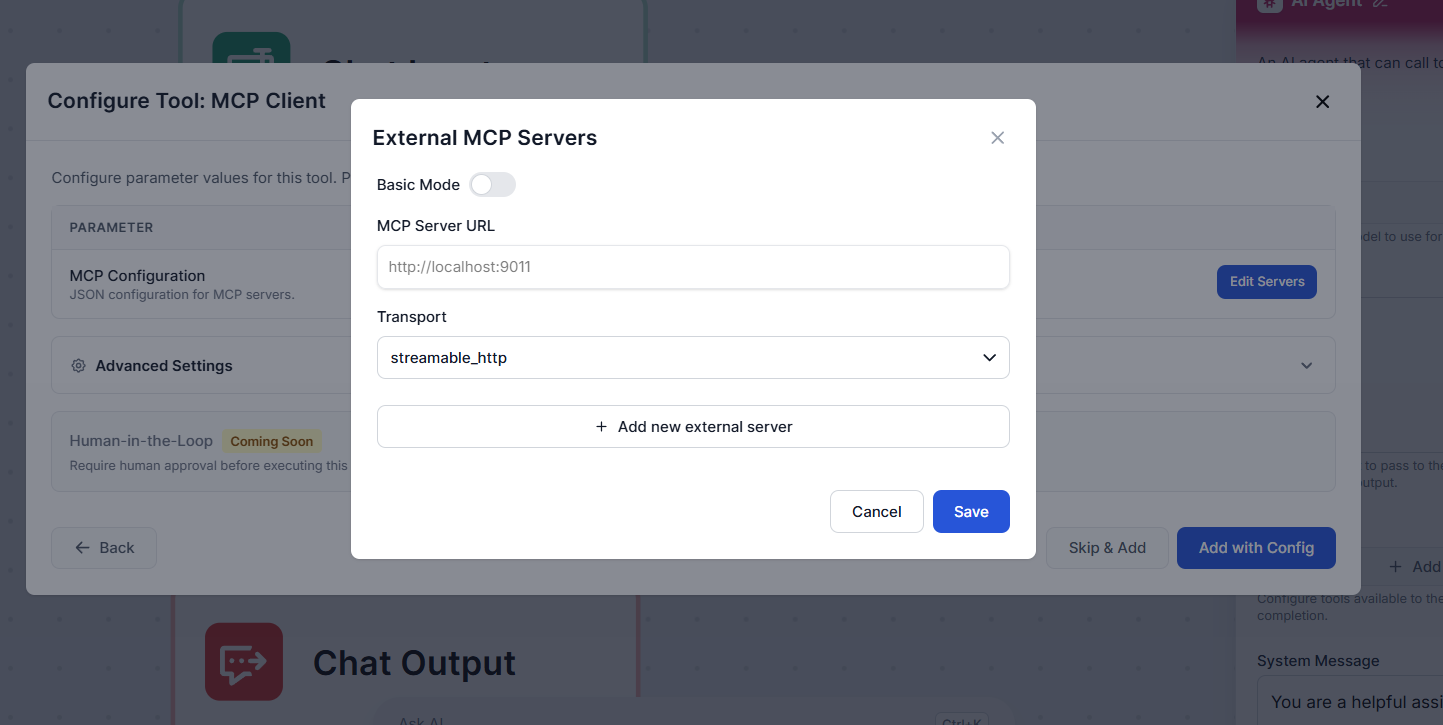
Wenn Ihr Server eine zusätzliche Konfiguration benötigt, wie benutzerdefinierte Anfrage-Header, Authentifizierungstoken oder OAuth-Anmeldedaten, wechseln Sie den Modus von Einfach zu Erweitert. Dadurch wird ein JSON-Editor geöffnet, in dem Sie alle zusätzlichen Felder angeben können, die Ihr Server benötigt.
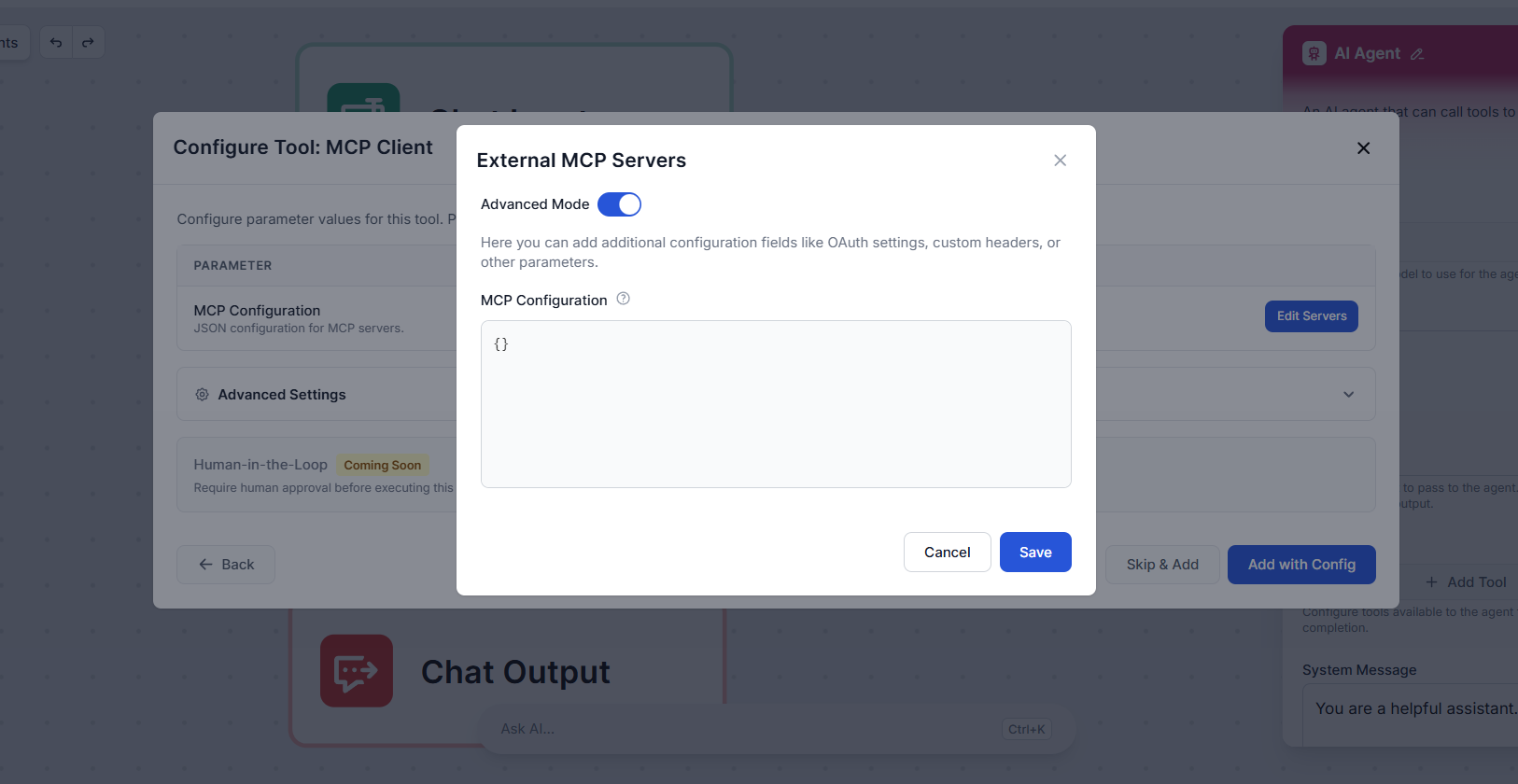
Wenn Sie fertig sind, klicken Sie auf Speichern.
Zurück im Tool-Konfigurationspopup, erweitern Sie Erweiterte Einstellungen. Hier können Sie dem Tool optional einen benutzerdefinierten Namen und eine Beschreibung geben. Dies hilft dem Agenten zu verstehen, was das Tool tut und wann es verwendet werden soll — was die Zuverlässigkeit verbessern kann, mit der der Agent es während eines Workflows aufruft.
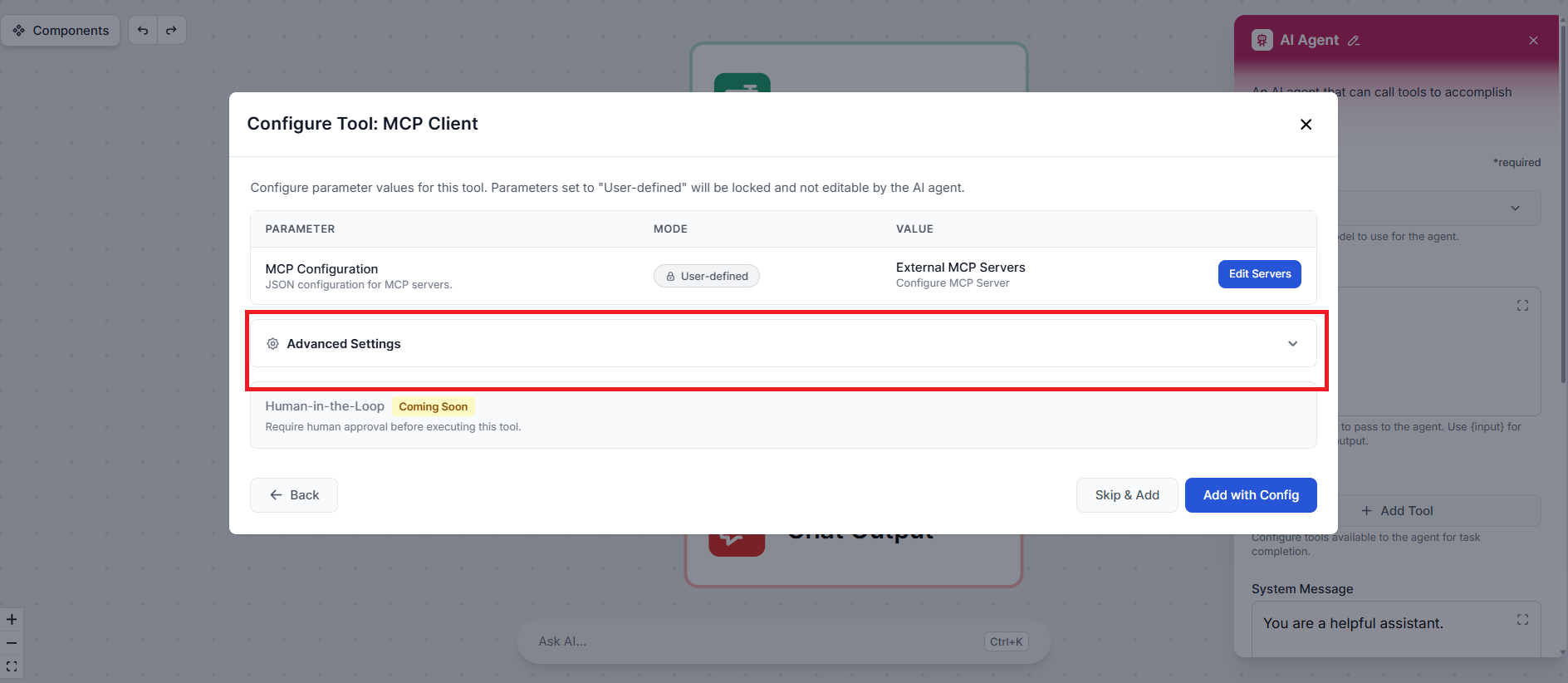
Klicken Sie auf Mit Konfiguration hinzufügen, um die Einrichtung abzuschließen. Der MCP-Client ist jetzt als Tool an Ihren KI-Agenten angehängt.
Das war’s. Ihr KI-Agent kann jetzt die von Ihrem MCP-Server bereitgestellten Tools als Teil eines beliebigen Workflows entdecken und aufrufen. Wenn der Agent feststellt, dass eine Aufgabe eines dieser Tools erfordert, ruft er den Server automatisch auf — keine zusätzliche Konfiguration erforderlich.
Unser Team kann einen benutzerdefinierten MCP-Server entwickeln und hosten, der auf Ihre Tools und Workflows zugeschnitten ist.
Der Model Context Protocol (MCP) Server verbindet KI-Assistenten mit externen Datenquellen, APIs und Diensten und ermöglicht so eine optimierte Integration komp...
Der Defang MCP Server verbindet KI-Assistenten mit externen Datenquellen, APIs und Diensten und ermöglicht standardisierte, kontextbewusste Workflows für Entwic...

Der Skyvern MCP (Model Context Protocol) Server verbindet KI-Assistenten mit externen Systemen und ermöglicht eine nahtlose Integration mit Datenbanken, APIs un...
Cookie-Zustimmung
Wir verwenden Cookies, um Ihr Surferlebnis zu verbessern und unseren Datenverkehr zu analysieren. See our privacy policy.