


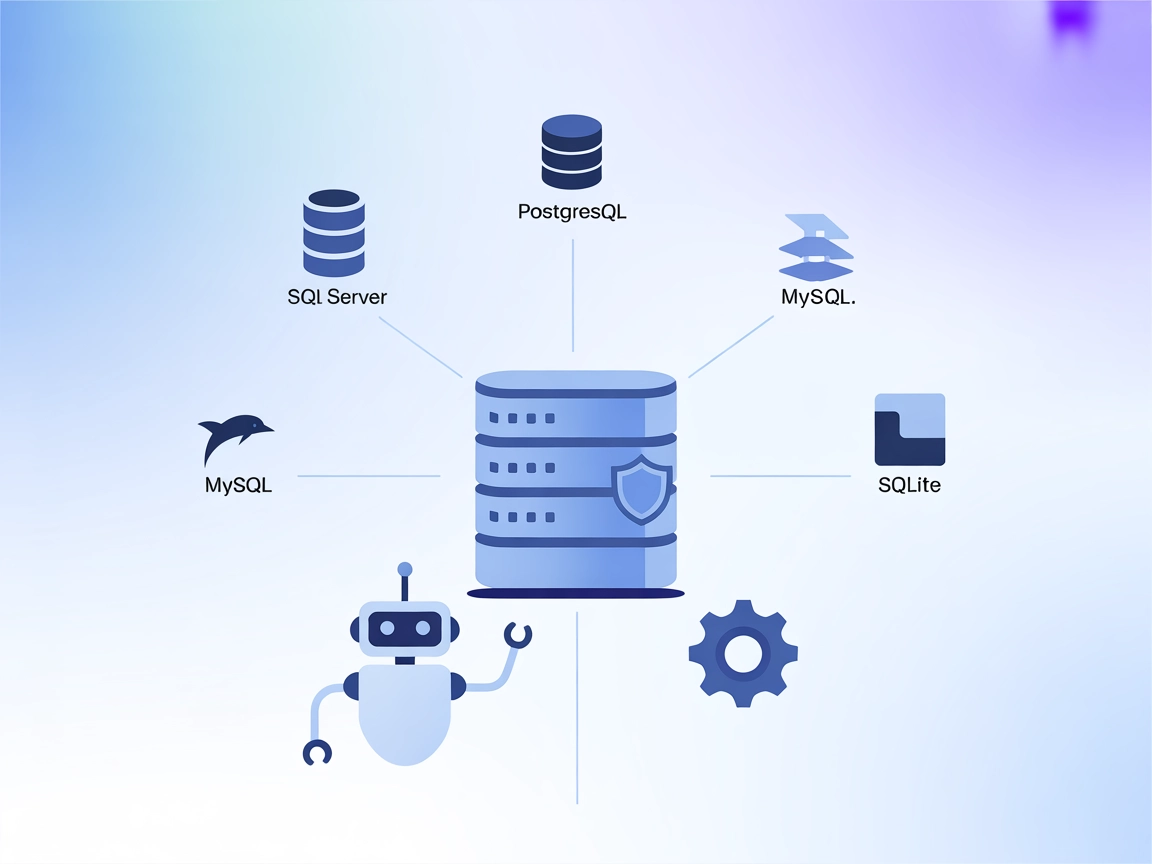
MCP-Datenbankserver
Der MCP-Datenbankserver ermöglicht sicheren, programmatischen Zugriff auf beliebte Datenbanken wie SQLite, SQL Server, PostgreSQL und MySQL für KI-Assistenten u...
4 Min. Lesezeit
AI
Database
+4

Eine sichere Model Context Protocol-Implementierung, die KI-Agenten mit MySQL-Datenbanken für Abfragen, Datenexploration und automatisierte Berichte verbindet – alles mit robuster Konfiguration und Zugriffskontrolle.
Der MySQL MCP-Server ist eine Model Context Protocol (MCP)-Implementierung, die eine sichere Interaktion zwischen KI-Assistenten und MySQL-Datenbanken ermöglicht. Als Brücke erlaubt er es KI-Anwendungen, MySQL-Datenbanken sicher zu erkunden, analysieren und über eine kontrollierte Schnittstelle zu nutzen. Dieser Server ist nicht als Standalone-Lösung gedacht, sondern zum Einsatz als Backend-Komponente in größeren KI-Entwicklungs-Workflows vorgesehen. Mit Funktionen wie dem Auflisten verfügbarer MySQL-Tabellen, dem Auslesen von Tabelleninhalten, der Ausführung von SQL-Abfragen sowie der Durchsetzung sicherer Datenbankzugriffe über Umgebungsvariablen ermöglicht der MySQL MCP-Server Entwicklern, KI-Systeme mit Live-Datenbankdaten zu verbinden, Abfragen zu verwalten und datenbankzentrierte Aufgaben zu automatisieren – bei gleichzeitig umfassendem Logging und Fehlermanagement für einen robusten Betrieb.
Im Repository sind keine Informationen zu Prompt-Templates verfügbar.

Starten Sie heute Ihre kostenlose Testversion und sehen Sie innerhalb weniger Tage Ergebnisse.
Erhalten Sie die neuesten Tipps, Trends und Angebote kostenlos.
mysql-mcp-server mit pip install mysql-mcp-server installiert wurde.{
"mcpServers": {
"mysql": {
"command": "uv",
"args": [
"--directory",
"path/to/mysql_mcp_server",
"run",
"mysql_mcp_server"
],
"env": {
  "MYSQL_HOST": "localhost",
  "MYSQL_PORT": "3306",
  "MYSQL_USER": "your_username",
  "MYSQL_PASSWORD": "your_password",
  "MYSQL_DATABASE": "your_database"
}
}
}
}
Sichern von API-Keys:
Verwenden Sie das "env"-Objekt, um sensible Werte wie oben gezeigt über Umgebungsvariablen zu setzen.
mysql-mcp-server mit pip install mysql-mcp-server.claude_desktop_config.json.{
"mcpServers": {
"mysql": {
"command": "uv",
"args": [
"--directory",
"path/to/mysql_mcp_server",
"run",
"mysql_mcp_server"
],
"env": {
"MYSQL_HOST": "localhost",
"MYSQL_PORT": "3306",
"MYSQL_USER": "your_username",
"MYSQL_PASSWORD": "your_password",
"MYSQL_DATABASE": "your_database"
}
}
}
}
pip install mysql-mcp-server).{
"mcpServers": {
"mysql": {
"command": "uv",
"args": [
"--directory",
"path/to/mysql_mcp_server",
"run",
"mysql_mcp_server"
],
"env": {
"MYSQL_HOST": "localhost",
"MYSQL_PORT": "3306",
"MYSQL_USER": "your_username",
"MYSQL_PASSWORD": "your_password",
"MYSQL_DATABASE": "your_database"
}
}
}
}
pip install mysql-mcp-server.{
"mcpServers": {
"mysql": {
"command": "uv",
"args": [
"--directory",
"path/to/mysql_mcp_server",
"run",
"mysql_mcp_server"
],
"env": {
"MYSQL_HOST": "localhost",
"MYSQL_PORT": "3306",
"MYSQL_USER": "your_username",
"MYSQL_PASSWORD": "your_password",
"MYSQL_DATABASE": "your_database"
}
}
}
}
API-Keys sicher speichern – Beispiel:
"env": {
"MYSQL_HOST": "localhost",
"MYSQL_PORT": "3306",
"MYSQL_USER": "your_username",
"MYSQL_PASSWORD": "your_password",
"MYSQL_DATABASE": "your_database"
}
Legen Sie sensible Zugangsdaten im Bereich env ab, um sie nicht an anderer Stelle im Code zu hinterlegen.
MCP in FlowHunt verwenden
Um MCP-Server in Ihren FlowHunt-Workflow zu integrieren, fügen Sie zunächst die MCP-Komponente Ihrem Flow hinzu und verbinden sie mit Ihrem KI-Agenten:

Klicken Sie auf die MCP-Komponente, um das Konfigurationspanel zu öffnen. Fügen Sie im Bereich System-MCP-Konfiguration Ihre MCP-Server-Details im folgenden JSON-Format ein:
{
  "mysql": {
    "transport": "streamable_http",
    "url": "https://yourmcpserver.example/pathtothemcp/url"
  }
}
Nach der Konfiguration kann der KI-Agent dieses MCP als Tool mit Zugriff auf alle Funktionen und Möglichkeiten nutzen. Denken Sie daran, “mysql” ggf. durch den tatsächlichen Namen Ihres MCP-Servers zu ersetzen und die URL entsprechend anzupassen.
| Abschnitt | Verfügbarkeit | Details/Hinweise |
|---|---|---|
| Übersicht | ✅ | |
| Liste der Prompts | ⛔ | Keine Prompt-Templates gefunden |
| Liste der Ressourcen | ✅ | MySQL-Tabellen, Tabelleninhalte, Abfrageergebnisse |
| Liste der Tools | ✅ | Tabellen auflisten, Tabelle lesen, SQL ausführen |
| API-Keys sichern | ✅ | Nutzt Umgebungsvariablen in der Konfiguration |
| Sampling-Unterstützung (bei Bewertung weniger wichtig) | ⛔ | Nicht erwähnt |
Der MySQL MCP-Server ist eine fokussierte, robuste MCP-Implementierung für sicheren Datenbankzugriff mit klarer Konfiguration und Sicherheitsfunktionen. Prompt-Templates fehlen allerdings, und fortgeschrittene MCP-Features wie Sampling oder Roots werden nicht erwähnt. Dennoch machen die solide Dokumentation, die Ressourcen-Exponierung und die Toolausstattung ihn zu einer praxisnahen Lösung für KI/Datenbank-Integration.
| Hat eine LICENSE | ✅ (MIT) |
|---|---|
| Mindestens ein Tool | ✅ |
| Anzahl Forks | 149 |
| Anzahl Sterne | 614 |
Statten Sie Ihre KI-Workflows mit sicherem, robustem Zugriff auf MySQL-Datenbanken mithilfe des MySQL MCP-Servers aus. Analysieren, automatisieren und verwalten Sie Ihre Daten mühelos.
Der MCP-Datenbankserver ermöglicht sicheren, programmatischen Zugriff auf beliebte Datenbanken wie SQLite, SQL Server, PostgreSQL und MySQL für KI-Assistenten u...

Der AnalyticDB for MySQL MCP-Server stellt eine universelle Schnittstelle zur Verfügung, um KI-Agenten mit Alibaba Clouds AnalyticDB for MySQL zu verbinden. Er ...

Der MSSQL MCP Server ermöglicht eine sichere, prüfbare und strukturierte Interaktion zwischen FlowHunt und Microsoft SQL Server-Datenbanken. Er unterstützt das ...
Cookie-Zustimmung
Wir verwenden Cookies, um Ihr Surferlebnis zu verbessern und unseren Datenverkehr zu analysieren. See our privacy policy.