Cómo agregar un asistente de IA a Slack: FlowHunt vs OpenClaw
Una guía comparativa para integrar un asistente de IA en Slack de dos maneras: el despliegue gestionado sin código de FlowHunt frente al autoalojamiento de OpenClaw conectado mediante una app de Slack, tokens y la pasarela.
Publicado el Jun 9, 2026.
Slack
AI Assistant
AI Agents
No-Code
OpenClaw
FlowHunt
Chatbot
Tener un asistente de IA en Slack es una de las cosas más útiles que puedes hacer con la IA en el trabajo: en lugar de abrir otra pestaña, tu equipo simplemente le escribe al bot en el canal donde ya trabaja. Pero “agregar un asistente de IA a Slack” puede suponer cantidades de esfuerzo muy distintas dependiendo de cómo lo hagas.
Esta guía recorre ambas opciones, en paralelo:
La opción sin código: despliega un agente en Slack con FlowHunt, completamente desde tu navegador.
La opción autoalojada: conecta Slack a OpenClaw, un asistente de línea de comandos que gestionas tú mismo.
El resultado final es el mismo (un asistente con el que tu equipo puede hablar en Slack), pero los caminos para llegar son muy diferentes. Empezaremos por el más sencillo, luego el más complejo, y después los compararemos honestamente para que puedas elegir.
Los dos enfoques de un vistazo
FlowHunt
OpenClaw
Dónde se ejecuta
En la nube, completamente gestionado
Autoalojado, tú gestionas la pasarela
Cómo se configura
Clic en desplegar, autorizar Slack
App de Slack + tokens + configuración + pasarela
Herramientas necesarias
Un navegador
Terminal, una app de Slack, dos tokens
Permanece en línea
Siempre
Solo mientras tu pasarela esté activa
Tiempo hasta la primera respuesta
Minutos
Una sesión más larga
Ambas opciones funcionan de verdad. La diferencia está en cuánta infraestructura quieres gestionar tú. Empecemos con la que casi no requiere ninguna.
Opción 1: Agregar un asistente de IA a Slack con FlowHunt (sin código)
FlowHunt es una plataforma gestionada y sin código para construir y ejecutar agentes de IA. Al ser gestionada, integrarla en Slack es un paso de conexión, no de instalación: como indica FlowHunt, “conectar Slack a FlowHunt requiere un solo clic de OAuth, sin claves API ni configuración manual”. No hay nada que alojar ni tokens que copiar a mano. Así es el flujo completo.
Paso 1: Conecta tu espacio de trabajo de Slack con un clic
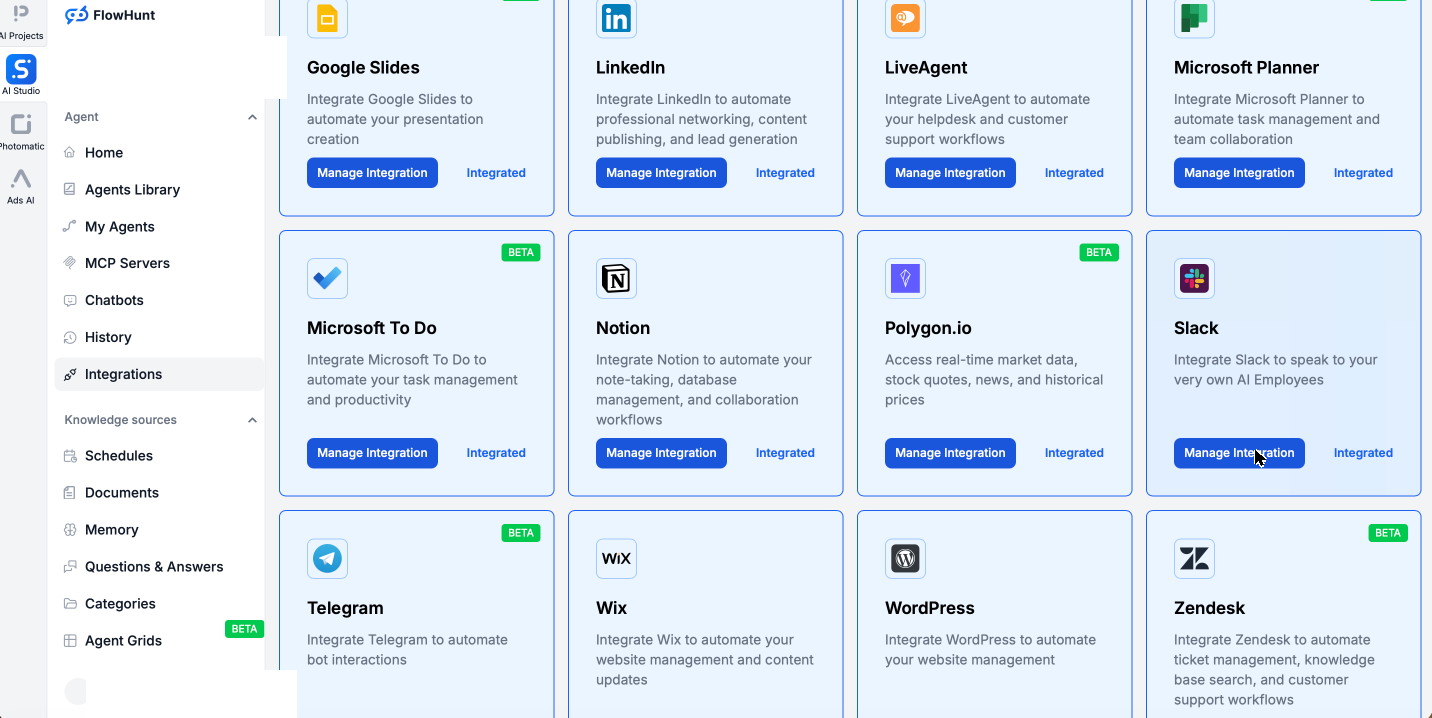
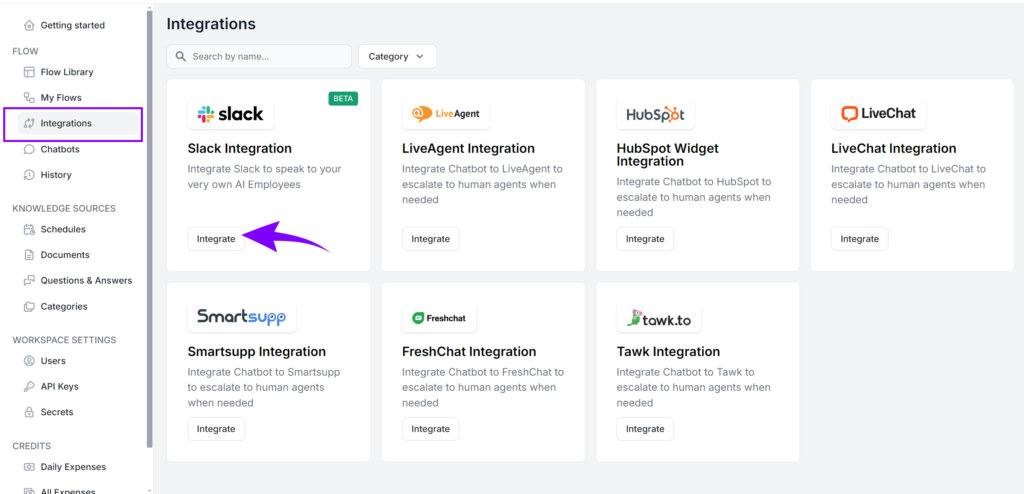
En FlowHunt, abre la sección Integraciones. Verás el catálogo completo de servicios a los que se conecta FlowHunt, con Slack entre ellos, cada uno a un clic de distancia y sin archivos de configuración que editar.
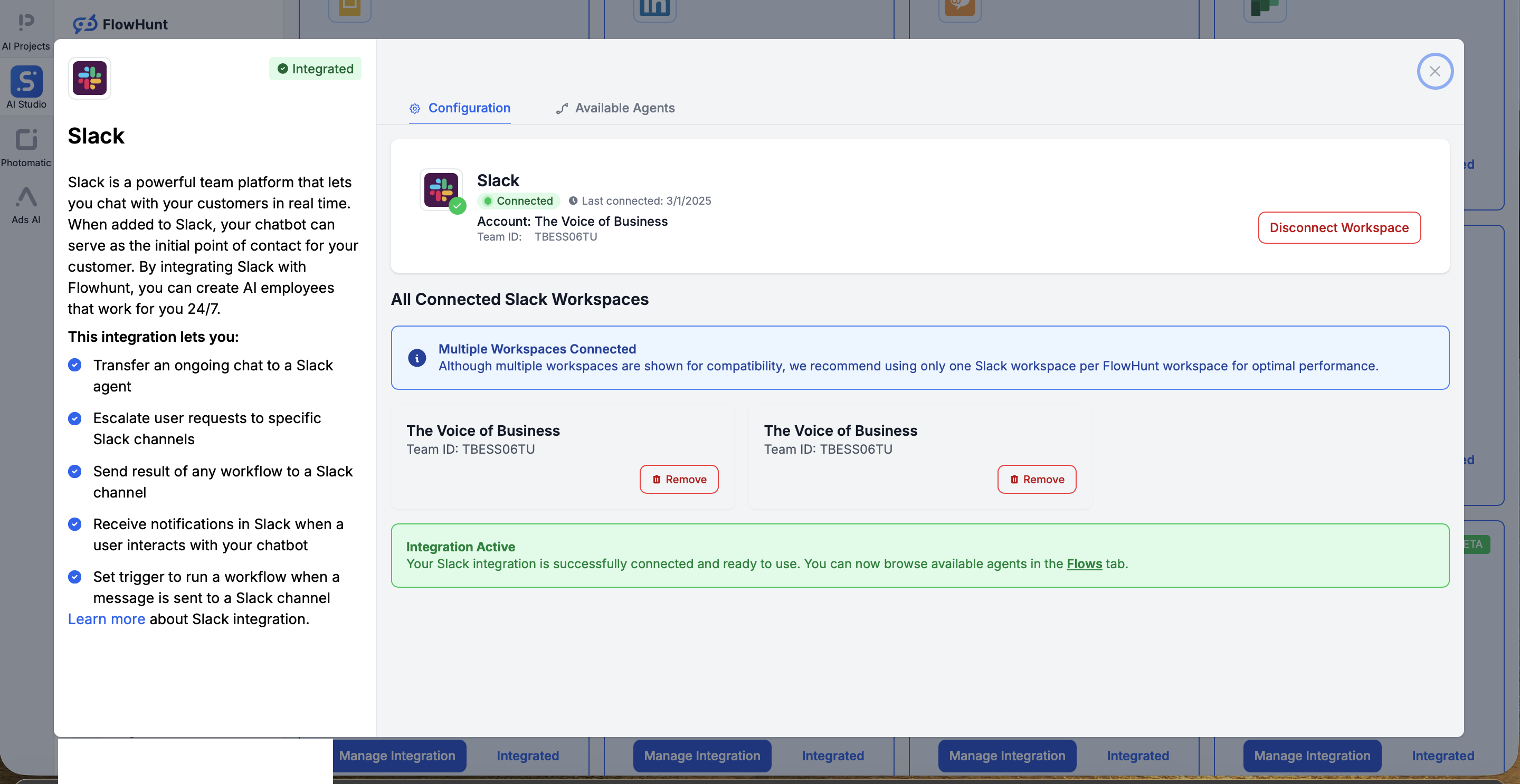
Busca Slack y haz clic en Gestionar integración para abrir el diálogo de conexión. Haz clic en Conectar espacio de trabajo de Slack, aprueba la pantalla de permisos estándar en Slack y serás redirigido de vuelta a FlowHunt con tu espacio de trabajo conectado y listo para usar. Eso es todo en cuanto a autenticación: un clic de OAuth, sin app que construir ni tokens que copiar.
Paso 2: Elige o construye tu agente
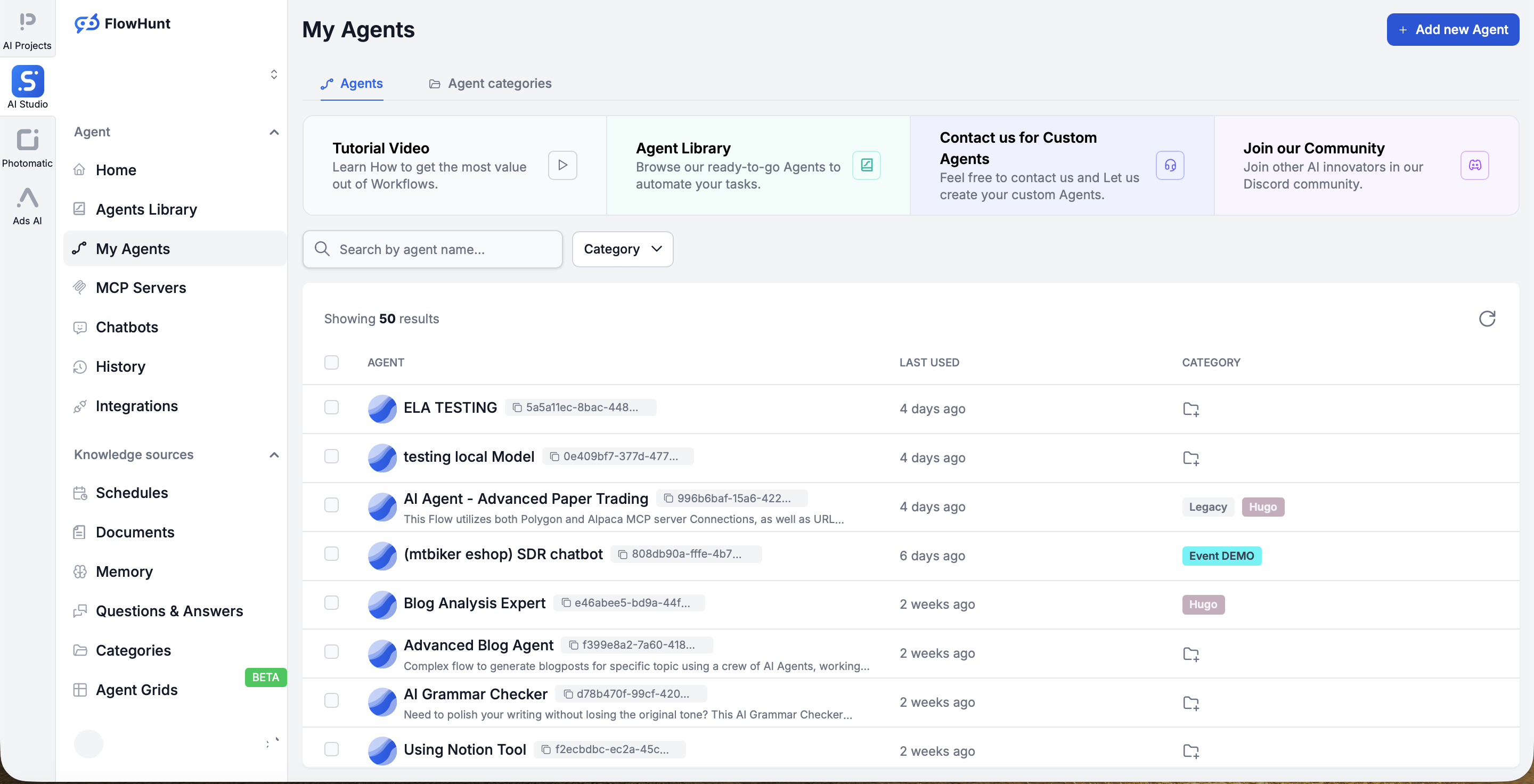
Ahora elige el asistente que vivirá en Slack. Rara vez empezarás desde cero: FlowHunt incluye casi 500 agentes prediseñados, con unos 30 que cubren la mayoría de las tareas cotidianas, así que la mayoría de las personas elige uno ya hecho desde Mis agentes y lo ajusta.
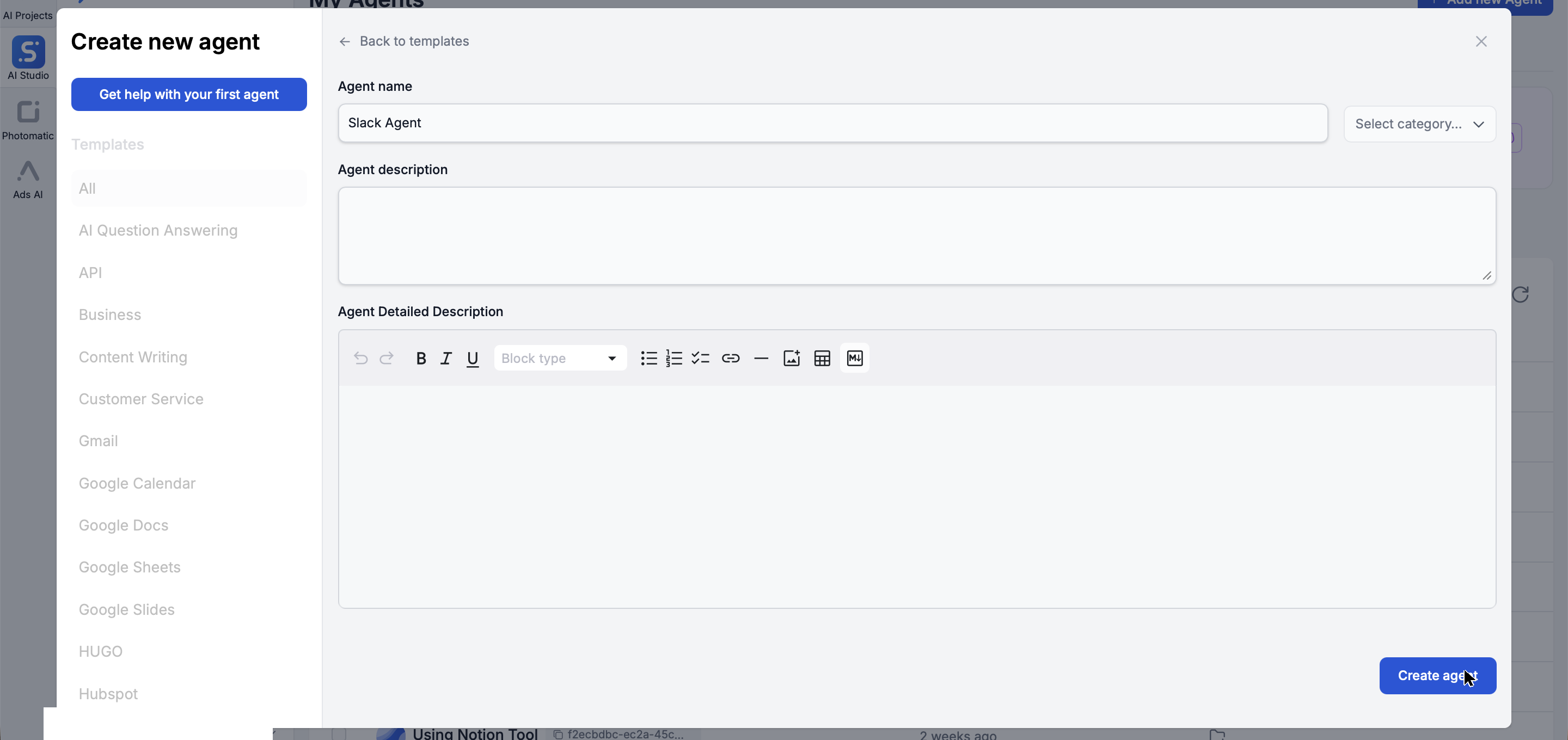
¿Prefieres construir el tuyo? Haz clic en Agregar nuevo agente, dale un nombre y una descripción, y FlowHunt creará un agente nuevo para ti, sin código.
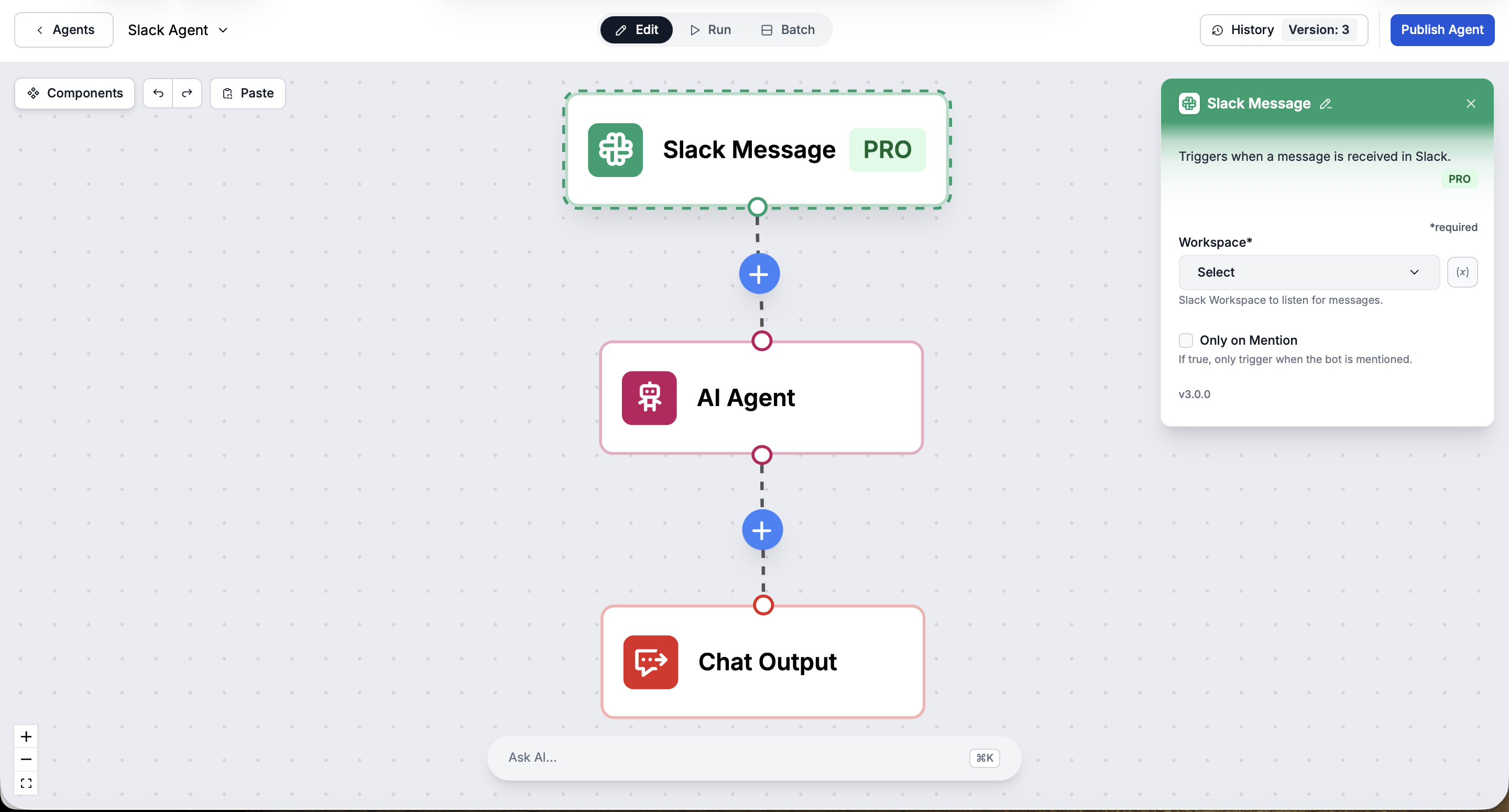
De cualquier manera, tu agente se abre en el Flow Builder visual: un disparador, el propio agente de IA y una salida, todos conectados en un lienzo que puedes editar arrastrando. Haz clic en cualquier nodo para configurarlo en el panel derecho, como aquí el disparador Mensaje de Slack que se activa cuando llega un mensaje.
Paso 3: Dale al agente sus capacidades de Slack
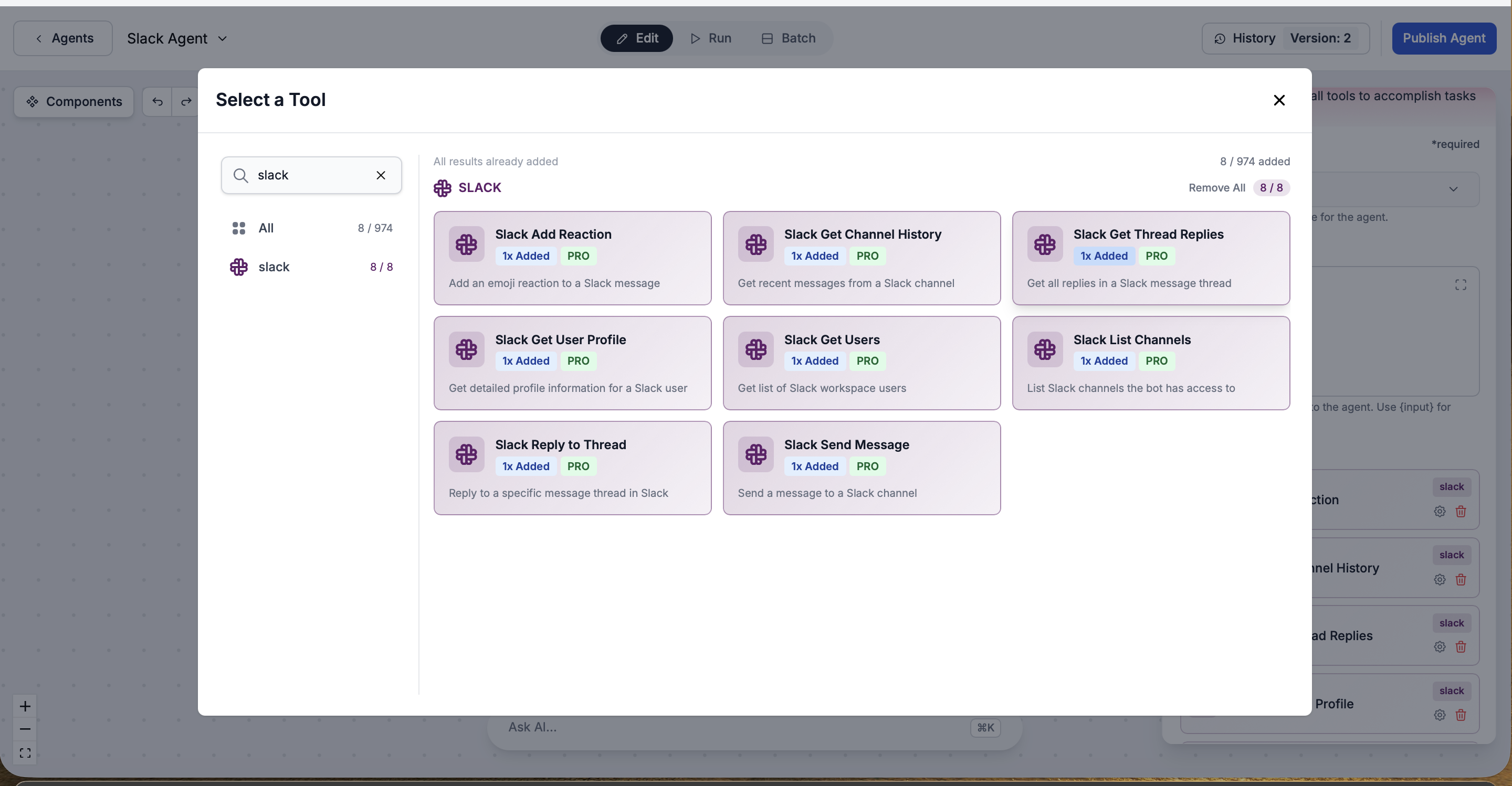
En el Flow Builder, añade las herramientas de Slack a tu agente con unos pocos clics. Estas son las acciones que puede realizar en Slack: enviar mensajes a canales, responder en hilos, añadir reacciones con emojis, recuperar el historial de canales, obtener respuestas de hilos, buscar perfiles de usuario, listar usuarios del espacio de trabajo y listar canales accesibles. Sin código, solo selecciona las herramientas que quieras.
Paso 4: Pruébalo y despliégalo en Slack
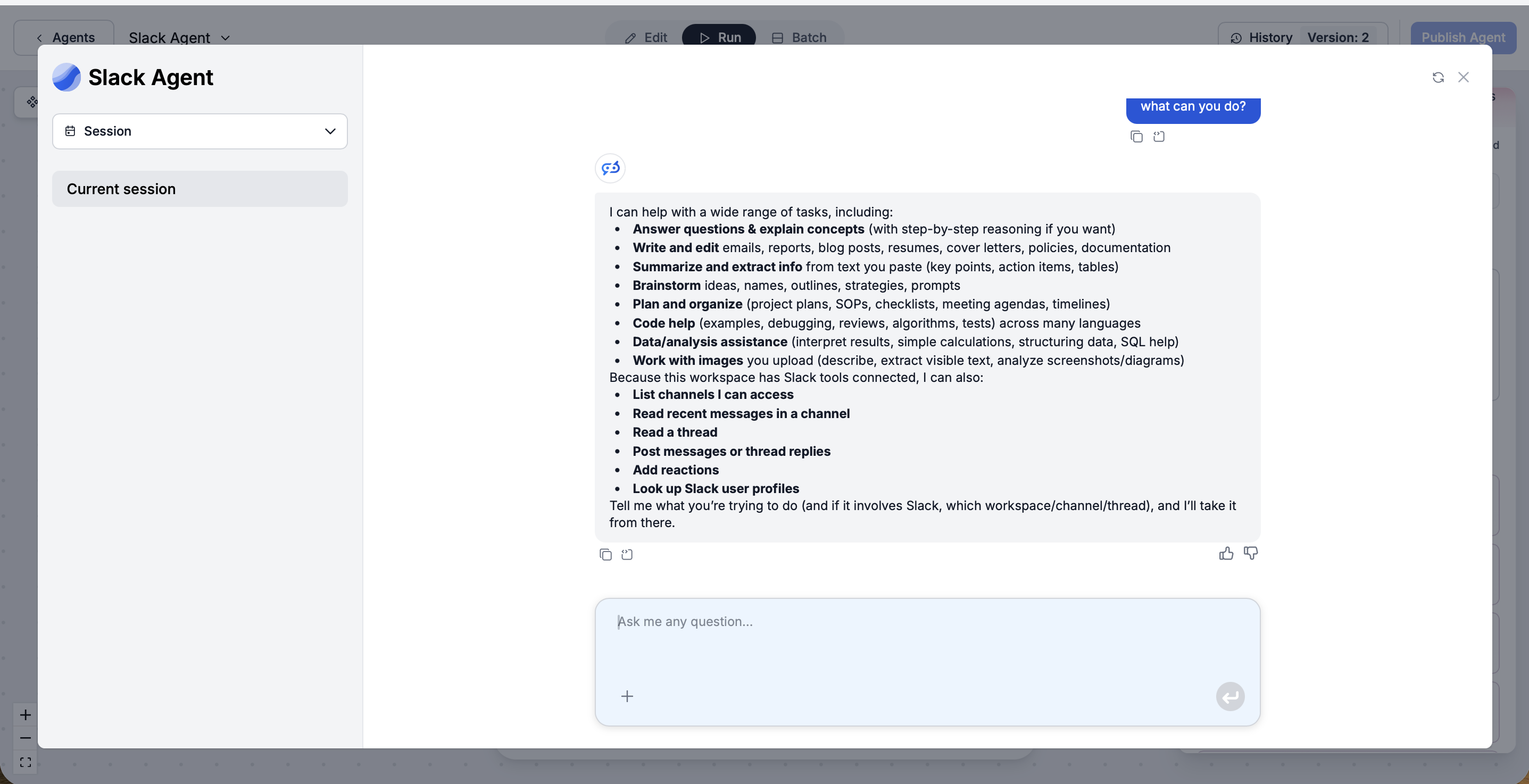
Antes de publicarlo, haz clic en Ejecutar en el builder y hazle una pregunta al agente. Confirma lo que puede hacer, incluyendo sus nuevas capacidades de Slack: listar los canales a los que tiene acceso, leer mensajes y hilos recientes, publicar mensajes y respuestas, añadir reacciones y buscar usuarios.
Y eso es todo: el agente ya está activo en Slack. Como conectaste el espacio de trabajo en el Paso 1, no necesita ningún paso de “despliegue” adicional; ya puede actuar en tu Slack. Lee y publica en los canales que permitas, responde en hilos y puedes configurarlo para que se ejecute automáticamente cuando alguien lo mencione en un canal. Y como FlowHunt está alojado en la nube, permanece en línea 24/7 independientemente de si tu portátil está encendido o no, sin nada instalado en ninguna máquina, de modo que tu equipo simplemente le escribe como a cualquier compañero. La misma integración también le permite transferir una conversación a un humano en Slack, escalar a canales específicos y publicar resultados de flujos de trabajo.
Y como construiste el agente una vez en FlowHunt, ese mismo asistente también puede desplegarse en tu sitio web, LinkedIn o tu propia app mediante API desde el mismo lugar, con programación integrada y analíticas detrás. Slack es solo una de sus caras.
¿Listo para hacer crecer tu negocio?
Comienza tu prueba gratuita hoy y ve resultados en días.
Opción 2: Conectar Slack a un OpenClaw autoalojado
OpenClaw es un asistente de IA personal autoalojado que ejecutas en tu propia máquina. (Si aún no lo has instalado, consulta nuestra guía de instalación de OpenClaw
.) Puede comunicarse perfectamente con Slack, pero aquí va la parte sincera: Slack no es algo que el asistente openclaw onboard configura automáticamente. Conectarlo es un trabajo aparte con varias piezas en movimiento. Usaremos el modo Socket, el predeterminado, porque no necesita URL pública y funciona detrás de un cortafuegos.
Paso 1: Instala el plugin de Slack
El soporte de Slack viene como plugin. Instálalo y actívalo primero:
openclaw plugins install @openclaw/slack
Esto registra el plugin, pero por sí solo no hace nada. Necesita una app de Slack y tokens, que es lo que veremos a continuación.
Paso 2: Crea una app de Slack a partir del manifiesto
Ve a api.slack.com/apps
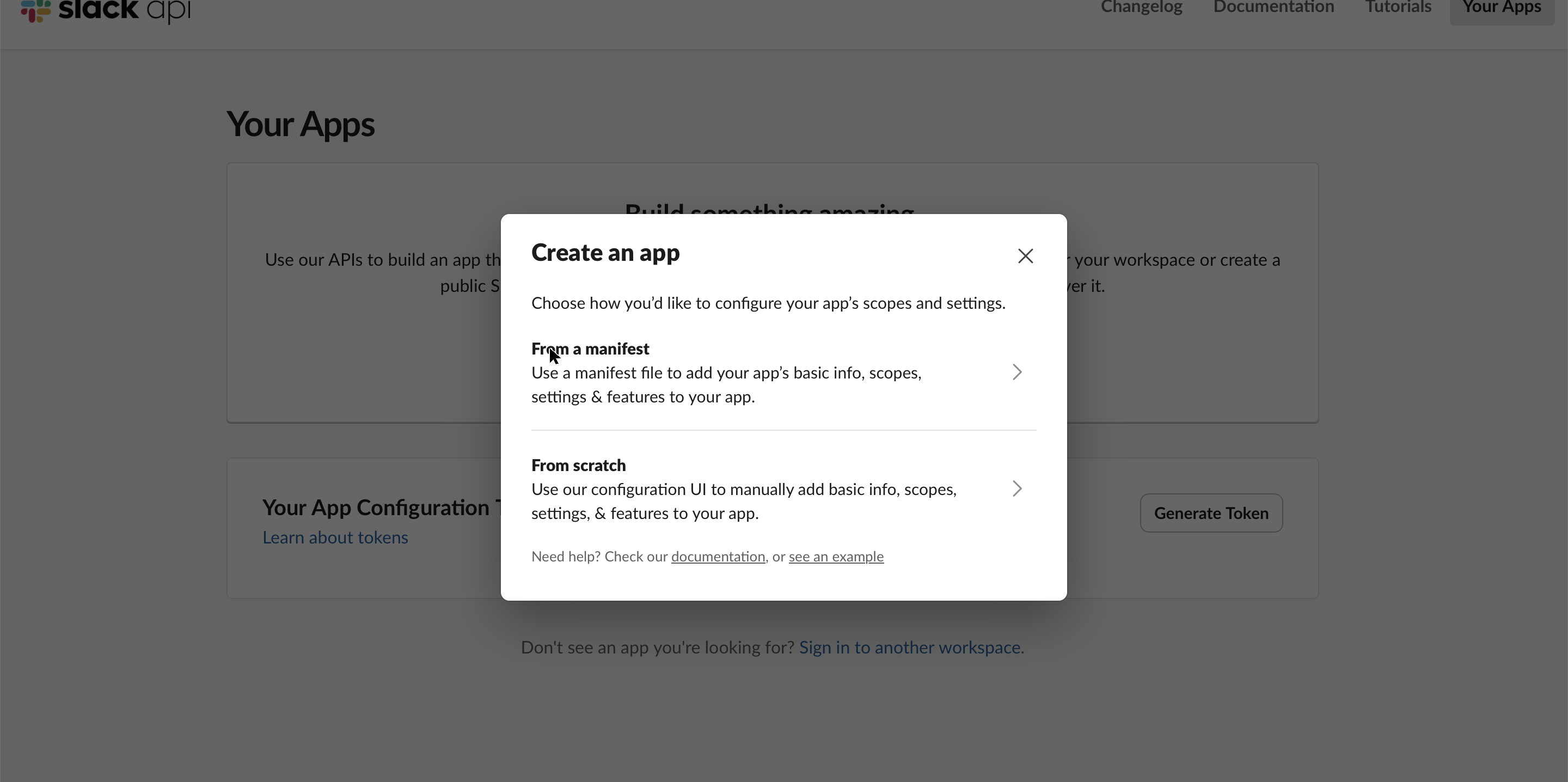
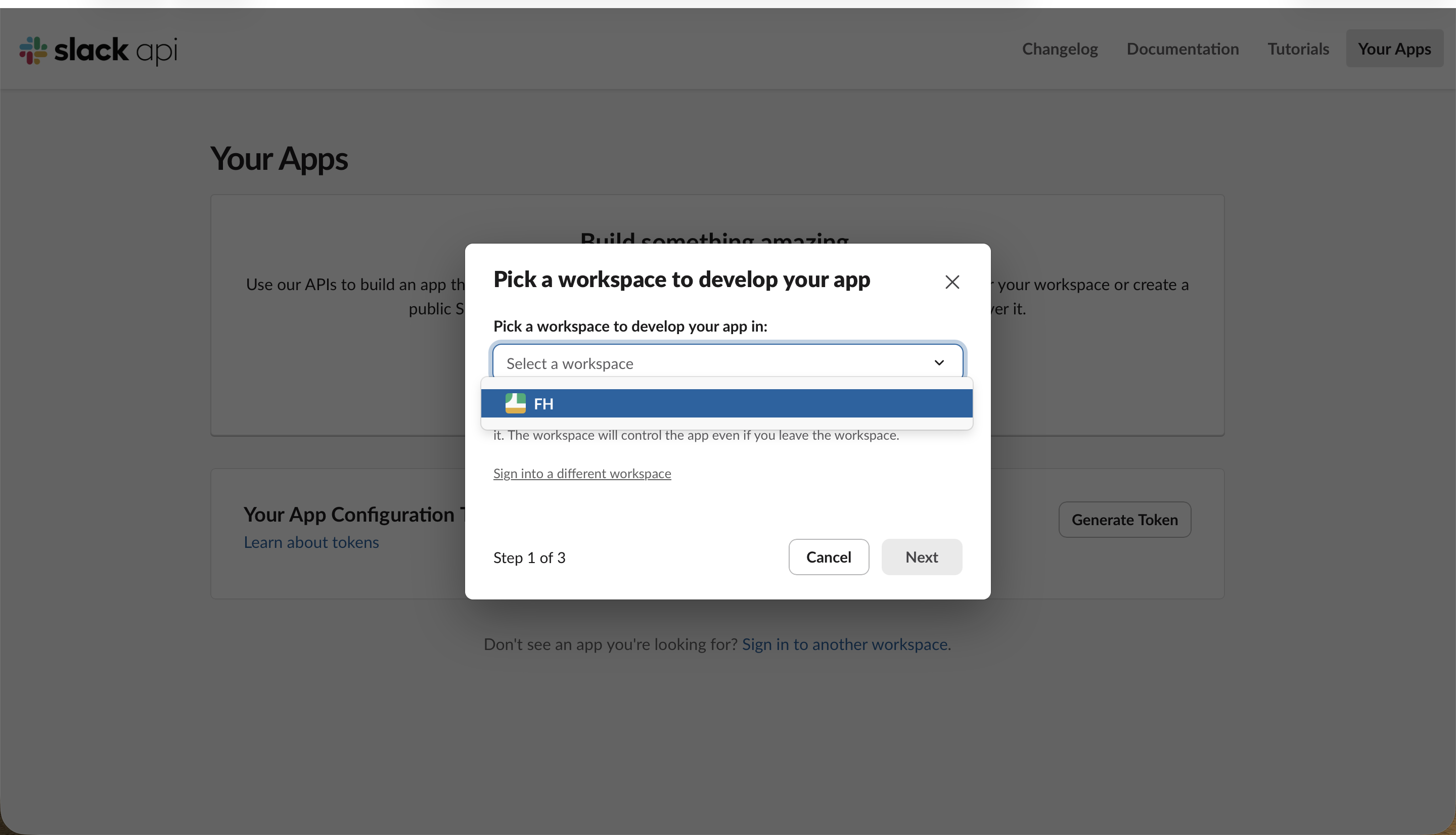
y elige Create New App. Slack te pregunta cómo quieres configurarla: elige From a manifest (la otra opción, From scratch, implica hacer clic en cada configuración a mano).
Selecciona el espacio de trabajo en el que quieres desarrollar la app.
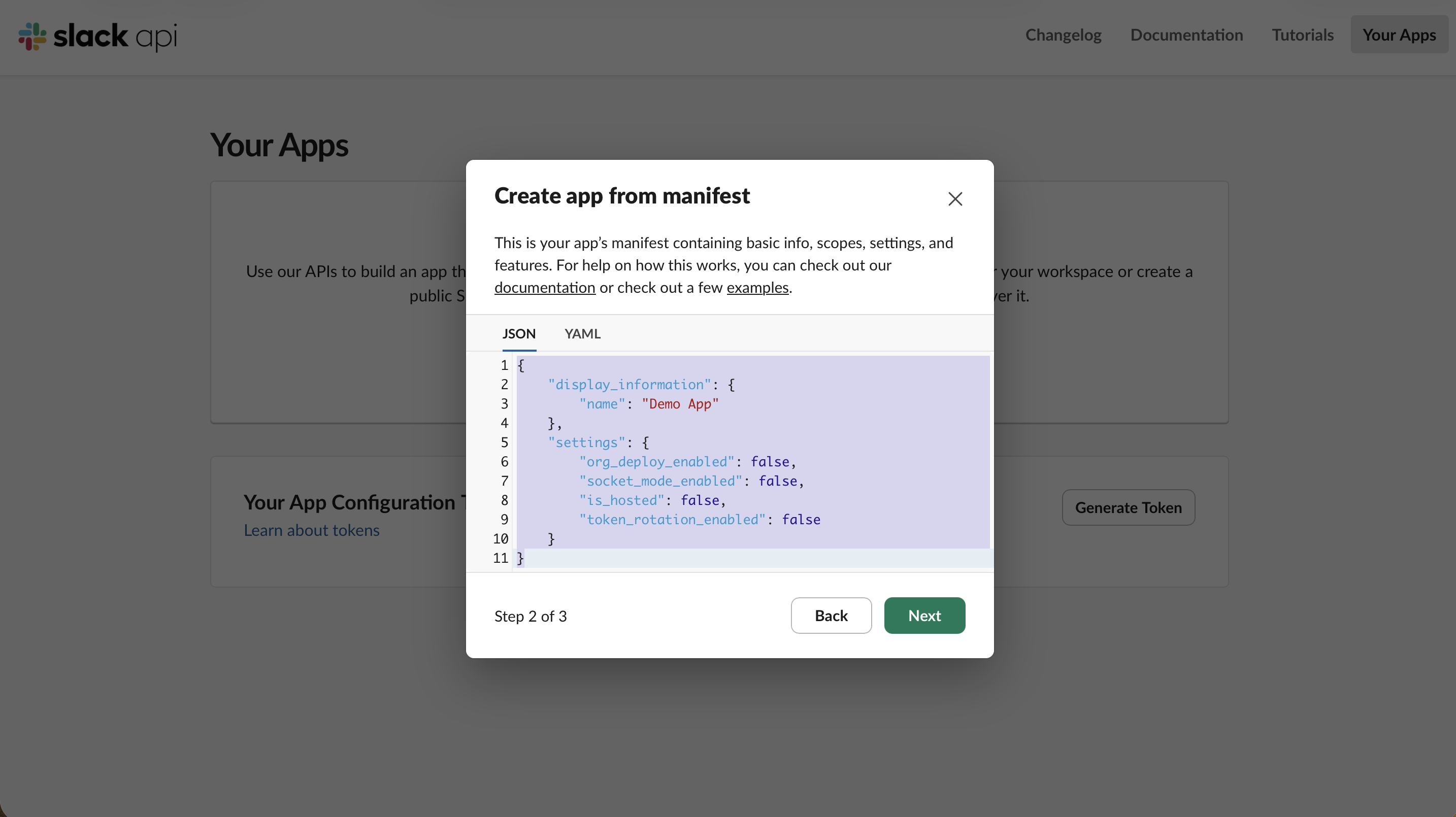
Ahora pega el manifiesto de app que proporciona OpenClaw (la documentación incluye una versión recomendada y una mínima). El manifiesto define el usuario bot, el App Home, el comando de barra /openclaw, las suscripciones a eventos y los permisos OAuth que necesita el asistente, por lo que no tienes que configurar nada de eso a mano.
Un manifiesto básico como el que se muestra arriba (solo un nombre y socket_mode_enabled) es exactamente lo que genera los fallos silenciosos que encontraremos más adelante: sin permisos, sin eventos, sin pestaña de mensajes. Ahórrate ese dolor y pega este manifiesto completo en su lugar. Predeclara todo de una vez: modo Socket, todos los permisos bot que necesita el asistente, los cuatro eventos de mensaje y la pestaña de mensajes directos. Cada uno de ellos sería de otro modo un paso manual separado (y olvidar cualquiera de ellos falla silenciosamente).
Con este manifiesto, los pasos de modo Socket, permisos y suscripciones a eventos que aparecen a continuación ya están hechos: trátalo como una verificación rápida y no como una configuración nueva. Lo que el manifiesto todavía no puede hacer por ti y que tuvimos que hacer igualmente a mano:
Generar el App-Level Token. Un manifiesto no puede crear el token xapp- que necesita el modo Socket: tienes que crearlo manualmente en Información básica → App-Level Tokens con el permiso connections:write (Paso 4).
Instalar la app para obtener el token bot xoxb- (Paso 6).
El lado de OpenClaw, que ningún manifiesto de Slack toca: establecer channels.slack.groupPolicy en open (su valor predeterminado descarta silenciosamente los mensajes de canal), establecer commands.ownerAllowFrom con tu ID de usuario de Slack y, lo más importante, asegurarte de que el asistente tenga un modelo que funcione. El inicio de sesión predeterminado de Claude CLI de OpenClaw caduca cada pocas horas; acabamos apuntándolo a un modelo Nemotron gratuito a través de OpenRouter (consulta la sección Verificación de la realidad
más abajo).
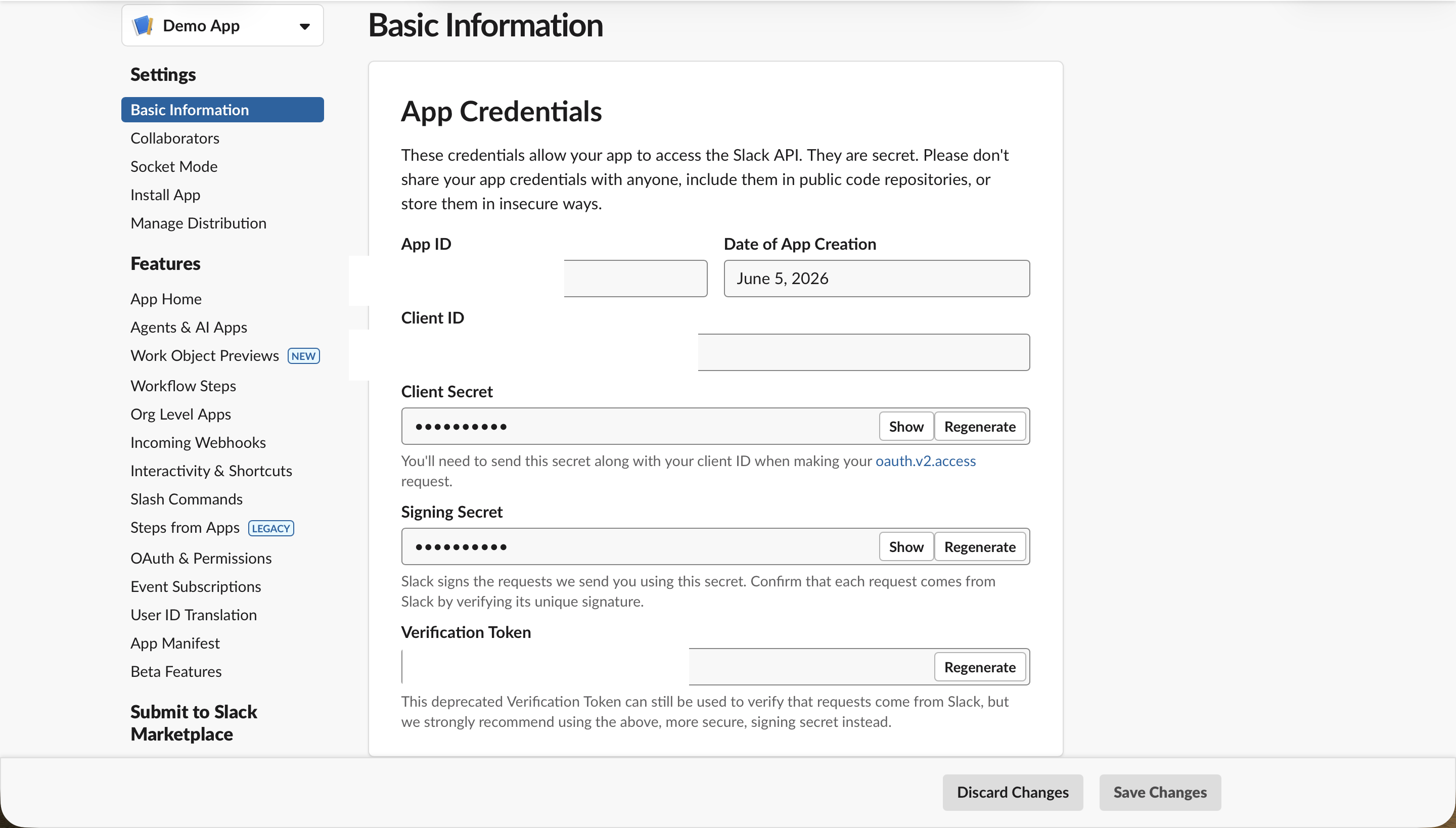
Una vez que Slack crea la app, aterrizas en Información básica. Esta es la base de operaciones para todo lo que sigue; la barra lateral izquierda es como te mueves entre el modo Socket, los App-Level Tokens, OAuth y permisos, e Instalar app.
Paso 3: Activa el modo Socket
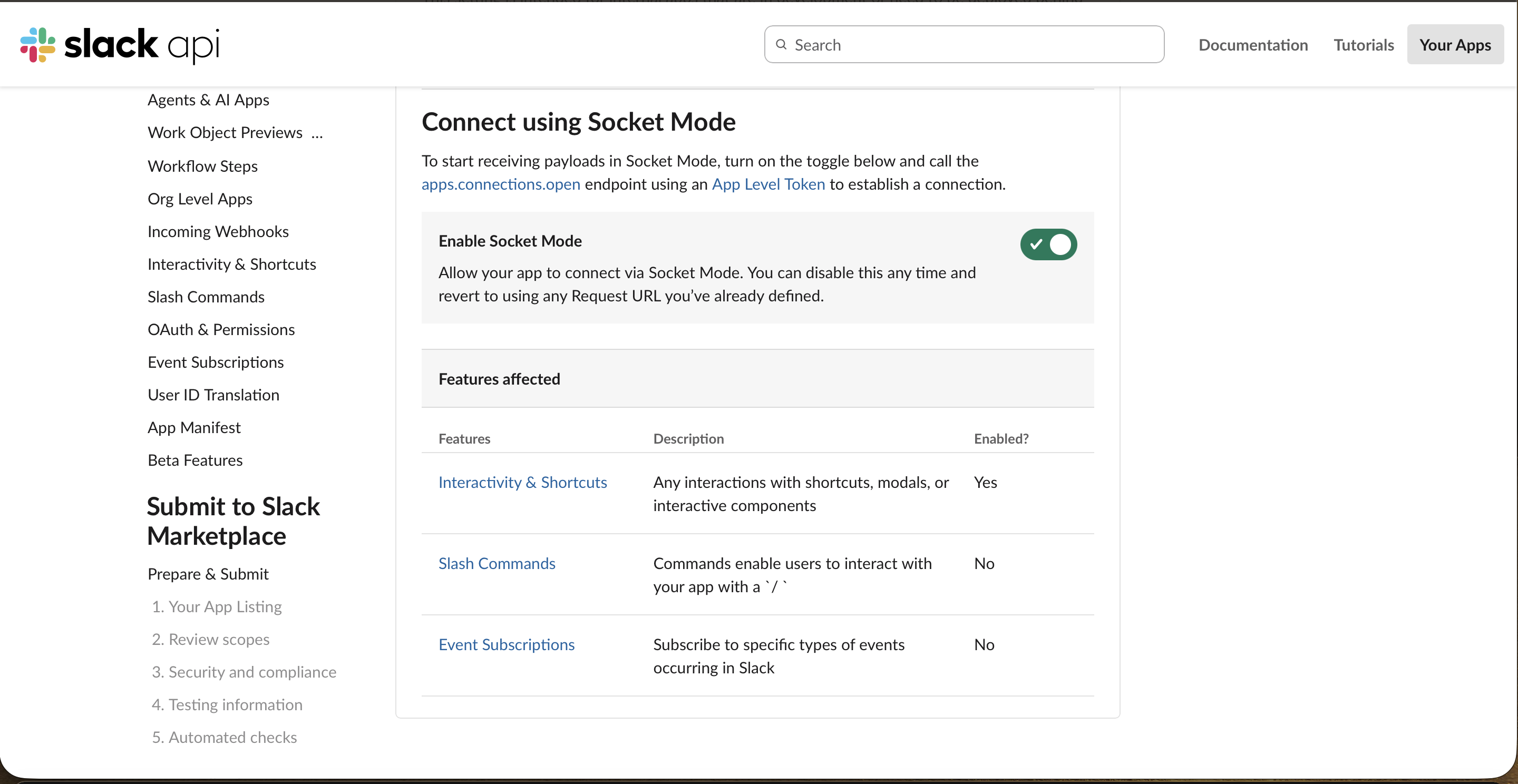
En la barra lateral, abre Socket Mode y activa Enable Socket Mode. Esto es lo que permite a OpenClaw recibir eventos de Slack a través de un WebSocket sin necesitar una URL pública, que es exactamente por qué funciona detrás de un cortafuegos.
Paso 4: Genera el App-Level Token
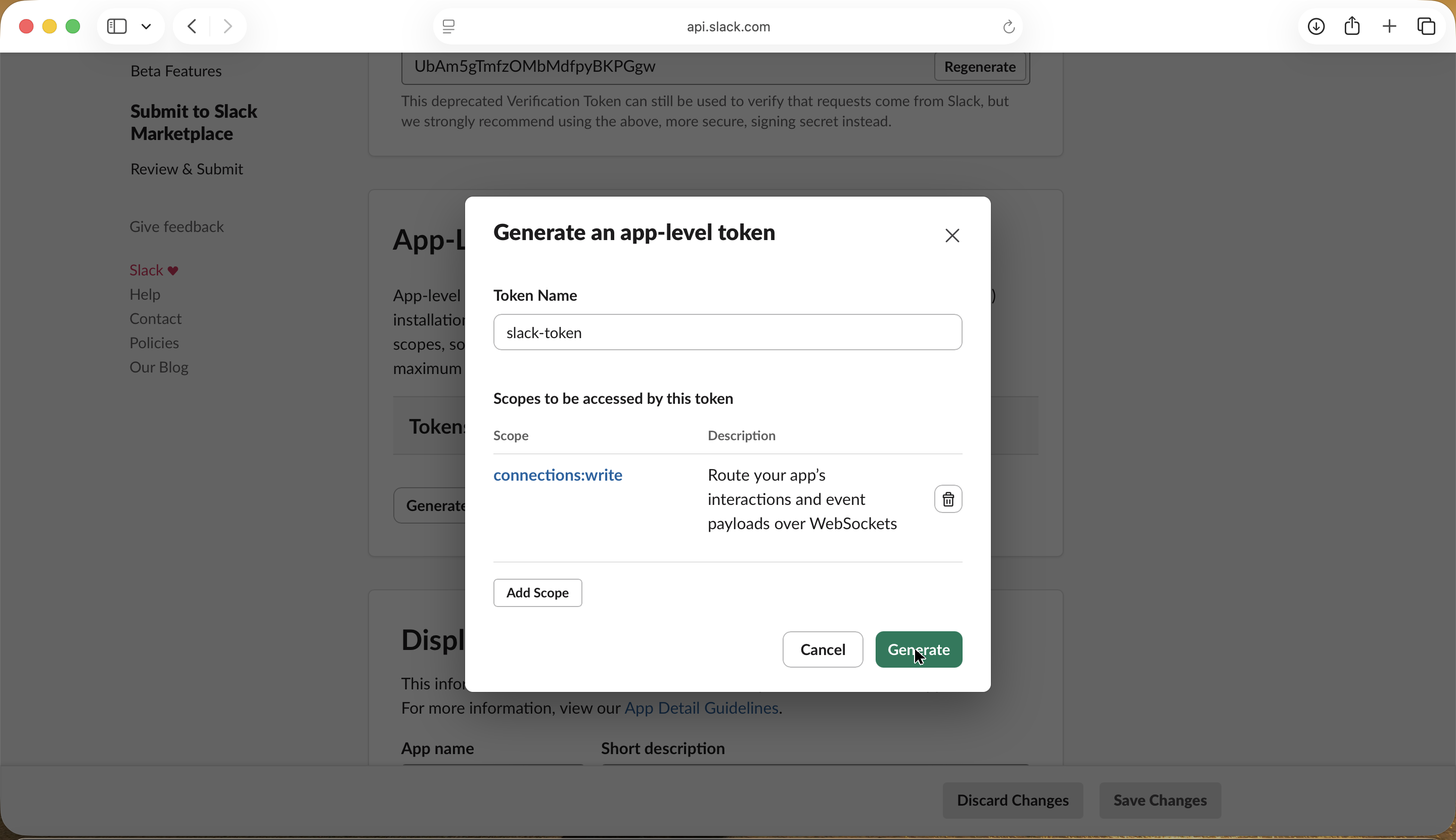
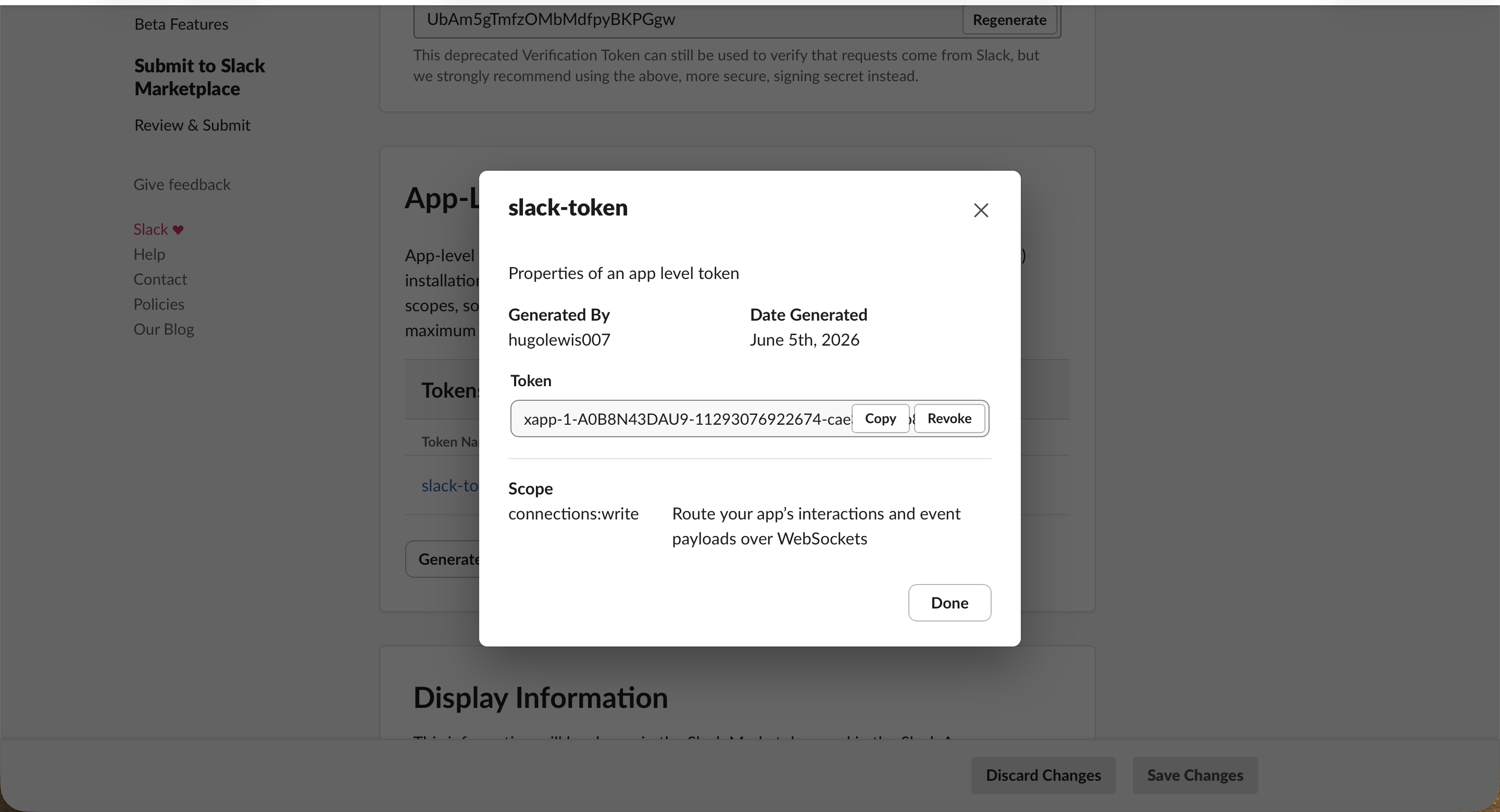
El modo Socket necesita un App-Level Token. En Información básica → App-Level Tokens, haz clic en Generar, ponle un nombre y asígnale el único permiso connections:write.
Genéralo y Slack te mostrará el token, que empieza por xapp-. Cópialo en un lugar seguro y trátalo como una contraseña.
Paso 5: Añade los permisos del bot
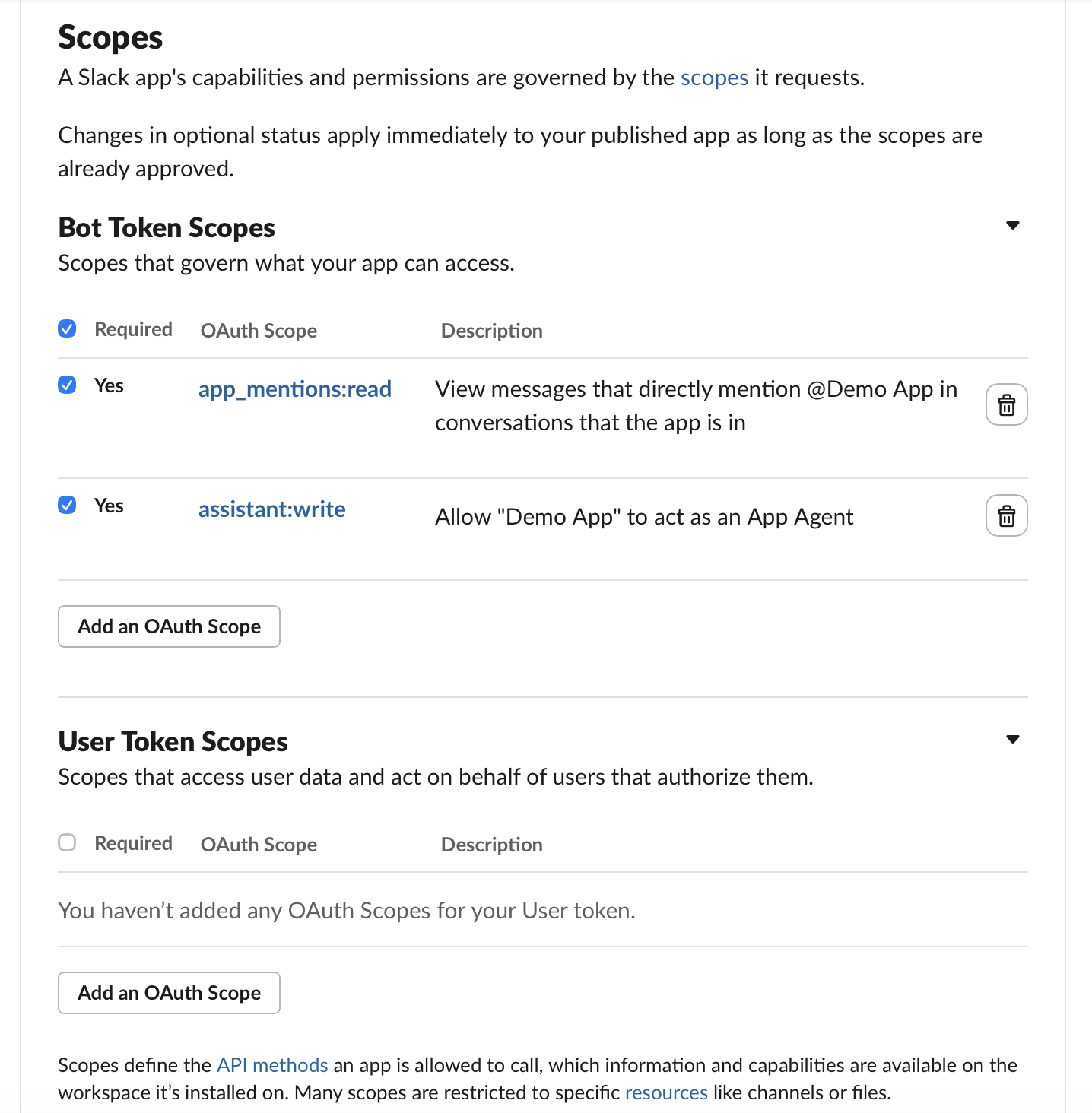
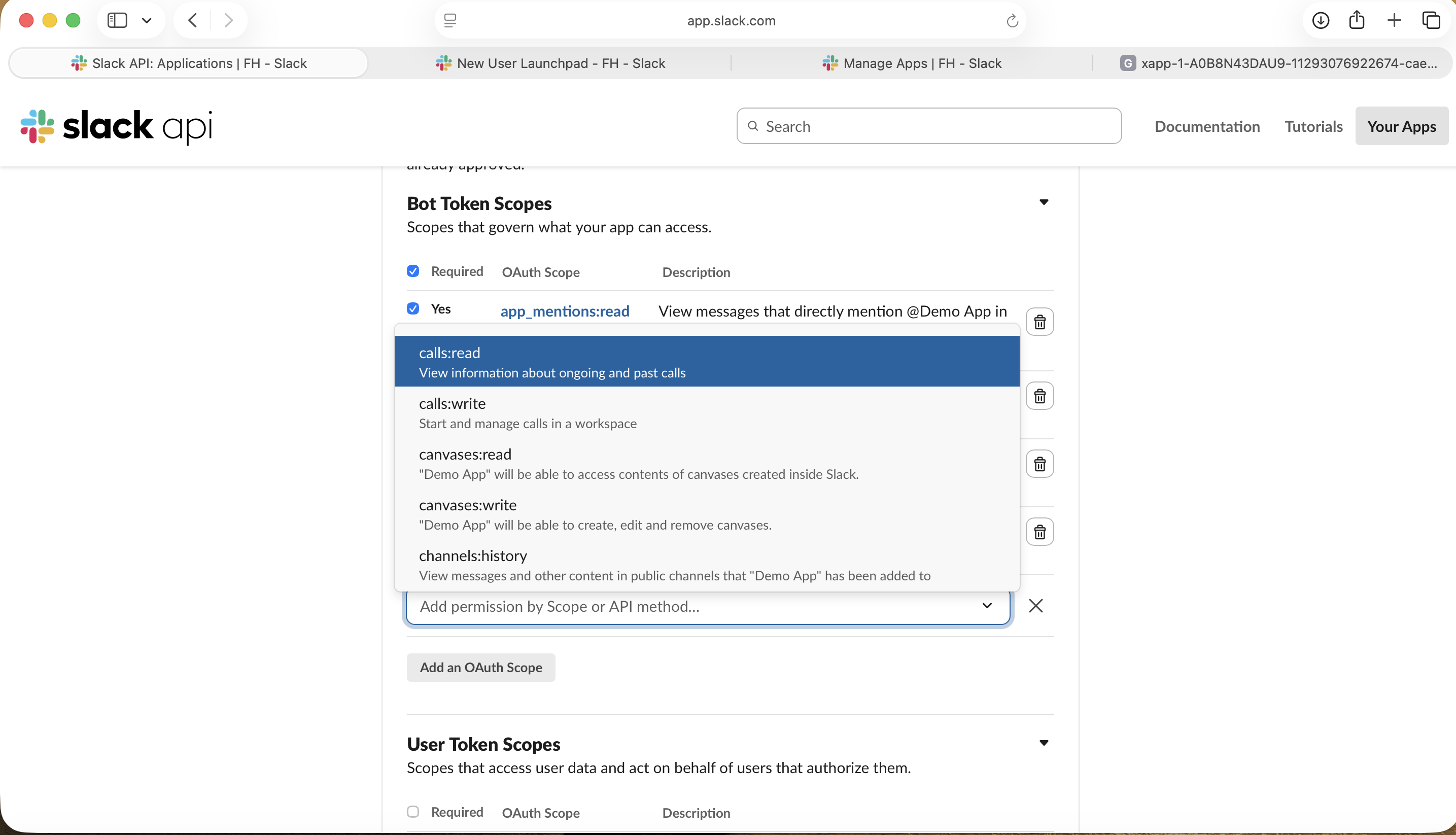
Abre OAuth & Permissions y desplázate hasta Bot Token Scopes. Si pegaste el manifiesto, los permisos principales (como app_mentions:read y chat:write) ya están aquí.
¿Necesitas añadir alguno que el manifiesto no incluía? Haz clic en Add an OAuth Scope y selecciónalo de la lista.
Paso 6: Instala la app y copia el Bot Token
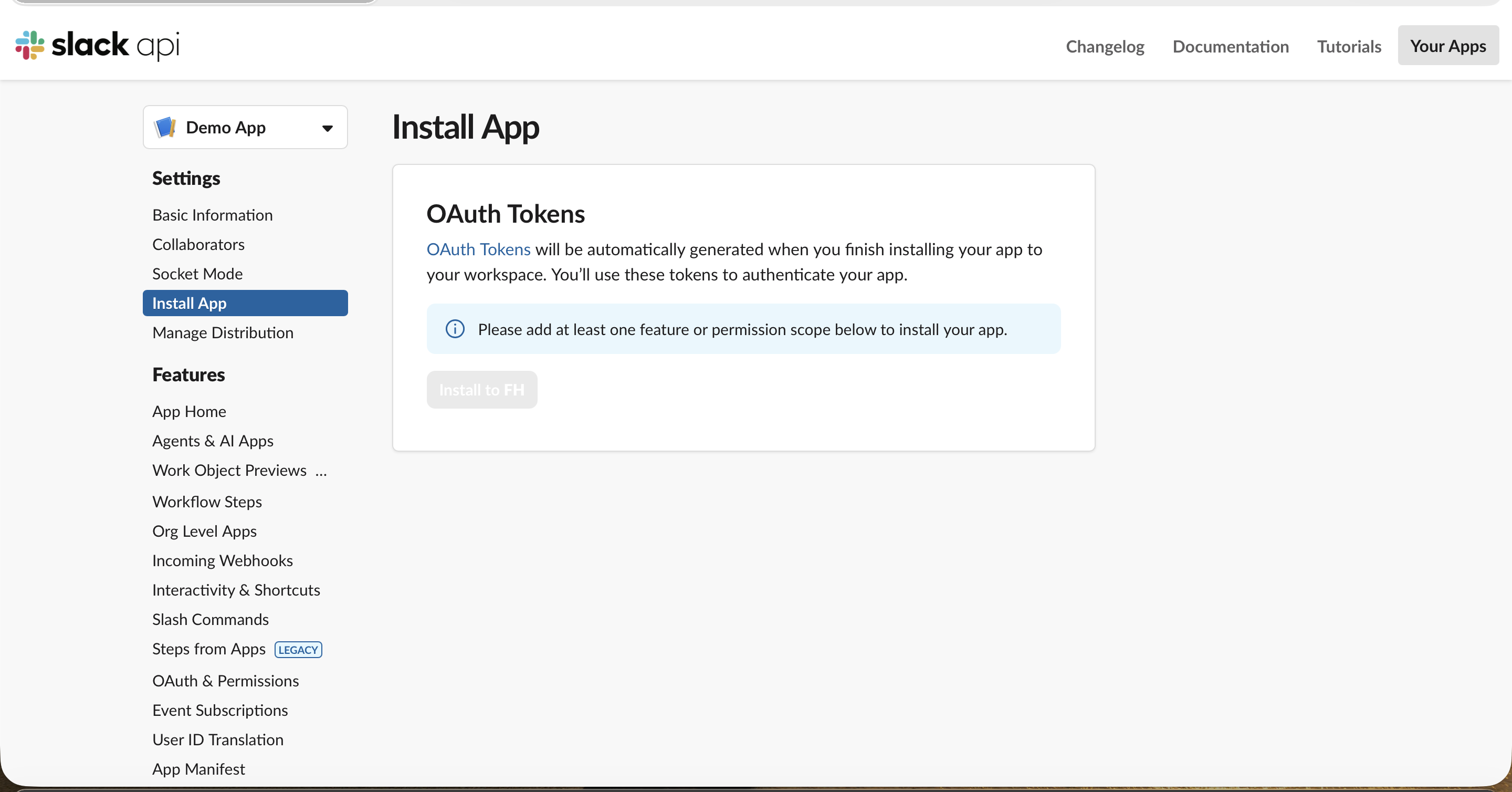
Abre Install App. Hasta que la app tenga al menos un permiso, el botón de instalación aparece desactivado (los permisos del Paso 5 son lo que lo desbloquea).
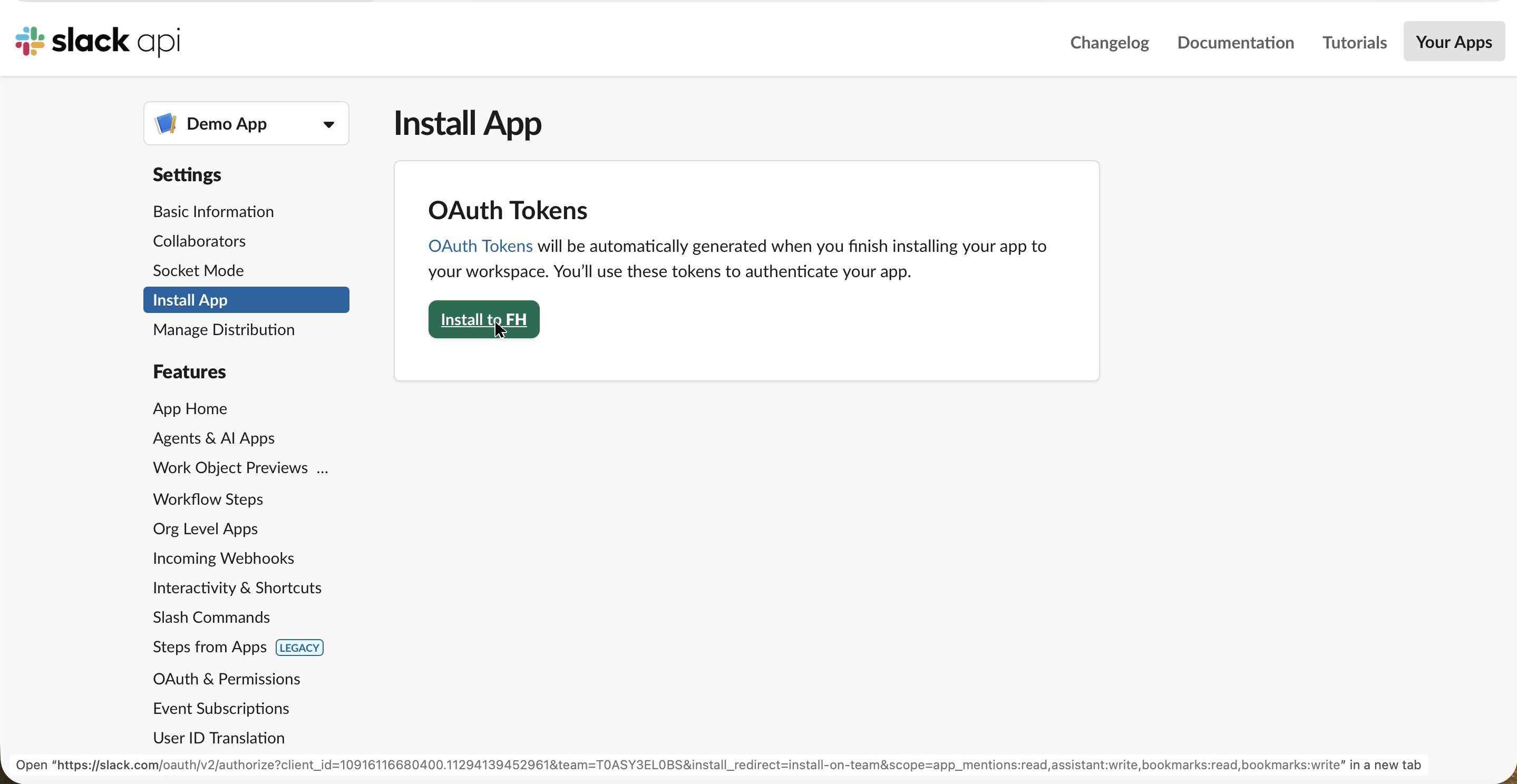
Con los permisos en su lugar, Install to your workspace queda disponible.
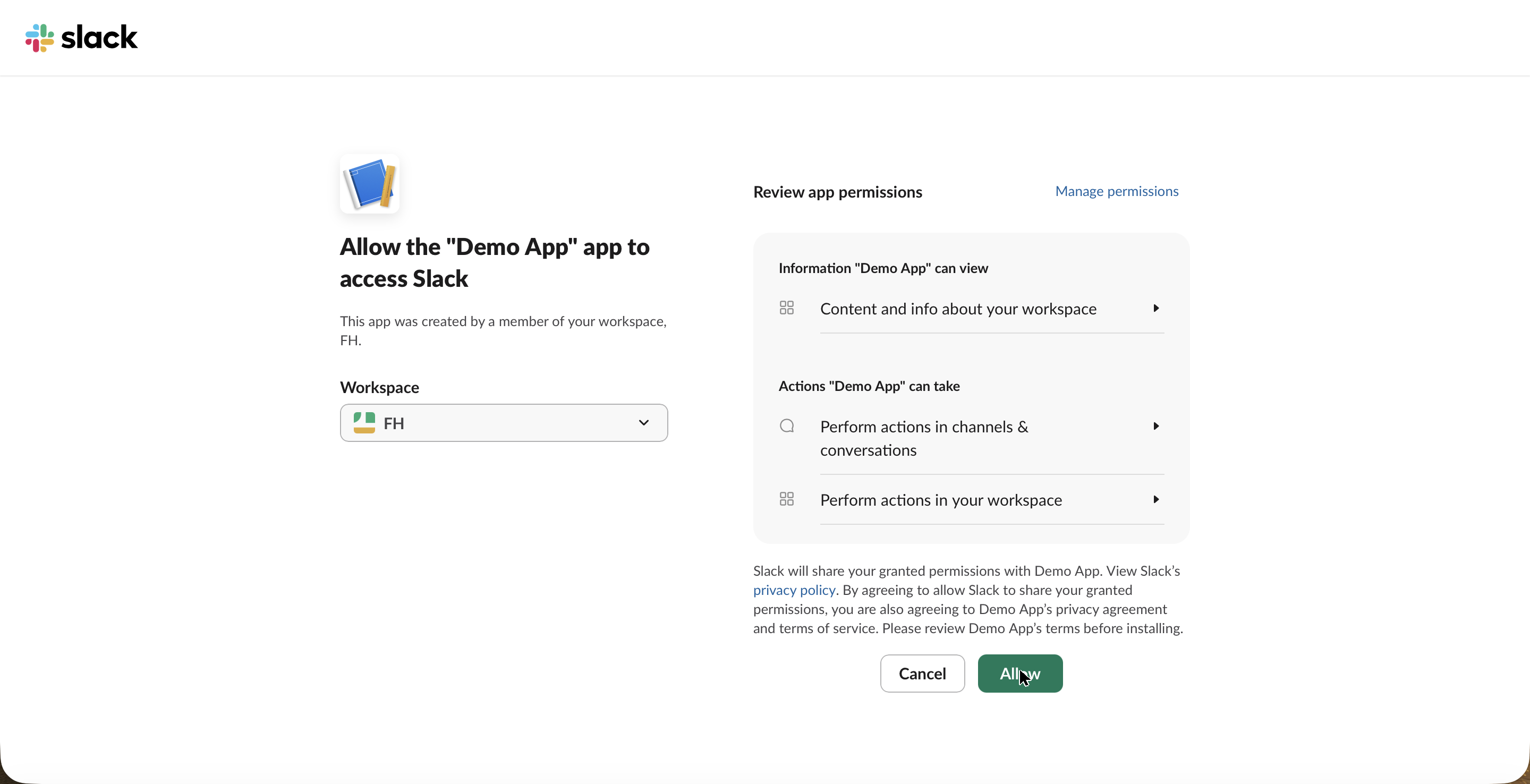
Slack muestra la pantalla de permisos estándar, la misma que usa cualquier app de Slack. Haz clic en Allow.
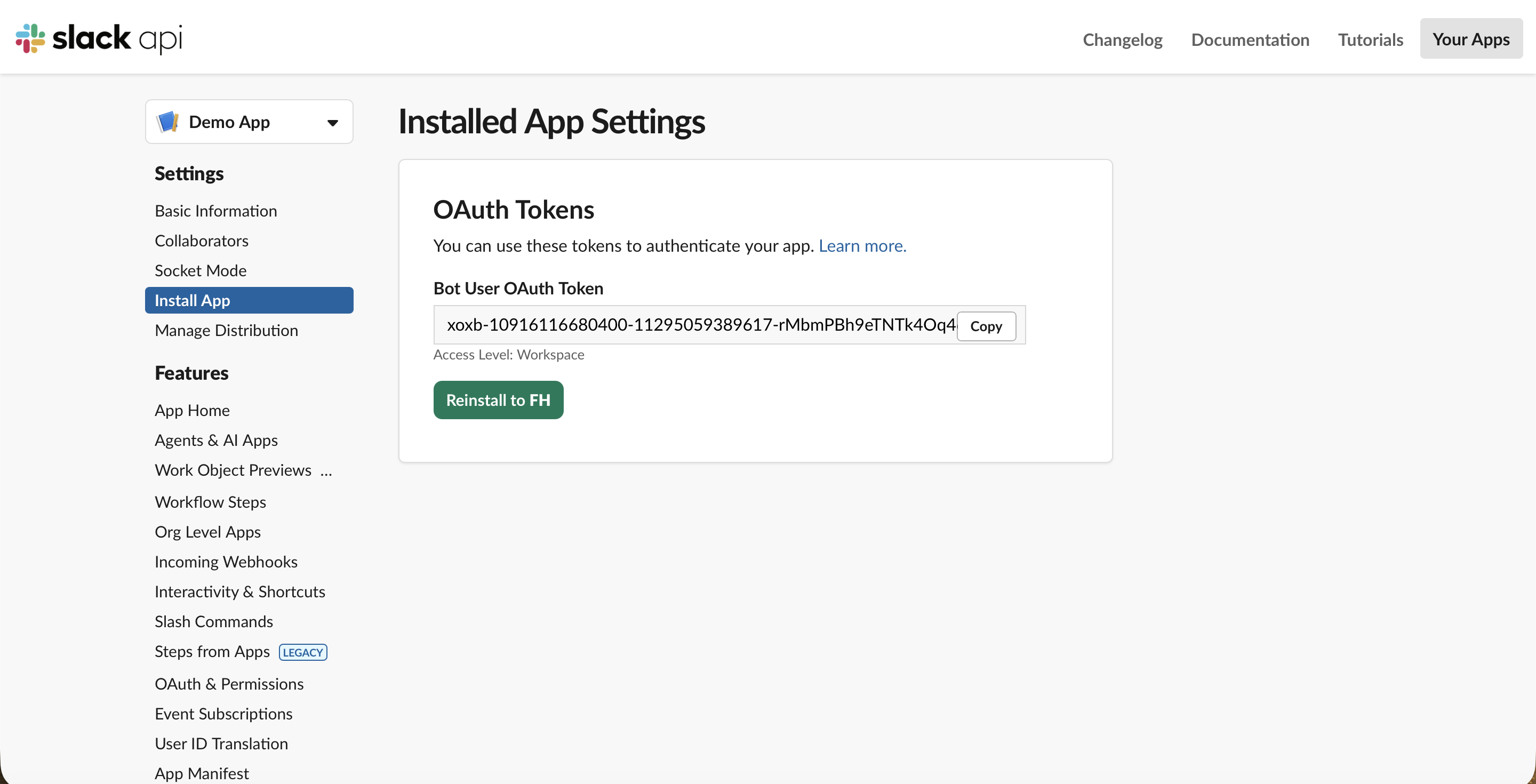
De vuelta en la página de instalación, copia el Bot User OAuth Token. Empieza por xoxb-. Ese token, junto con el xapp- del Paso 4, es todo lo que necesita OpenClaw.
Paso 7: Escribe los tokens en OpenClaw e inicia la pasarela
Escribe tus dos tokens directamente en la configuración, aplícala y reinicia la pasarela:
Your tokens are never saved. The swap happens right here in your
browser — nothing is sent anywhere, stored, or remembered. Paste your two tokens, copy
the whole block, and run it in your terminal: it writes the config file and restarts the
gateway for you. Refresh the page and it's gone.
Atajo: pega tus tokens y copia el bloque completo. Introduce tus dos tokens de Slack en el cuadro de arriba y se rellenarán directamente en los comandos. Copia el bloque relleno y ejecútalo en tu terminal: escribirá el archivo de configuración, lo aplicará y reiniciará la pasarela. No se envía nada a ningún lugar; el intercambio ocurre en tu navegador.
¿Por qué en línea y no con variables de entorno? La pasarela de OpenClaw se ejecuta como un servicio en segundo plano (un LaunchAgent en macOS), y un servicio en segundo plano no hereda las variables que exportas en tu terminal. Si almacenas los tokens como referencias a variables de entorno, la pasarela arranca, no los encuentra y se niega a iniciar. Poner los valores directamente en la configuración es lo que realmente funciona.
Paso 8: Verifica la conexión
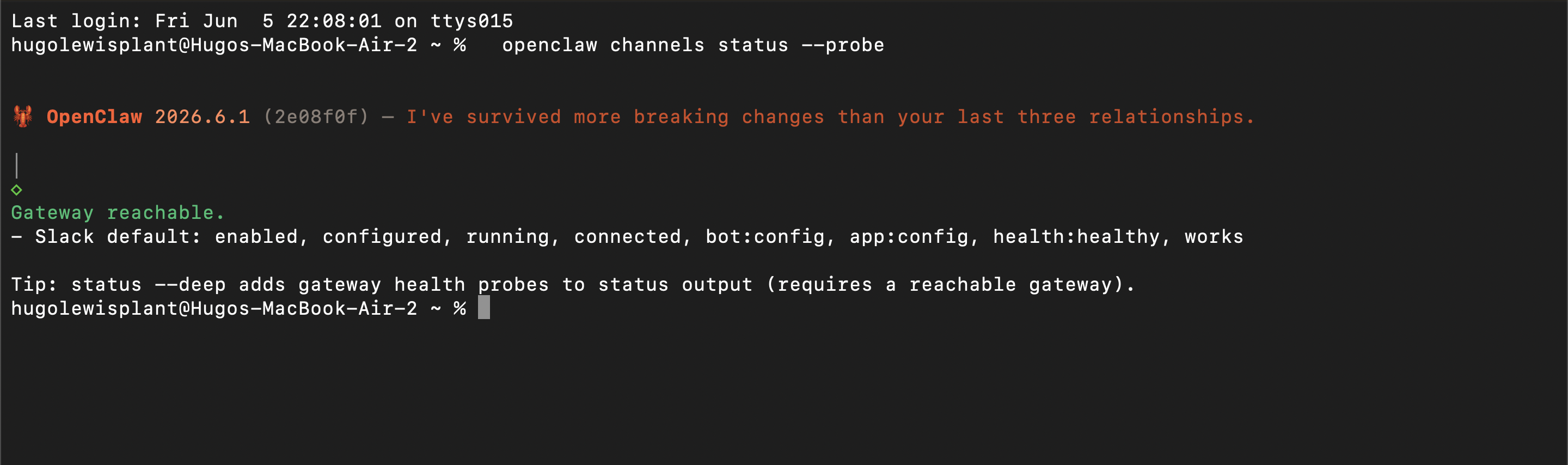
Dale a la pasarela unos segundos para arrancar, luego confirma que el canal de Slack se conectó correctamente:
openclaw channels status --probe
Un resultado correcto muestra Slack como connected, health:healthy. Si en cambio ves invalid_auth, el App-Level Token ha caducado o el modo Socket está desactivado en la app de Slack; regenera el token y asegúrate de que el modo Socket esté habilitado.
Paso 9: Agrega el bot a un canal y escríbele
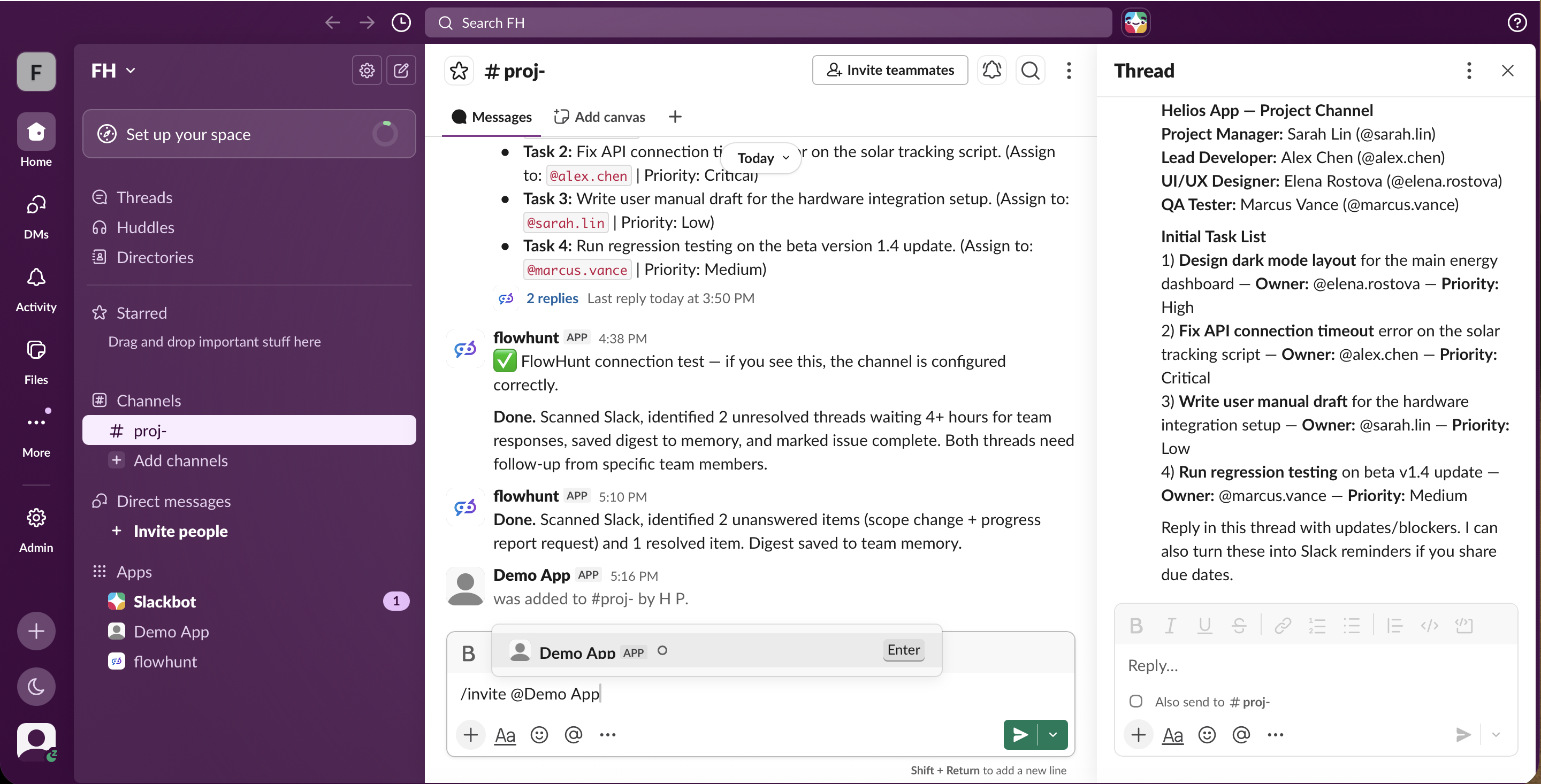
Instalar la app no es suficiente: OpenClaw solo ve un canal al que haya sido invitado. En el canal donde quieres que esté, invita al bot:
/invite @YourBot
Luego envía un mensaje que lo @mencione, como @YourBot resume este hilo, y responderá. Dos cosas a tener en cuenta que suelen confundir a la gente: en un canal, OpenClaw solo actúa ante @menciones (no ante cualquier mensaje), y su política de canal de Slack por defecto es una lista de permitidos que descarta silenciosamente los mensajes de cualquier canal que no esté explícitamente autorizado. Establece channels.slack.groupPolicy en open (o añade el ID del canal a la lista de permitidos) para que tus mensajes lleguen al bot; de lo contrario, permanecerá en silencio sin dar ningún error. (Más sobre ese fallo silencioso en la sección Verificación de la realidad
más abajo.)
Aviso: como estás autoalojando, el asistente solo es accesible mientras tu pasarela (y la máquina donde corre) esté activa. Si quieres que esté en línea todo el tiempo, debes ejecutarlo en una máquina siempre encendida o en un VPS, y asumir tú las actualizaciones, la seguridad y la rotación de tokens que conlleva.
Verificación de la realidad: lo que realmente llevó
Los nueve pasos anteriores son la versión limpia. Cuando lo construimos de verdad, conseguir una sola respuesta del bot autoalojado llevó horas, porque varias cosas fallan completamente en silencio: sin error, sin respuesta, sin nada en los registros obvios. Si vas por este camino, esto es lo que el manifiesto no te avisa.
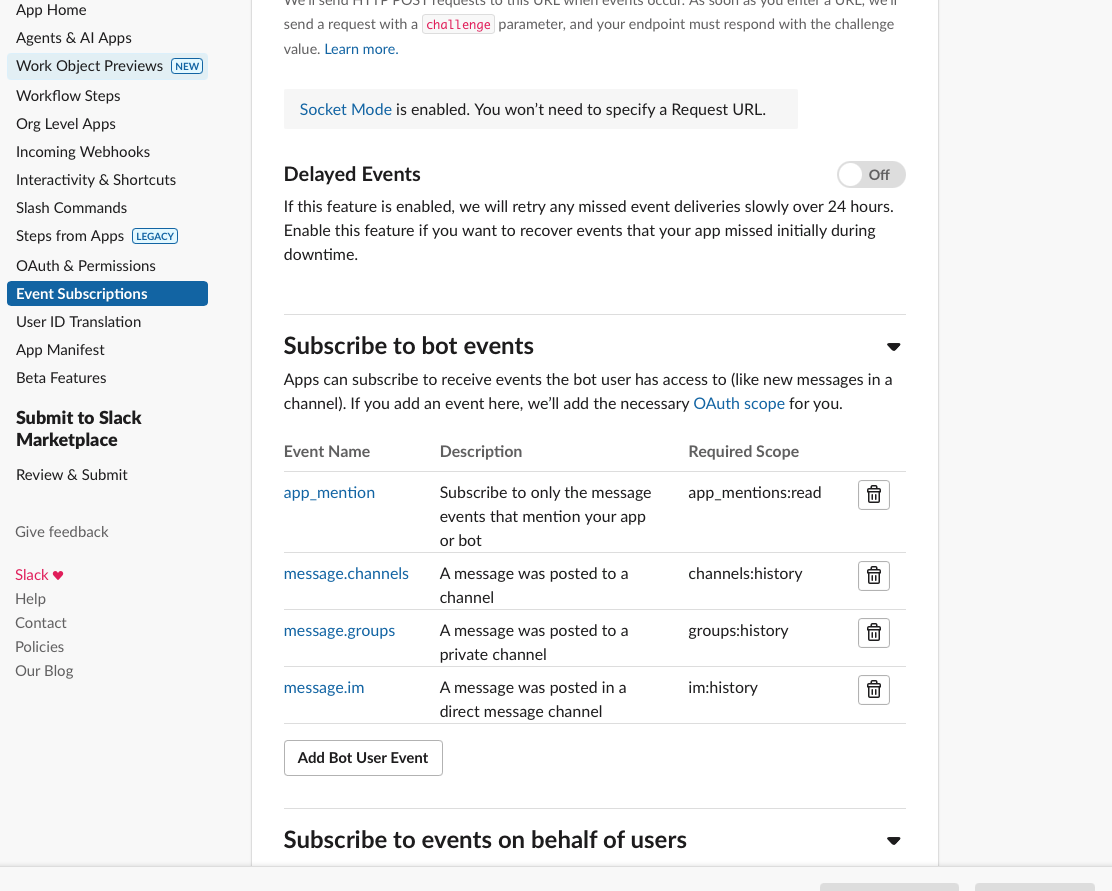
Tienes que activar las suscripciones a eventos, o el bot nunca te escucha. Un canal de modo Socket conectado no es lo mismo que Slack entregando mensajes. Hasta que habilites Event Subscriptions y suscribas el bot a app_mention, message.im, message.channels y message.groups, cada mensaje que envíes desaparece: el bot permanece en silencio y los registros también. Cada evento que añades además obliga a reinstalar la app, lo que regenera el token de bot de nuevo.
Luego la lista de permitidos del canal se traga silenciosamente tus mensajes. La política de canal de Slack de OpenClaw por defecto es una lista de permitidos, así que incluso cuando los eventos están fluyendo, los mensajes de un canal que no está explícitamente permitido se descartan con drop message (channel not allowed), visible solo si activas el registro de depuración. Puedes añadir cada ID de canal a la lista o establecer la política en open. También hay una barrera de permisos (commands.ownerAllowFrom) y una casilla de verificación por app “permitir a los usuarios enviar mensajes”, cada una de las cuales bloquea silenciosamente las respuestas hasta que se configura.
Y luego el asistente no podía pensar en absoluto. El modelo predeterminado de OpenClaw se ejecuta con tu suscripción de Claude a través de su entorno de ejecución CLI integrado, y ese inicio de sesión caduca cada pocas horas. Con él caducado, cada turno fallaba con un FailoverError, así que incluso un bot de Slack perfectamente configurado no producía ninguna respuesta. La solución fue apuntar OpenClaw a un modelo de código abierto gratuito y sin caducidad, el Nemotron de NVIDIA a través de una clave de OpenRouter, ejecutándose en el entorno de ejecución nativo de OpenClaw. (Ese intercambio tiene su propio recorrido, que cubrimos en LLMs gratuitos para tu asistente de IA: FlowHunt vs OpenClaw + Nemotron.)
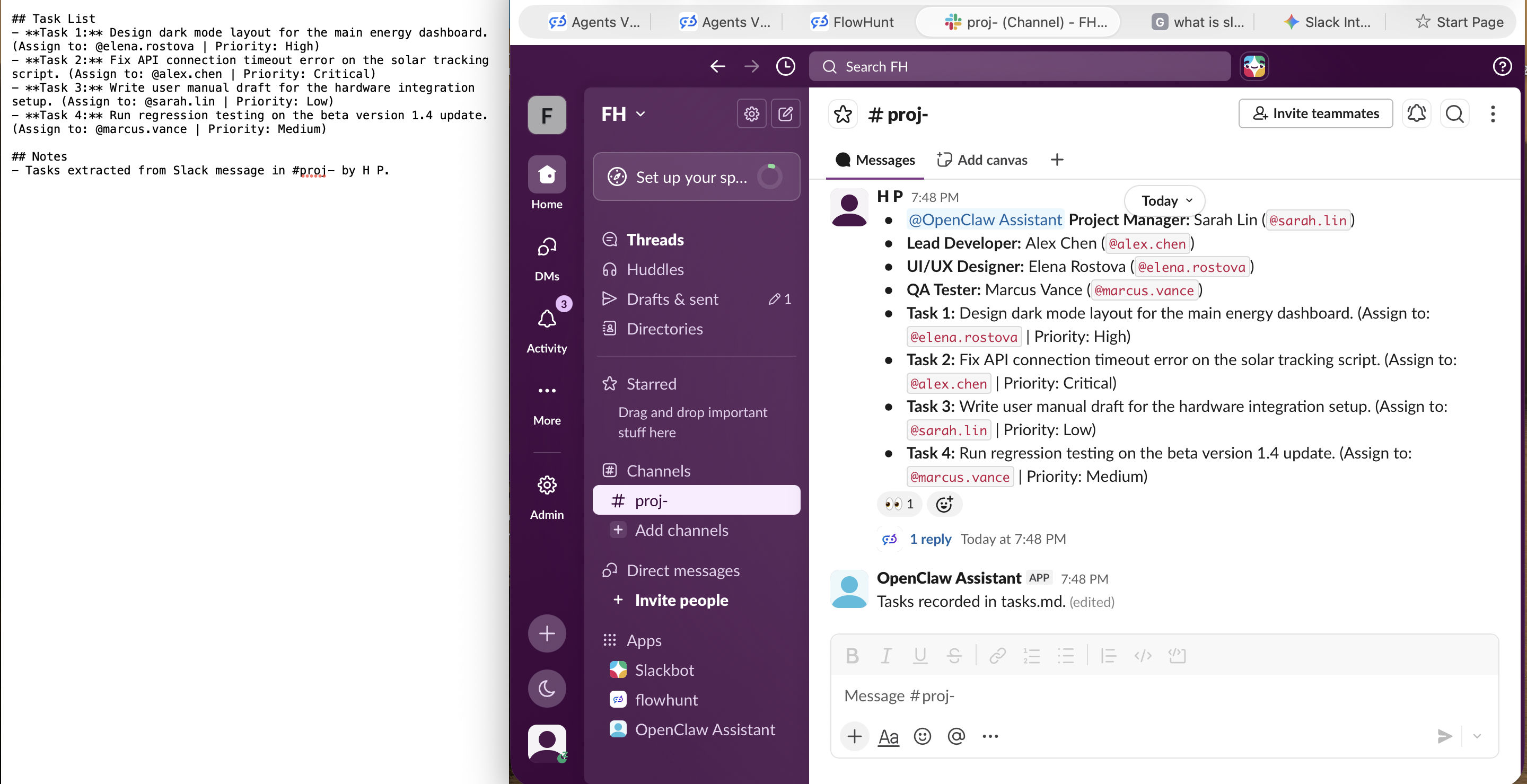
Una vez todo eso estaba en su lugar, por fin funcionó: el asistente autoalojado leyó una lista de tareas publicada en Slack, extrajo los puntos de acción y los guardó. Cabe destacar que respondió en un hilo y escribió su salida real en un archivo en disco (tasks.md) sin ninguna interfaz para verlo, mientras que su respuesta visible era irregular. Funciona, pero se nota cada uno de los “gratis y autoalojado”.
En contraste, el bot de FlowHunt respondió correctamente en el canal en el primer mensaje, sin nada de esto: sin configuración de eventos, sin lista de permitidos, sin inicio de sesión caducado, sin buscar archivos.
Únete a nuestro boletín
Obtén los últimos consejos, tendencias y ofertas gratis.
El mismo objetivo, un esfuerzo muy diferente
Ambas rutas terminan con un asistente de IA al que tu equipo puede escribirle en Slack. Lo que difiere es todo lo que hay en medio.
FlowHunt
OpenClaw
Alojamiento
Nube completamente gestionada, nada que ejecutar (app.flowhunt.io
)
Autoalojado, tú ejecutas y mantienes la pasarela
Configuración de Slack
Un clic de OAuth, sin claves API ni configuración
Plugin, app de Slack a partir de un manifiesto, dos tokens, parche de configuración, invitación + mención al canal
Conocimientos necesarios
Ninguno, apuntar y hacer clic
Comodidad en una terminal
Permanece en línea
Siempre, independiente de tus dispositivos
Solo mientras tu pasarela y host estén activos
Reutilización en otros canales
Mismo agente para web, LinkedIn, API
Un asistente autoalojado que configuras por canal
Punto de partida prediseñado
Más de 500 agentes (unos 30 cubren los trabajos más populares)
Configuras tu único asistente tú mismo
Modelo / inteligencia
Modelos de producción gestionados, nada que conectar ni que caduque
El inicio de sesión predeterminado caduca cada pocas horas; cambia a tu propia clave gratuita de Nemotron/OpenRouter para mantenerlo activo
Modos de fallo
Simplemente funciona tras un clic
Varios fallos silenciosos (eventos desactivados, lista de permitidos de canal, autenticación de modelo caducada) sin errores que te orienten
Mantenimiento
Gestionado por nosotros, cero operaciones
Actualizaciones, disponibilidad, seguridad y rotación de tokens son responsabilidad tuya
¿Cuál deberías elegir?
Si tu objetivo es un asistente de Slack en el que tu equipo pueda confiar de verdad, FlowHunt es el camino más rápido y con menos mantenimiento por un amplio margen. No hay plugin que instalar, ninguna app de Slack que construir a mano, ningún token que gestionar ni servidor que mantener despierto a las 3 de la mañana. Lo autorizas una vez y permanece en línea, y como construiste el agente en FlowHunt, puedes poner ese mismo asistente en el chat de tu sitio web, en LinkedIn o detrás de una API sin rehacerlo todo. Empieza gratis y despliégalo en Slack hoy mismo
.
OpenClaw es un proyecto genuinamente interesante si lo que quieres es un asistente privado y autoalojado en hardware que controlas tú, y no te importa ser quien mantenga la app de Slack, los tokens y la pasarela. Ese control es todo el atractivo del autoalojamiento. Simplemente no es el camino fácil, y no está diseñado para ser el bot de Slack siempre activo de un equipo sin infraestructura detrás.
Conclusión
Integrar un asistente de IA en Slack se reduce a cuánta infraestructura quieres gestionar tú. Con OpenClaw lo gestionas todo: una app de Slack construida a partir de un manifiesto, un App-Level Token y un Bot Token, un parche de configuración, una pasarela que mantienes activa y una lista de permitidos de canales que administrar, todo ello para un único asistente autoalojado. Con FlowHunt no gestionas nada: elige un agente, despliégalo en Slack, autorízalo y tu equipo estará chateando con él en minutos, en una plataforma gestionada que también alcanza tus otros canales y mantiene el asistente en línea por ti.
Si quieres el resultado sin el trabajo de mantenimiento, construye tu agente en FlowHunt y despliégalo en Slack
. El bot de Slack es la parte fácil; todo lo que FlowHunt gestiona por detrás es lo que hace que valga la pena mantenerlo.
Gestiona tu trabajo de IA como un proyecto
Un asistente de Slack es un comienzo. A medida que construyas más agentes — en distintos canales, flujos de trabajo o equipos — FlowHunt AI Projects
te ofrece un tablero Kanban para planificar y entregar tus automatizaciones de IA de la misma manera en que los equipos de ingeniería hacen seguimiento de sus tareas: con estados, prioridades y una vista clara de lo que está en curso, lo que está bloqueado y lo que está terminado. Si prefieres gestionar tu trabajo de IA como un producto, está diseñado exactamente para eso.
Preguntas frecuentes
El camino más rápido es una plataforma gestionada sin código como FlowHunt: eliges o construyes un agente, haces clic en desplegar en Slack, autorizas la app en tu espacio de trabajo y tu equipo puede enviarle mensajes en minutos. No hay nada que instalar ni ningún servidor que mantener en funcionamiento. La alternativa autoalojada, OpenClaw, te da control total pero requiere más configuración: una app de Slack, dos tokens, un parche de configuración y una pasarela que gestionas tú mismo.
Sí. FlowHunt es completamente sin código: construyes los agentes en un editor visual y los despliegas en Slack desde tu navegador, sin tocar nunca una terminal ni un token. También puedes desplegar el mismo agente en tu sitio web, LinkedIn o mediante API desde el mismo lugar. OpenClaw, en cambio, es una herramienta de línea de comandos orientada a desarrolladores que requiere configuración desde la terminal para conectarse a Slack.
Depende del enfoque. Con FlowHunt no hay servidor: está alojado en la nube, por lo que el asistente permanece en línea independientemente de si tu ordenador está encendido o no. Con OpenClaw autoalojado gestionas tú la pasarela, lo que significa que el asistente solo es accesible mientras ese proceso (y tu máquina o VPS) esté activo. El modo Socket evita necesitar una URL pública, pero aun así tienes que mantener la pasarela en funcionamiento.
Sí. Con FlowHunt construyes un agente una vez y lo despliegas en múltiples canales: un widget de chat en tu sitio web, Slack, LinkedIn o tu propia app mediante API. También incluye más de 60 integraciones (con más añadiéndose constantemente), soporte MCP, fuentes de conocimiento, programación integrada y analíticas de ROI, de modo que el bot de Slack es solo una de las caras de una automatización más amplia y no una solución puntual.
OpenClaw se conecta a Slack mediante una app de Slack, no a través del asistente de incorporación. Instalas el plugin @openclaw/slack, creas una app de Slack a partir del manifiesto proporcionado, generas un App-Level Token (con connections:write) y un Bot User OAuth Token, los escribes en tu configuración con openclaw config patch, inicias la pasarela, luego invitas al bot a un canal y lo mencionas con @. El modo Socket es el predeterminado y no requiere una URL pública.
El modo Socket es el predeterminado y el más sencillo: solo necesita un Bot Token más un App-Level Token con connections:write, y funciona detrás de un cortafuegos sin URL pública. Elige HTTP Request URLs únicamente cuando ejecutes múltiples réplicas de la pasarela detrás de un balanceador de carga o ya estés terminando webhooks de Slack en un proxy inverso, ya que ese modo requiere una URL de pasarela pública con TLS.
Con FlowHunt, una vez que autorizas la app está disponible para tu espacio de trabajo como cualquier otra app de Slack, y tu equipo puede enviarle mensajes directamente. Con OpenClaw, el acceso está controlado por diseño: en un canal el bot solo responde a @menciones, y únicamente en los canales que hayas incluido en la lista de permitidos (o configurado explícitamente como abiertos), de modo que tú decides exactamente qué canales y conversaciones pueden acceder a él.
Usa FlowHunt si quieres un asistente de Slack en el que tu equipo pueda confiar de verdad desde hoy, sin operaciones: sin plugins, tokens ni servidor, y el mismo agente reutilizable en otros canales. Elige OpenClaw si específicamente quieres un asistente autoalojado y de un solo usuario en infraestructura que controlas tú, y no te importa mantener la app de Slack, los tokens y la pasarela. El mismo objetivo en Slack, una carga de mantenimiento muy diferente.
Instala tu asistente de IA en Slack sin complicaciones
FlowHunt despliega tu agente en Slack directamente desde el navegador, sin plugins, sin tokens y sin servidores que mantener. Configúralo una vez y todo tu equipo podrá chatear con él en minutos.
Conecta IA a Slack: Añade Claude, GPT, Gemini, Grok, Llama y Mistral con FlowHunt
Guía paso a paso para conectar cualquier modelo de IA — Claude, GPT, Gemini, Grok, Llama, Mistral — a Slack con FlowHunt. Un solo flujo no-code, todos los grand...
La integración de Slack de FlowHunt permite una colaboración con IA sin interrupciones directamente en tu espacio de trabajo de Slack. Lleva cualquier Flow a Sl...