

Copilot
Microsoft Copilot est un assistant alimenté par l’IA qui améliore la productivité et l’efficacité au sein des applications Microsoft 365. Basé sur GPT-4 d’OpenA...
4 min de lecture
AI
Productivity
+4

Un aperçu clair et accessible de la façon dont Copilot vous accompagne dans Microsoft 365.
Si vous imaginez un collègue qui ne se fatigue jamais, ne perd jamais sa concentration et qui vous aide toujours à rédiger, résumer ou analyser, vous saisissez déjà le principe de base de Microsoft Copilot. Il vous débarrasse des tâches répétitives pour que vous puissiez consacrer plus de temps à la partie stratégique de votre travail. Voici une introduction simple et structurée à Copilot au sein de Microsoft 365 et à ce qu’il permet aujourd’hui.
Voici les trois points clés :

Découvrez d’autres articles de l’AI Academy :
https://www.flowhunt.io/academy/
Copilot est un système d’IA développé par Microsoft et intégré à l’ensemble de la suite Microsoft 365. Vous n’avez pas besoin de nouveaux outils. Il apparaît exactement là où vous travaillez déjà.
Dans la pratique, Copilot devient votre partenaire de soutien. Il vous aide à rédiger, corriger, résumer et analyser. Il ne remplace pas votre jugement. Il le complète. L’objectif est d’accélérer les parties du travail qui, autrement, vous prendraient du temps et de l’attention.
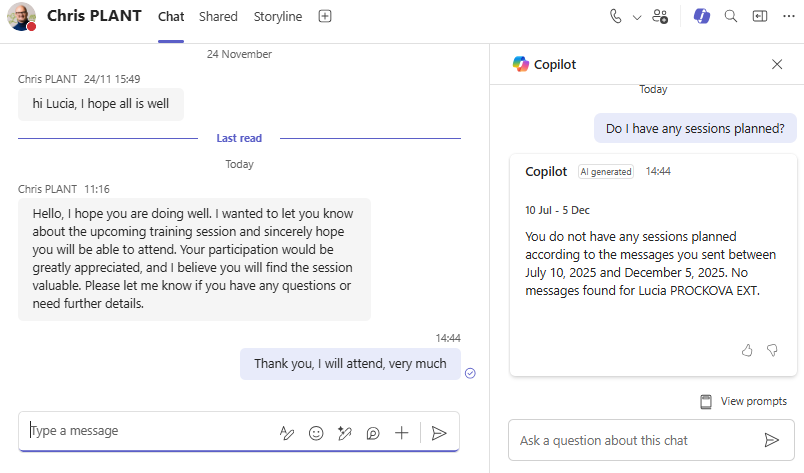
Vous pouvez ouvrir Copilot sous forme de chat, poser des questions et recevoir des réponses en temps réel.
Sa force réside dans son accès à votre environnement de travail.
Cela rend le chat bien plus utile qu’un simple outil de recherche généraliste.
"Résume les trois derniers messages Teams dans ce canal et dis-moi ce que je dois faire ensuite."
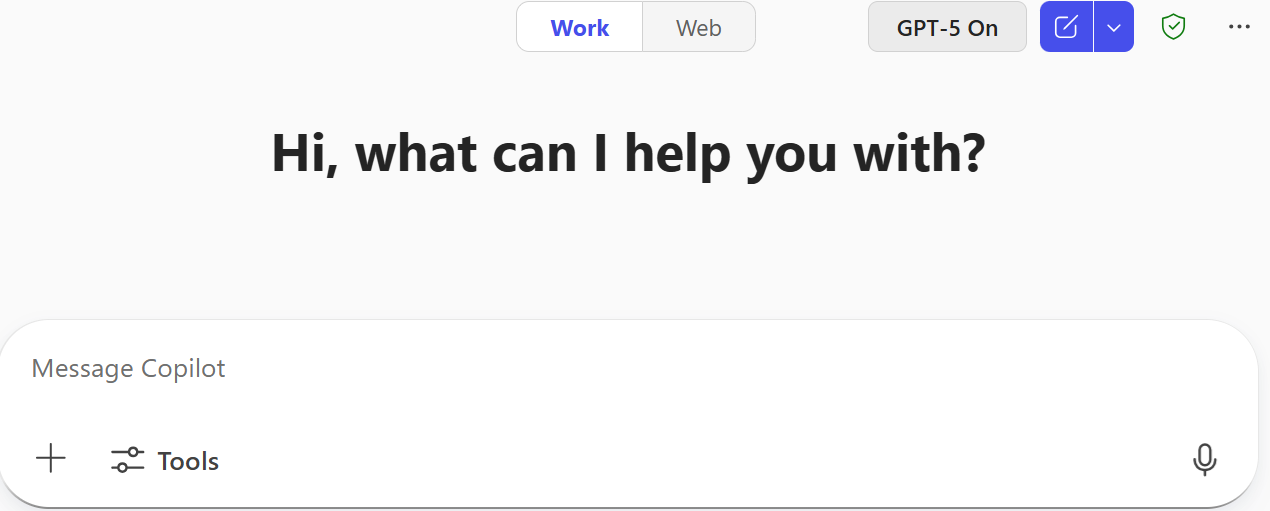
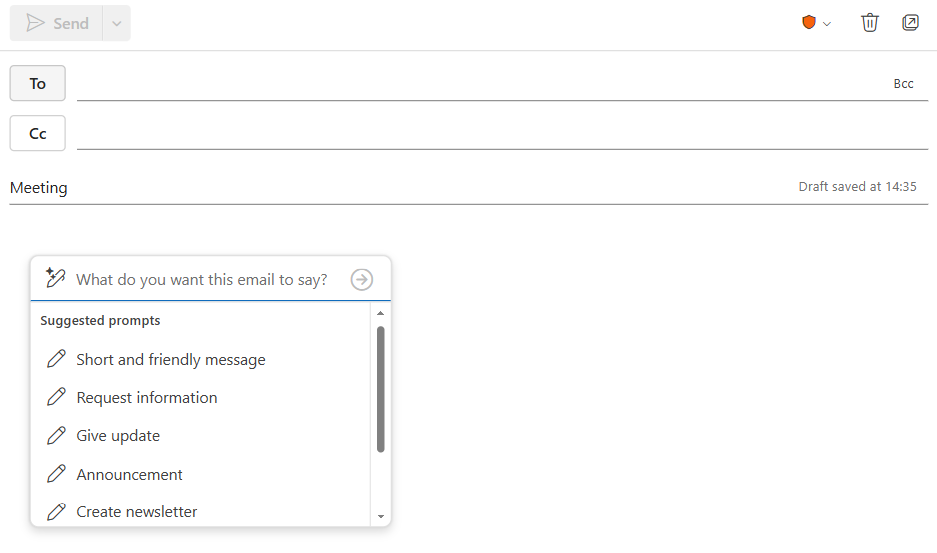
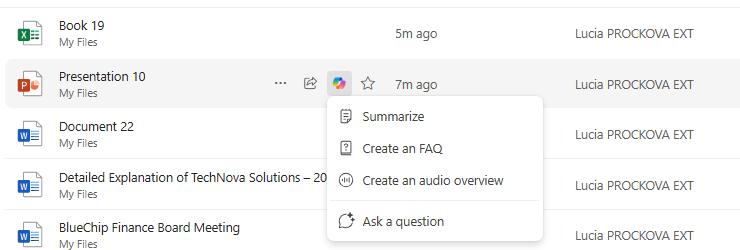
Copilot s’intègre également directement dans les outils où vous travaillez. Chaque intégration cible les tâches les plus importantes dans l’application concernée.

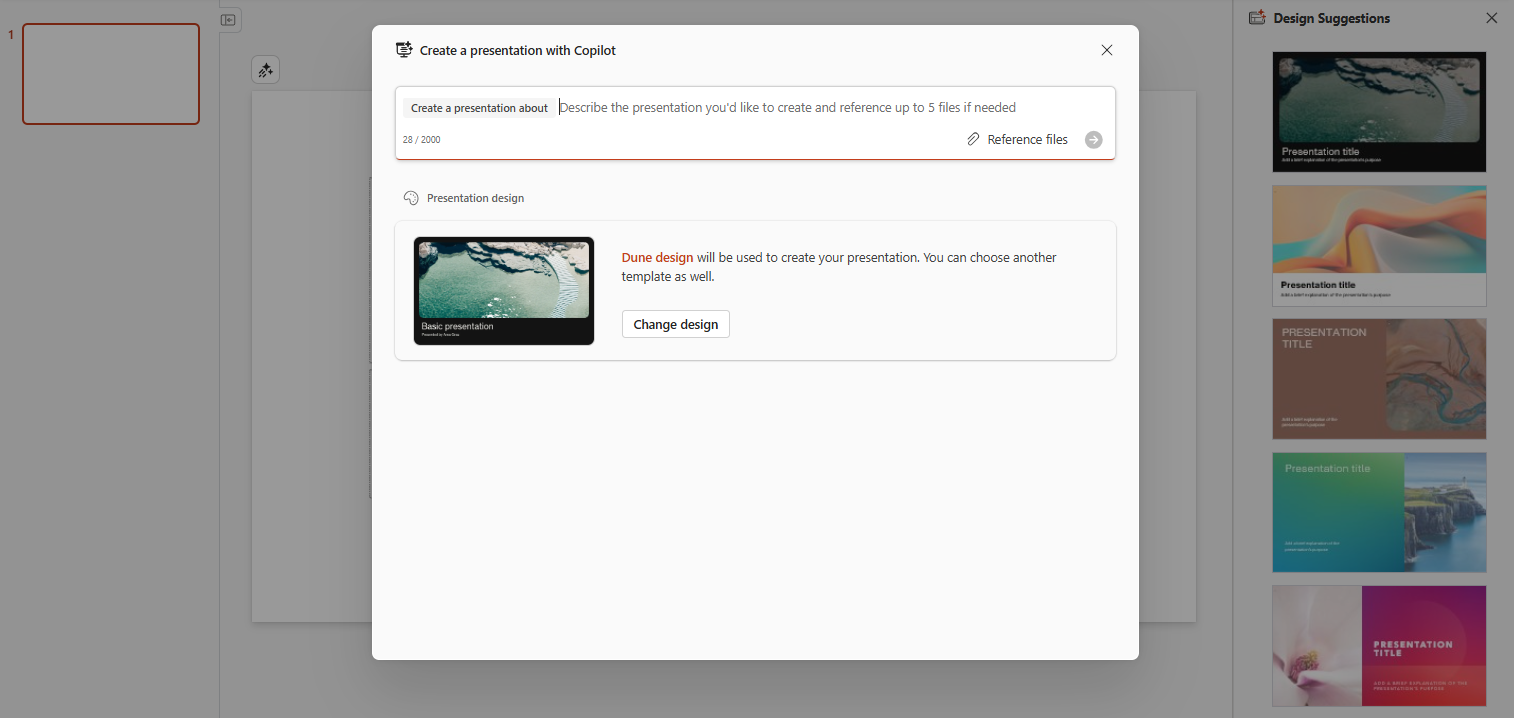
Copilot peut créer des présentations complètes à partir de votre contenu.
Il prépare la structure, la disposition des diapositives et souvent des visuels adaptés.
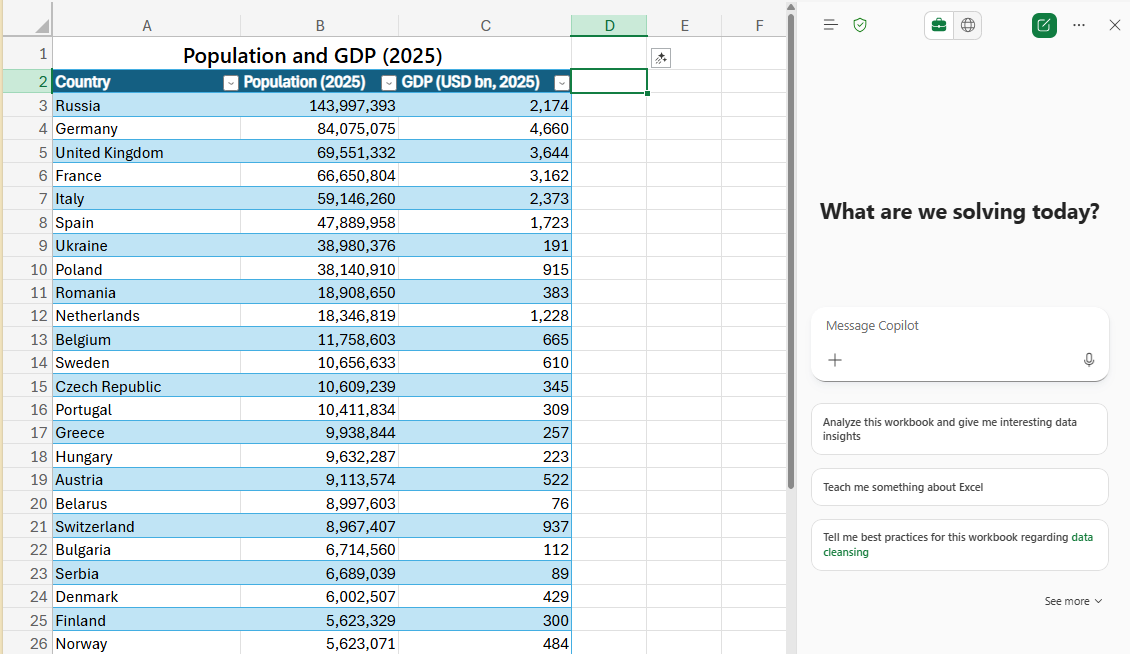
Copilot peut accéder à vos fichiers stockés, les ouvrir, rechercher des informations à l’intérieur et s’en servir pour répondre à vos questions ou vous aider à rédiger.

Commencez votre essai gratuit aujourd'hui et voyez les résultats en quelques jours.
Utiliser Copilot ne signifie pas déléguer votre travail. Cela signifie déléguer les tâches chronophages qui vous ralentissent.
Voici les principaux avantages :
Vous gardez le contrôle. Copilot élimine la friction.
Microsoft Copilot est un assistant IA flexible et intégré pour votre travail quotidien. Vous pouvez :
Il devient un collègue de soutien toujours disponible, qui vous aide à vous concentrer sur l’essentiel.
Si vous souhaitez maîtriser Copilot depuis les bases et apprendre toutes les compétences essentielles pour une productivité concrète, découvrez notre programme de formation Microsoft 365 Copilot Essentials :
https://www.flowhunt.io/services/ai-training/microsoft-365-copilot-essentials/
Nous aidons les entreprises comme la vôtre à développer des chatbots intelligents, des serveurs MCP, des outils d'IA ou d'autres types d'automatisation par IA pour remplacer l'humain dans les tâches répétitives de votre organisation.
Microsoft Copilot est un assistant alimenté par l’IA qui améliore la productivité et l’efficacité au sein des applications Microsoft 365. Basé sur GPT-4 d’OpenA...
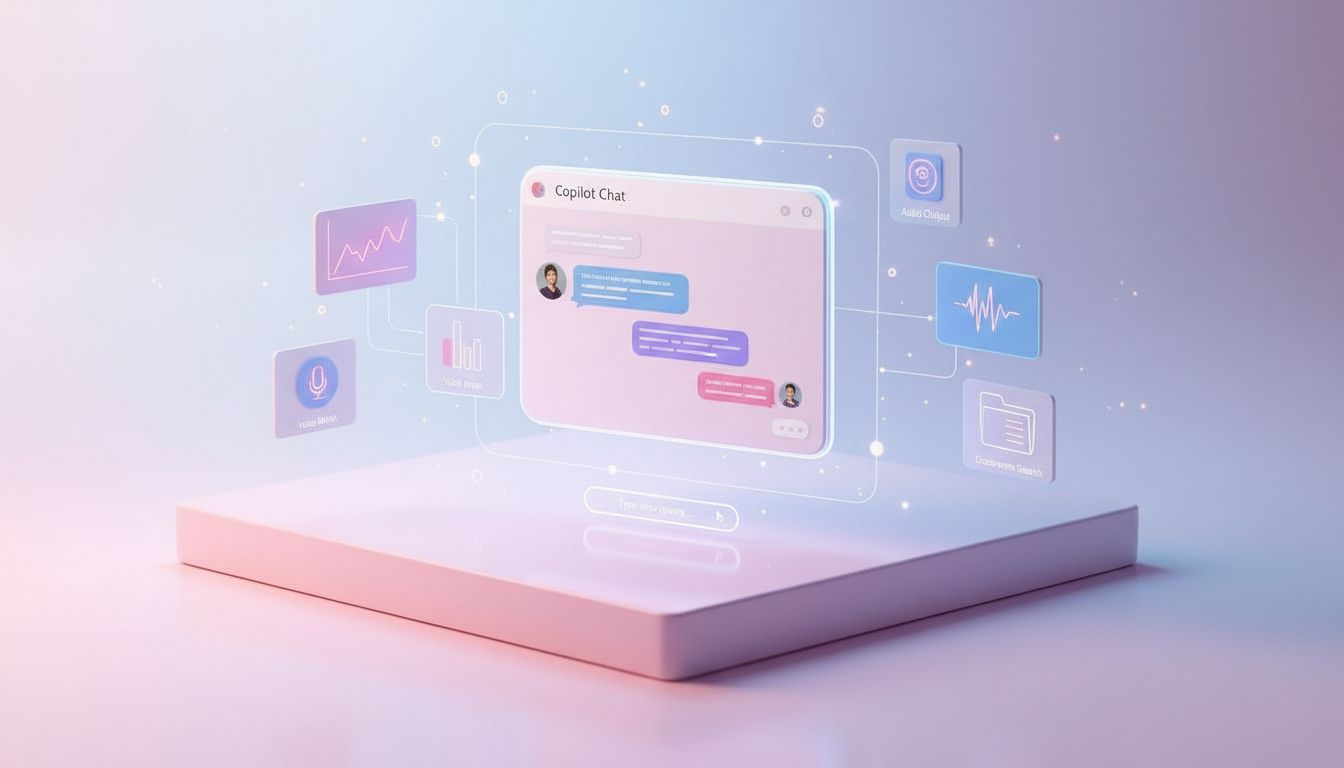
Une introduction claire à l’interface de chat Copilot, sa disposition et comment commencer à l’utiliser efficacement.

Découvrez comment utiliser Microsoft Copilot pour réécrire et perfectionner des documents existants. Ce guide accompagne les débutants pas à pas pour améliorer ...
Consentement aux Cookies
Nous utilisons des cookies pour améliorer votre expérience de navigation et analyser notre trafic. See our privacy policy.