

Introduction de Copilot dans Word
Un aperçu clair des principales fonctionnalités que Copilot apporte à Microsoft Word pour vous aider à rédiger, analyser et améliorer votre contenu.
5 min de lecture
Beginner
Copilot
+1
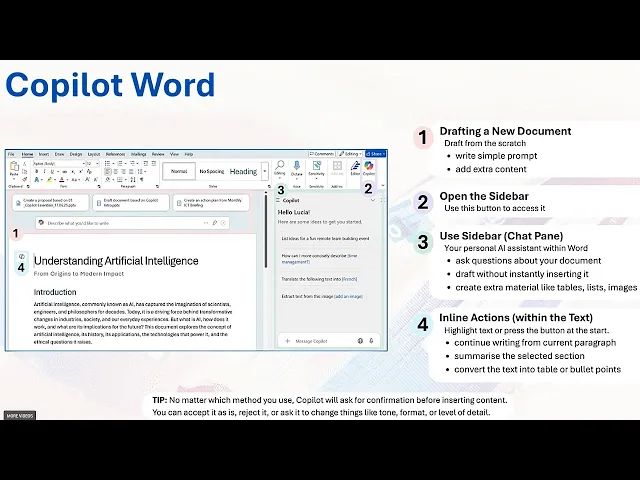
Une introduction claire aux trois principales façons d’utiliser Copilot dans Microsoft Word.
Si vous débutez avec Copilot dans Microsoft Word, il existe trois façons principales de l’utiliser. Chacune aide à une étape différente de la rédaction, de la modification ou de l’exploration de votre document. Que vous souhaitiez rédiger de zéro, poser des questions ou transformer du texte existant, Copilot s’adapte à votre façon de travailler.
Voici les trois points clés :
Découvrez d’autres articles de l’AI Academy :
https://www.flowhunt.io/academy/
Si vous ne voyez aucun bouton Copilot dans Word, il est très probable que vous n’êtes pas connecté à votre compte d’entreprise.
Sans licence organisationnelle, Copilot n’apparaîtra pas du tout dans Word.
Connectez-vous, redémarrez Word, et les fonctionnalités seront disponibles.
Lorsque vous ouvrez un nouveau document vierge, vous verrez la boîte Rédiger avec Copilot en haut.
C’est ici que vous pouvez décrire ce que vous souhaitez écrire. Par exemple :
Rédigez une annonce d’un paragraphe pour une prochaine session de formation interne, en incluant la date et l’heure.
Copilot va instantanément créer un brouillon dans votre document, que vous pourrez affiner en donnant plus de contexte.


Commencez votre essai gratuit aujourd'hui et voyez les résultats en quelques jours.
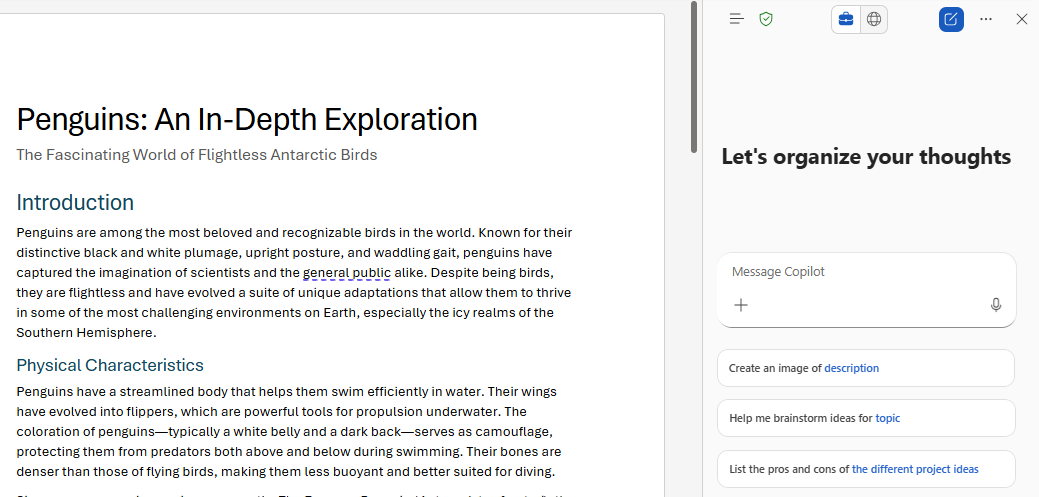
Vous pouvez ouvrir la barre latérale Copilot en cliquant sur le bouton Copilot en haut de Word.
Cela ouvre une interface de type chat où vous pouvez :
C’est idéal lorsque vous souhaitez comprendre le document, sans le réécrire.
Si vous souhaitez que Copilot place le résultat dans votre fichier, vous pouvez utiliser le bouton Ajouter dans la barre latérale.
La barre latérale peut aussi vous aider à créer des supports tels que :
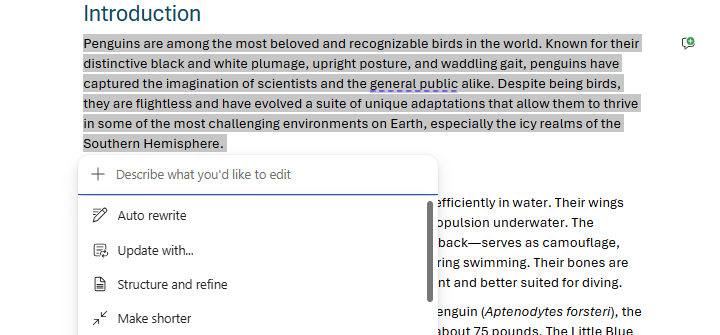
Les actions en ligne apparaissent lorsque :
Une petite icône Copilot apparaît dans la marge de gauche ou sous votre sélection.
En cliquant dessus, vous accédez à des options telles que :
Un exemple puissant consiste à prendre une liste de notes de réunion et à la convertir en tableau structuré.
Copilot insère le tableau formaté directement dans votre document.
Gardez à l’esprit que les actions en ligne servent aux modifications directes, donc ne les utilisez pas simplement pour poser des questions générales sauf si vous souhaitez que Copilot insère la réponse dans le fichier.
Recevez gratuitement les derniers conseils, tendances et offres.
Quelle que soit la méthode utilisée, Copilot demande toujours une confirmation avant d’insérer quoi que ce soit dans votre document.
Vous pouvez :
Vous gardez ainsi le contrôle total sur ce qui apparaît dans votre fichier.
Copilot dans Word vous offre trois façons flexibles de travailler :
Ces outils vous aident à écrire plus vite, réfléchir plus clairement et gérer vos documents plus efficacement.
Si vous souhaitez comprendre pleinement Copilot et l’utiliser efficacement sur Microsoft 365, découvrez notre programme de formation Microsoft 365 Copilot Essentials :
https://www.flowhunt.io/services/ai-training/microsoft-365-copilot-essentials/
Nous aidons les entreprises comme la vôtre à développer des chatbots intelligents, des serveurs MCP, des outils d'IA ou d'autres types d'automatisation par IA pour remplacer l'humain dans les tâches répétitives de votre organisation.
Un aperçu clair des principales fonctionnalités que Copilot apporte à Microsoft Word pour vous aider à rédiger, analyser et améliorer votre contenu.

Découvrez comment utiliser Microsoft Copilot dans Word pour réécrire, résumer ou améliorer instantanément des documents internes tels que des politiques, des ma...
Découvrez comment utiliser Microsoft Copilot dans Word pour réécrire, résumer ou améliorer instantanément des documents internes de l'entreprise tels que des po...
Consentement aux Cookies
Nous utilisons des cookies pour améliorer votre expérience de navigation et analyser notre trafic. See our privacy policy.