

Iniziare con Copilot in PowerPoint
Scopri come Copilot ti aiuta a creare presentazioni, perfezionare i contenuti e lavorare più velocemente in PowerPoint.
3 min di lettura
Beginner
Copilot
+1
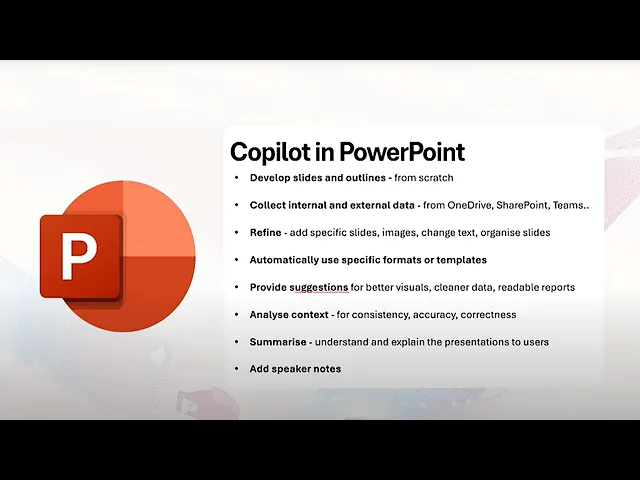
Una guida chiara alle principali funzionalità di Copilot in PowerPoint, dalla creazione delle diapositive alla verifica dell’accuratezza.
Copilot in PowerPoint offre un’ampia gamma di funzionalità che ti aiutano a progettare presentazioni complete con meno sforzo manuale. Puoi generare diapositive strutturate, estrarre dati dai tuoi file, perfezionare i contenuti e garantire coerenza in tutto il deck.
Ecco i tre punti chiave:
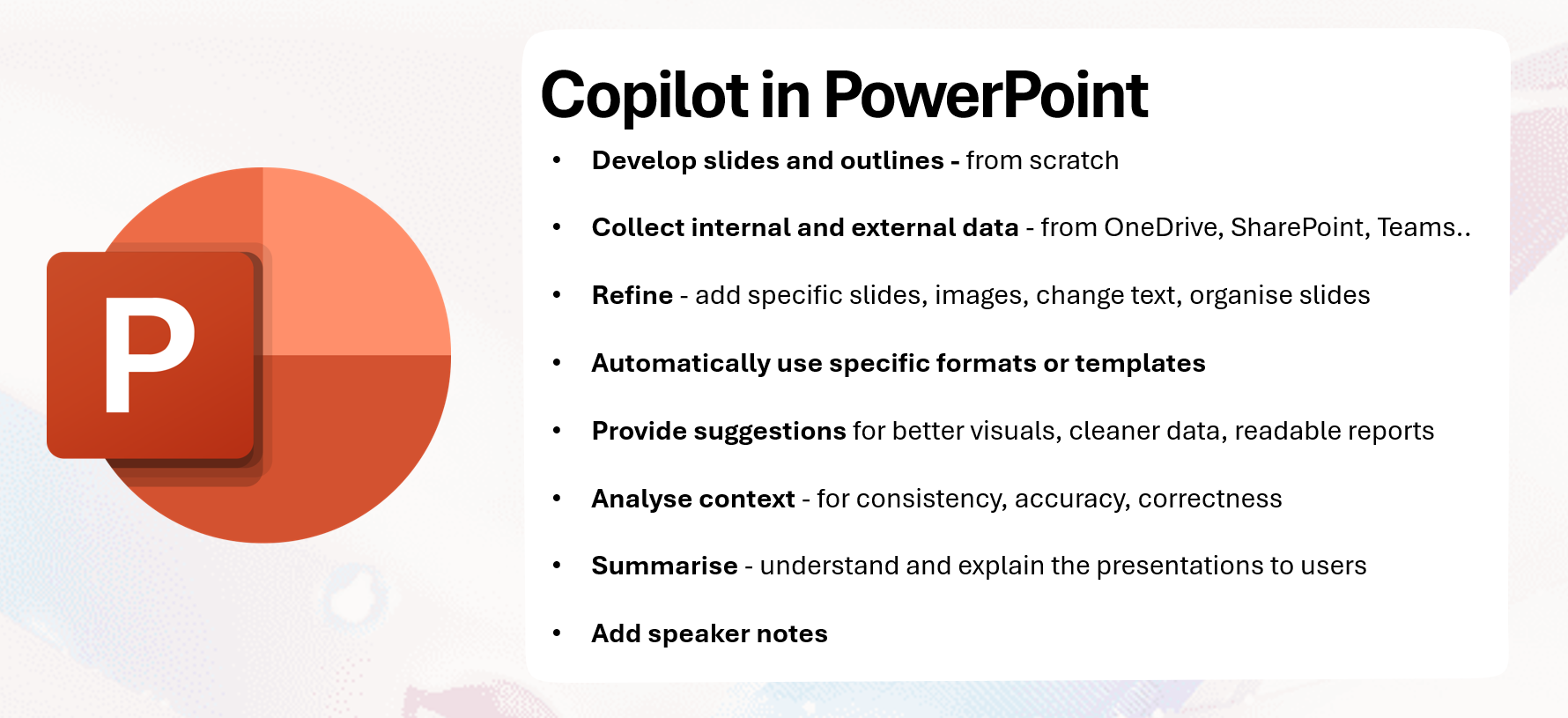
Leggi altre storie di AI Academy:
https://www.flowhunt.io/academy/
Copilot può sviluppare una scaletta completa partendo da un file vuoto. Usa Crea nuova presentazione e descrivi il pubblico e lo scopo del deck. Copilot proporrà:
Se desideri elementi visivi fin dall’inizio, chiedi di generare illustrazioni semplici o icone abbinate a ciascuna diapositiva.
Copilot può leggere il contesto da OneDrive, SharePoint e Teams quando lavori in modalità Lavoro. Allegando o selezionando file, può estrarre:
Se passi alla modalità Web, può aggiungere informazioni di background pubbliche. Tieni ben separati i due tipi di fonti e indica a Copilot quali file devono essere prioritari.

Inizia oggi la tua prova gratuita e vedi i risultati in pochi giorni.
Copilot può migliorare il tuo deck di bozza tramite la barra laterale o azioni in linea. Puoi:
Puoi anche richiedere nuove diapositive per passaggi mancanti, nuove immagini o sostituzioni di elementi visivi poco chiari. Testi densi possono essere trasformati in grafici, suggerimenti o confronti.
Il tuo deck può seguire un template organizzativo specifico. Copilot può applicare:
oppure utilizzare qualsiasi design predefinito. Può anche proporre elementi visivi più chiari, tipi di grafici migliori, tabelle più pulite ed etichette migliorate. Se una tabella appare confusionaria, Copilot potrebbe consigliare un grafico con etichette degli assi più leggibili.
Ricevi gratuitamente gli ultimi consigli, tendenze e offerte.
Copilot può analizzare la presentazione per verificarne la coerenza:
Chiedi a Copilot di elencare le discrepanze e proporre correzioni così da poter approvare ogni modifica.
Utilizza la barra laterale per produrre:
Questo è utile per sessioni di formazione e presentazioni virtuali quando serve una panoramica rapida.
Copilot può scrivere le note del relatore per tutte le diapositive o solo per quella corrente. Puoi impostare:
Poi perfeziona le note per chiarezza o enfasi. Copilot può anche trasformare le note in uno script completo per il presentatore.
Se vuoi padroneggiare Copilot dalle basi e imparare tutte le competenze essenziali per la produttività reale, scopri il nostro programma di formazione Microsoft 365 Copilot Essentials:
https://www.flowhunt.io/services/ai-training/microsoft-365-copilot-essentials/
Aiutiamo aziende come la tua a sviluppare chatbot intelligenti, server MCP, strumenti AI o altri tipi di automazione AI per sostituire l'uomo in compiti ripetitivi nella tua organizzazione.
Scopri come Copilot ti aiuta a creare presentazioni, perfezionare i contenuti e lavorare più velocemente in PowerPoint.

Guida pratica su come impostare, perfezionare e collaborare con Copilot per creare presentazioni efficaci.

Una guida super facile, passo dopo passo, per chiunque abbia bisogno di scrivere e tenere un breve discorso usando Microsoft Copilot. Nessuna abilità o esperien...
Consenso Cookie
Usiamo i cookie per migliorare la tua esperienza di navigazione e analizzare il nostro traffico. See our privacy policy.