

Capacità principali di Copilot in Outlook
Una panoramica chiara su come Copilot supporta scrittura, tono, chiarezza e comunicazione all'interno di Outlook.
4 min di lettura
Beginner
Copilot
+1

Scopri come utilizzare il pulsante di risposta integrato di Microsoft Copilot in Outlook per scrivere risposte email rapide e professionali, senza bisogno di copiare o incollare. Questa guida mostra come Copilot può semplificare la gestione della tua casella di posta.
Rispondere alle email in modo rapido e professionale è una competenza fondamentale per ogni professionista impegnato. Con Microsoft Copilot integrato direttamente in Outlook, puoi scrivere risposte istantanee e contestuali. Nessun bisogno di copiare, incollare o cambiare finestra. Questo flusso di lavoro semplifica la tua casella di posta, permettendoti di risparmiare tempo e rispondere con sicurezza.
Per i professionisti che gestiscono un grande volume di email, l’integrazione di Copilot in Outlook rappresenta un vero punto di svolta. Invece di scrivere manualmente le risposte o affidarti a modelli generici, puoi usare il pulsante di risposta integrato di Copilot per generare risposte su misura in pochi secondi. Ecco come sfruttare questo strumento per una gestione della posta più veloce e curata.
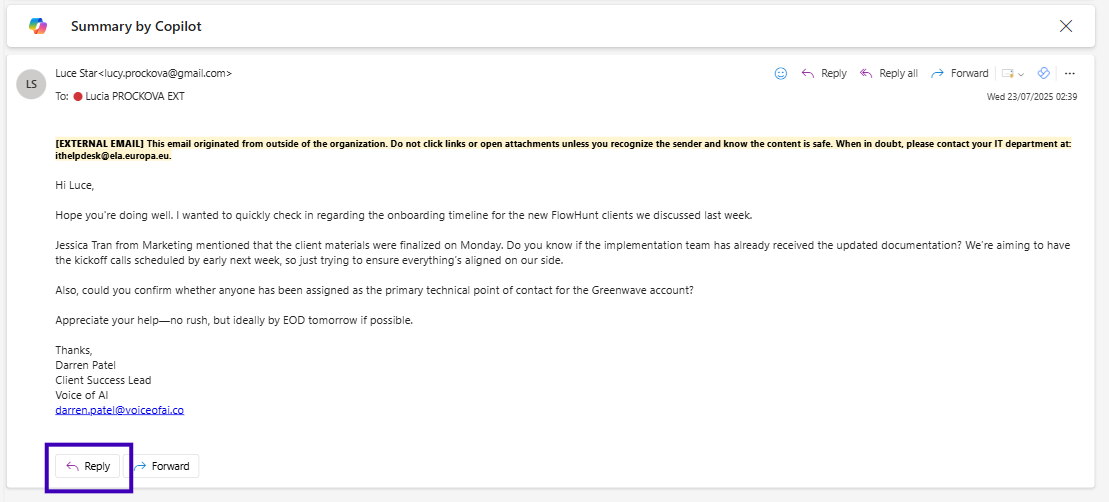
Dopo aver effettuato l’accesso al tuo account Outlook (web o desktop), seleziona qualsiasi email a cui vuoi rispondere. Noterai un’icona Copilot, spesso una scintilla o il logo di Copilot, direttamente nella barra delle azioni dell’email; per trovare l’opzione di bozza, devi prima premere Rispondi all’email selezionata.
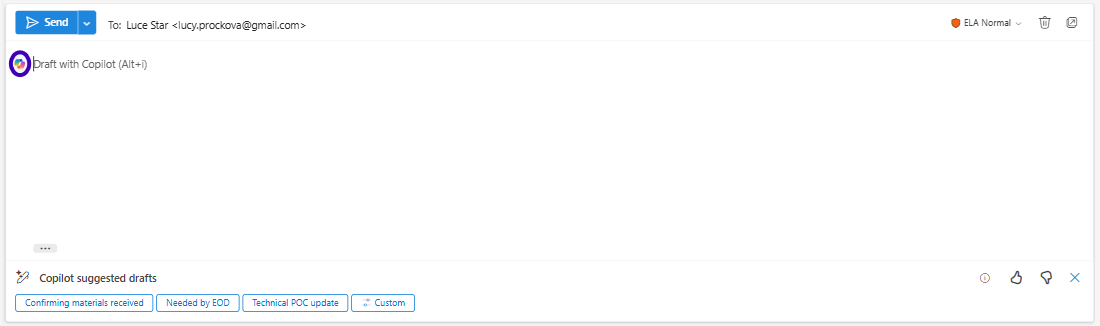
Qui, accanto alla tua prima riga, vedrai un Pulsante Copilot che, quando premuto, analizzerà istantaneamente il contenuto dell’email e scriverà una risposta suggerita, adattata al contesto della conversazione, senza bisogno di copiare o incollare manualmente.
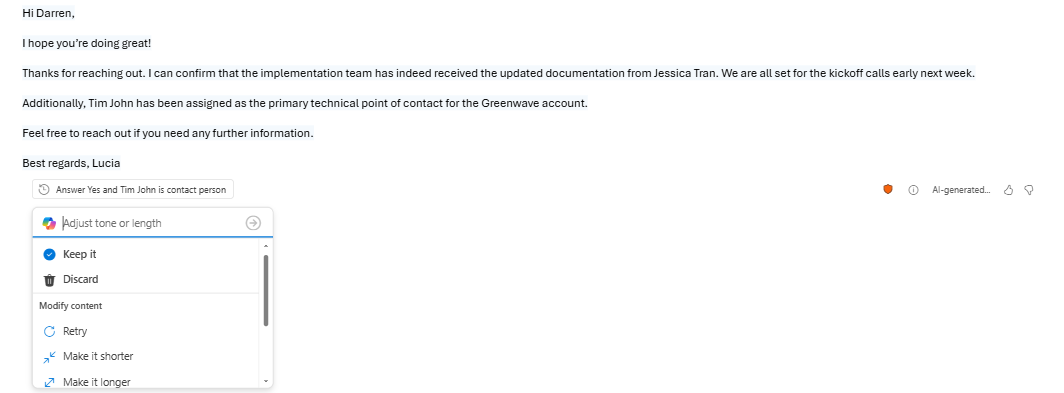
All’interno della bozza potrai rivedere la risposta generata dall’AI e chiedere a Copilot di riformularla ulteriormente. Puoi renderla più formale, concisa o amichevole usando le opzioni integrate. Chiedi a Copilot ulteriori modifiche o specifica il tono che desideri. Una volta soddisfatto della risposta, hai finito e puoi inviare l’email!
| PRO | CONTRO |
|---|---|
| Genera risposte istantanee utilizzando tutto il contesto dell’email | Richiede Outlook a pagamento con Copilot abilitato (non tutte le versioni sono supportate) |
| Non serve copiare/incollare o cambiare app | Le bozze potrebbero comunque necessitare di revisione e piccole modifiche |
| Fa risparmiare tempo ai professionisti con molte email | Può occasionalmente interpretare male il tono o l’intento |
| Integrato direttamente in Outlook per un flusso di lavoro senza interruzioni | Personalizzazione limitata rispetto a prompt avanzati |
| Risposte coerenti e professionali ogni volta | I suggerimenti AI dipendono dalla chiarezza dell’email |

Inizia oggi la tua prova gratuita e vedi i risultati in pochi giorni.
Utilizzando la funzione di risposta integrata di Microsoft Copilot in Outlook, i professionisti possono rispondere alle email in modo più rapido ed efficace, senza mai uscire dalla propria casella di posta. Sfruttando la comprensione contestuale dell’AI, manterrai comunicazioni di alta qualità, risparmierai tempo prezioso e potrai concentrarti su attività più importanti. Inizia subito a usare le risposte di Copilot per trasformare il tuo modo di gestire la posta.
Vuoi automatizzare ancora di più la tua comunicazione quotidiana? Scopri modelli AI già pronti per la comunicazione aziendale e scopri quanto tempo puoi risparmiare.
👉 Dai un’occhiata al Template Generatore di Email AI
Aiutiamo aziende come la tua a sviluppare chatbot intelligenti, server MCP, strumenti AI o altri tipi di automazione AI per sostituire l'uomo in compiti ripetitivi nella tua organizzazione.
Una panoramica chiara su come Copilot supporta scrittura, tono, chiarezza e comunicazione all'interno di Outlook.

Una guida passo passo per principianti su come l’interfaccia Copilot in Outlook ti aiuta a riassumere le conversazioni, scrivere risposte e gestire la posta in ...

Una guida per principianti che mostra come Copilot in Outlook aiuti a scrivere, perfezionare e migliorare le email regolando tono, chiarezza e sentimento.
Consenso Cookie
Usiamo i cookie per migliorare la tua esperienza di navigazione e analizzare il nostro traffico. See our privacy policy.