
Microsoft Copilotが日常業務で実際にしてくれること
CopilotがMicrosoft 365全体でどのようにあなたをサポートするか、初心者にも分かりやすく解説します。
1 分で読める
Beginner
Copilot
+1

Copilotチャットインターフェースの概要、そのレイアウト、効果的に使い始めるための方法をわかりやすく紹介します。
Microsoft 365の普段使いの環境でCopilotの動きを理解したい場合は、チャットインターフェースが最適な出発点です。ここは、質問したり、ファイルをアップロードしたり、タスクを切り替えたり、過去の会話に戻ったりできる、シンプルでクリーンなスペースです。Copilotとの中央コミュニケーションハブと考えてください。
ポイントは3つです:
他のAIアカデミーの記事はこちら:
https://www.flowhunt.io/academy/
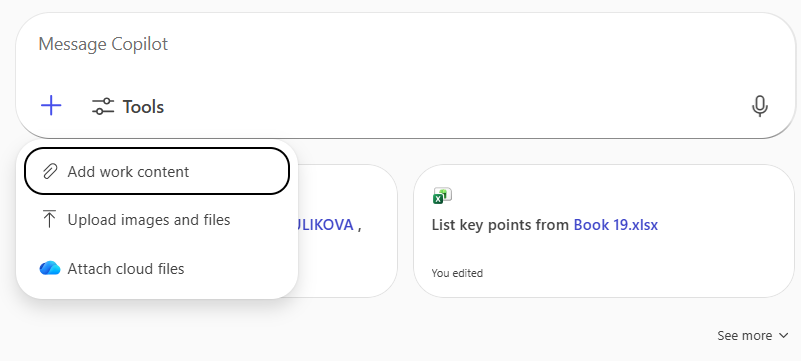
CopilotをブラウザやTeamsで開くと、素早いやり取りのために設計されたクリーンでミニマルなレイアウトが表示されます。質問を直接入力することもできますし、音声入力ボタンを使って話しかけることも可能です。
プラスボタンを押すと、コンテンツを取り込める全ての場所が表示されます。これには以下が含まれます:
これにより、Copilotが分析や参照できるコンテキストを簡単に添付できます。
チャットバーの下には提案プロンプトが表示されます。どこから始めればよいかわからない場合にタップできる、すぐ使えるアイデアです。
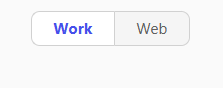
チャットスペースの上部には次のものがあります:
これにより、組織のナレッジと公開情報のバランスが取れます。
右側にはサイドバーがあり、いくつかの重要な要素が含まれています。
このボタンを押すと新しい会話が始まります。
新しいコンテキストで始めたい時や、別のタスクに切り替えるときに便利です。
サイドバーの一番下には過去の会話が表示されます。
どれでも開いて続きを始めたり、回答をコピーしたり、指示を再利用したりできます。

最新のヒント、トレンド、お得な情報を無料で入手。
Copilotチャットインターフェースは、スピード、シンプルさ、コンテキストを重視して設計されています。
これにより、次のことが可能です:
あなたが主導権を持ちます。Copilotは、必要な情報への即時アクセスでワークフローを強化します。
Copilotチャットインターフェースは、AIアシスタントとやりとりする中心的な場所です。次のことができます:
Copilotを深く理解し、Microsoft 365全体で効果的に活用するには、Microsoft 365 Copilot Essentialsトレーニングプログラムをご覧ください:
https://www.flowhunt.io/services/ai-training/microsoft-365-copilot-essentials/
CopilotがMicrosoft 365全体でどのようにあなたをサポートするか、初心者にも分かりやすく解説します。

Microsoft Copilotは、Microsoft 365アプリ内で生産性と効率を向上させるAI搭載のアシスタントです。OpenAIのGPT-4を基盤として構築されており、タスクの自動化、リアルタイムのインサイト提供、Word、Excel、PowerPoint、Outlook、Teamsなどのツールとのシームレス...

Copilotを使って素早く明確なメール返信を行う初心者向けガイド。メールを貼り付けて指示を出し、数秒で洗練された返信を得る方法を学びましょう。...
クッキーの同意
閲覧体験を向上させ、トラフィックを分析するためにクッキーを使用します。 See our privacy policy.