

Microsoft Copilotを使ってWordでドキュメントを強化する方法
Microsoft CopilotをWordで活用し、社内ポリシーやハンドブック、メモなどの社内文書を瞬時に書き換え、要約、強化する方法を、組み込みパネルから解説します。...
1 分で読める
Use Case
Advanced
+1
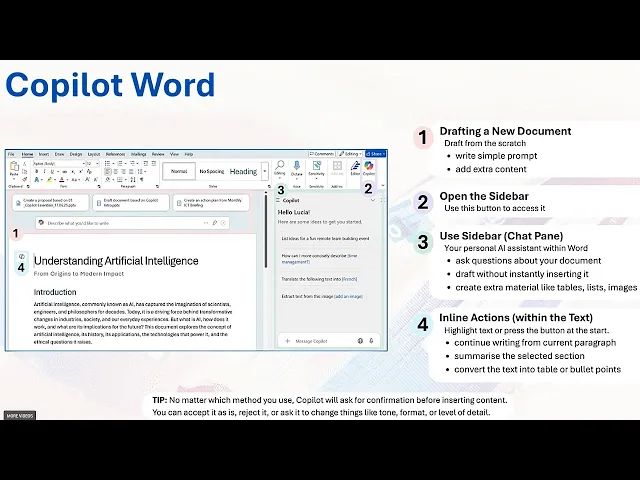
Microsoft Word内でCopilotを使う3つの主要な方法をわかりやすく紹介します。
Microsoft WordでCopilotを使い始める場合、基本となる3つの使い方があります。それぞれは、文書の作成・編集・調査の異なる場面で役立ちます。最初からドラフトを作成したいとき、質問したいとき、既存のテキストを変換したいときなど、Copilotはあなたの作業スタイルに柔軟に対応します。
主な3つのポイントは次の通りです:
他のAI Academy記事も読む:
https://www.flowhunt.io/academy/
WordでCopilotのボタンが見当たらない場合、会社アカウントにログインしていない可能性が高いです。
組織のライセンスがないと、CopilotはWordに表示されません。
ログインし、Wordを再起動すれば、機能が利用できるようになります。
新しい空白のドキュメントを開くと、上部にCopilotでドラフトボックスが表示されます。
ここに、書きたい内容を記入します。例えば:
「近日開催される社内研修の案内文(日時含む)を1パラグラフで作成してください。」
Copilotは即座にドキュメント内にドラフトを作成します。さらに詳しい指示を出すことで、内容を洗練できます。

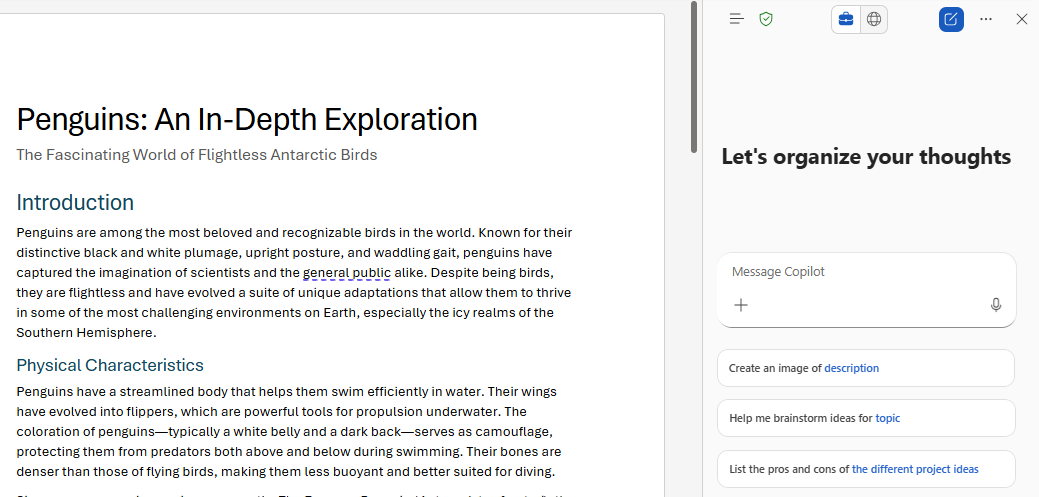
Word上部のCopilotボタンをクリックすると、Copilotのサイドバーが開きます。
ここではチャット形式で次のようなことが可能です:
文書を理解したいだけで、書き直しは不要な場合に最適です。
もしCopilotに結果をファイルへ挿入させたい場合は、サイドバー内の追加ボタンを利用できます。
また、サイドバーは以下のような補助資料の作成にも役立ちます:
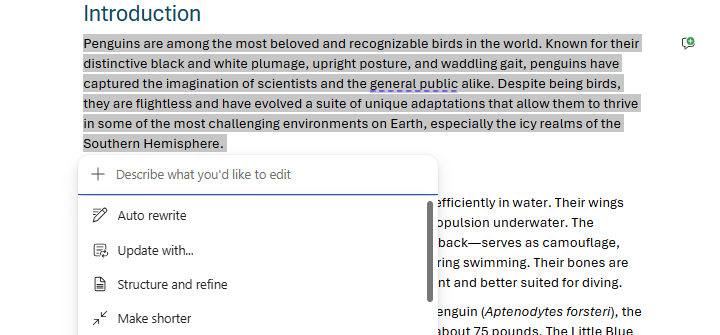
インラインアクションは次の場合に表示されます:
左余白や選択範囲の下に小さなCopilotアイコンが現れます。
これをクリックすると、次のようなオプションが表示されます:
例えば、会議メモのリストを構造化された表に変換することもできます。
Copilotは完全に整形された表をドキュメントに直接挿入します。
インラインアクションは直接編集用なので、単なる質問目的には使わず、Copilotに回答をファイルへ挿入させたい場合だけ使いましょう。

最新のヒント、トレンド、お得な情報を無料で入手。
どの方法を使っても、Copilotは内容を挿入する前に必ず確認を求めます。
あなたは次の操作が可能です:
ファイルに反映する内容は常に自分でコントロールできます。
WordのCopilotは、3つの柔軟な使い方を提供します:
これらのツールで、より速く・明確に書き、文書管理も効率化できます。
Copilotをしっかり理解し、Microsoft 365全体で効果的に使いこなしたい方は、Microsoft 365 Copilot Essentialsトレーニングもぜひご覧ください:
https://www.flowhunt.io/services/ai-training/microsoft-365-copilot-essentials/
Microsoft CopilotをWordで活用し、社内ポリシーやハンドブック、メモなどの社内文書を瞬時に書き換え、要約、強化する方法を、組み込みパネルから解説します。...

Microsoft Wordに搭載されたCopilotが、文書作成、分析、修正をどのようにサポートするのか、その主な機能をわかりやすく解説します。...
Microsoft CopilotをWordで使って、社内のポリシー、ハンドブック、メモなどのドキュメントを即座に書き直したり、要約したり、強化したりする方法を紹介します。すべて内蔵パネルから簡単に操作できます。...
クッキーの同意
閲覧体験を向上させ、トラフィックを分析するためにクッキーを使用します。 See our privacy policy.