
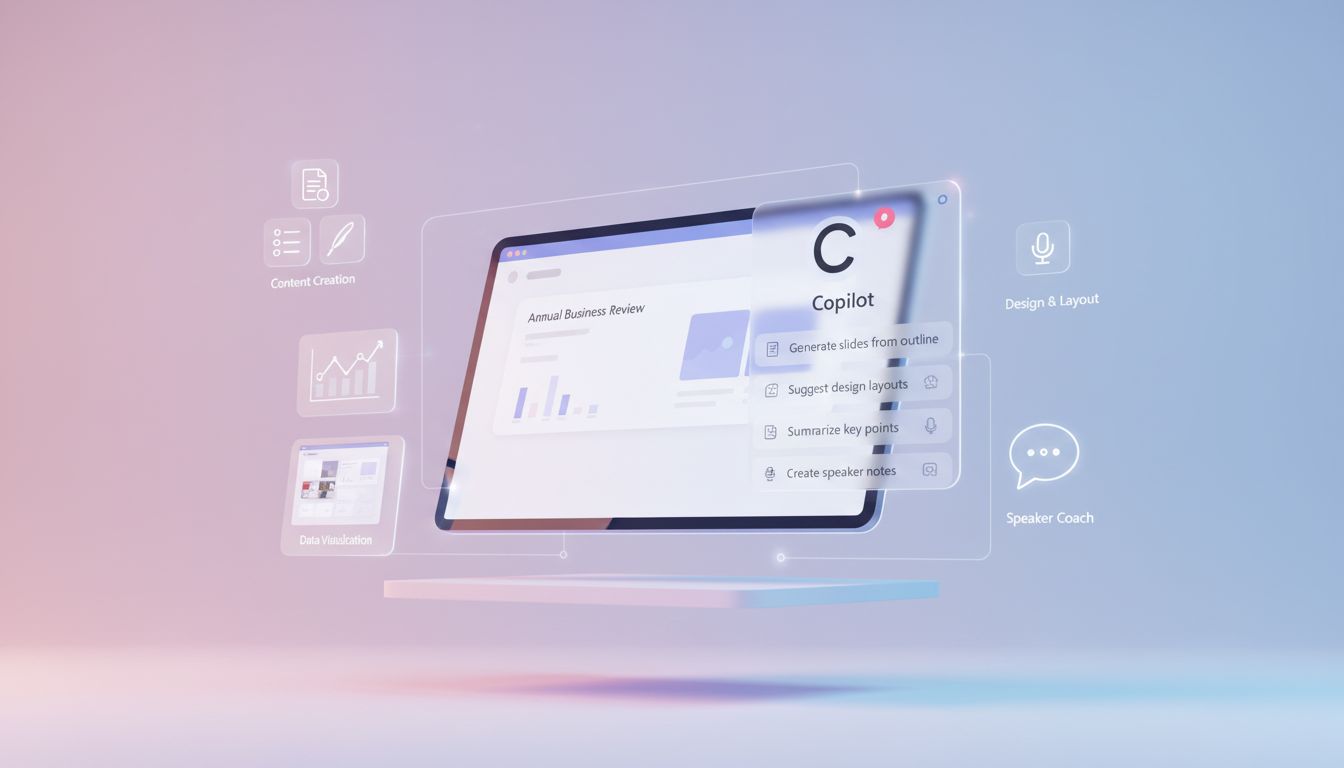
PowerPointでCopilotができること
CopilotのPowerPointにおける主な機能を、スライド作成から正確性のチェックまでわかりやすく解説します。
1 分で読める
Beginner
Copilot
+1
Copilot がプレゼンテーションの下書き作成、内容の洗練、PowerPoint 内での作業効率向上にどう役立つかを学びましょう。
PowerPoint の Copilot は、プレゼンテーションの作成を格段に省力化してくれます。プロンプトからスライド全体を自動生成したり、文章を洗練させたり、コンテンツをアプリを離れることなく拡張できます。このワークフローは、あなたがアイデアに集中し、Copilot が構成やドラフト作成を担当することを前提に設計されています。
主なポイントは次の3つです。
AI Academy の他の記事も読む:
https://www.flowhunt.io/academy/
Copilot は、完全なプレゼンテーションを自動で構築できます。例として「Q2 のマーケティング戦略についてプレゼンを作成して」のような短い指示を入力し、必要に応じてドライブ内の参考ファイルや詳細も追加します。内容が良ければ 生成 を選択すると、Copilot が全体のデザインを作り上げます。
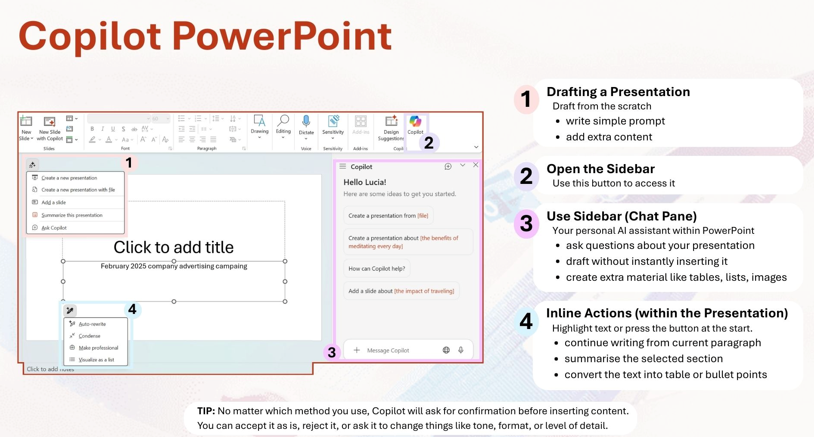
サイドバーは作業中のパーソナルアシスタントとして機能します。スライド内容について質問したり、より良い表現をリクエストしたり、新しい素材を生成したりできます。これらはコンテキストを切り替えることなく行えます。主なサポート内容は:
まるで隣に同僚がいて、その場でバリエーションや改善案を提案してくれる感覚です。
インラインアクションを使うと、スライド上の特定テキストを直接改善できます。文や段落を選択し、自動リライト、完璧に仕上げる、または独自のプロンプトを使うことができます。
Copilot には次のような依頼が可能です:
Copilot は常にプレビューを表示するため、あなたが主導権を持ったまま進められます。挿入前に承認・却下・トーンや詳細の調整ができます。
すべてのアクションには確認が必要です。Copilot が自動でテキストを挿入することはありません。つまり、最終的なプレゼンの見た目は常にあなたが決定できます。ドラフトの洗練、代案のリクエスト、提案の削除も自在です。

最新のヒント、トレンド、お得な情報を無料で入手。
Copilot を一から使いこなし、実践的なスキルを全て身につけたい方は、Microsoft 365 Copilot Essentials トレーニングプログラムもご覧ください:
https://www.flowhunt.io/services/ai-training/microsoft-365-copilot-essentials/
CopilotのPowerPointにおける主な機能を、スライド作成から正確性のチェックまでわかりやすく解説します。

Copilotを活用して強力なプレゼンテーションを作成するためのプロンプト作成、改善、共同作業の実践的ガイド。

Microsoft Copilotを使って、誰でも短いスピーチを簡単に書いて発表できる、超簡単ステップバイステップガイド。文章力や経験は不要—この手順通りに進めるだけで、数分でスピーチが完成します。...
クッキーの同意
閲覧体験を向上させ、トラフィックを分析するためにクッキーを使用します。 See our privacy policy.