


OutlookにおけるCopilotの主な機能
CopilotがOutlook内で執筆、トーン、明確さ、コミュニケーションをどのようにサポートするかをわかりやすく解説します。...
1 分で読める
Beginner
Copilot
+1

Outlookに組み込まれているMicrosoft Copilotの返信ボタンを使って、素早く洗練されたメール返信を作成する方法を学びましょう。コピーや貼り付けは不要。本ガイドでは、Copilotを使って受信トレイのワークフローを簡素化する方法を紹介します。
メールに迅速かつプロフェッショナルに返信することは、忙しいビジネスパーソンにとって重要なスキルです。Microsoft CopilotがOutlookに直接組み込まれているので、即座にコンテキストに応じた返信を作成できます。コピーや貼り付け、ウィンドウの切り替えは不要。このワークフローによって受信トレイが効率化され、時間を節約しつつ自信を持って返信できるようになります。
大量のメールを処理するプロフェッショナルにとって、Microsoft CopilotのOutlook統合は画期的です。手作業で返信を作成したり、汎用的なテンプレートに頼る代わりに、組み込みのCopilot返信ボタンを使えば、数秒で会話に合わせた返信を自動生成できます。ここでは、より素早く洗練された受信トレイ管理のためにこのツールを活用する方法を紹介します。
Outlookアカウント(Webまたはデスクトップ)にログインしたら、返信したいメールを選択します。メールアクションバーに、Copilotアイコン(スパークルやCopilotロゴ)が表示されているのがわかります。下書きオプションを見つけるには、まず返信ボタンを押してください。
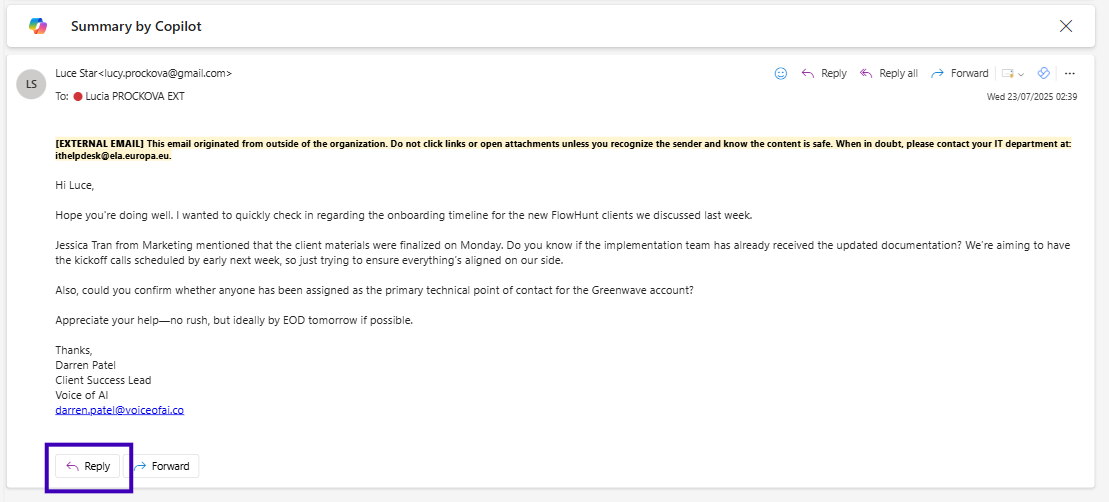
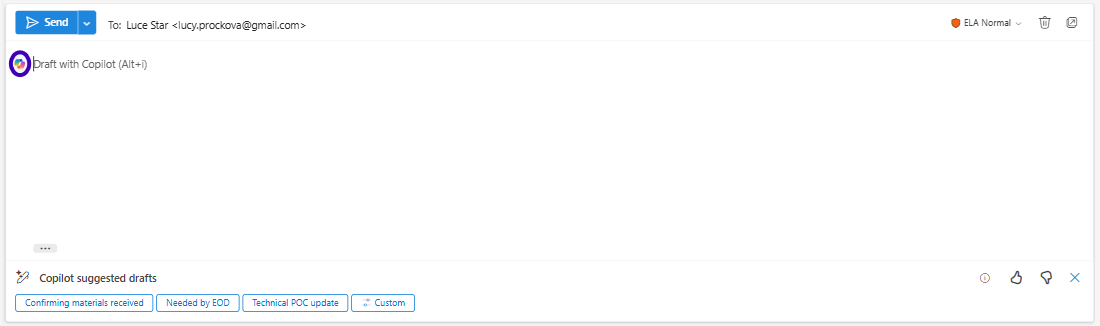
最初の行の横にCopilotボタンが表示されており、これを押すとメールの内容を即座に分析し、会話のコンテキストに合わせた返信案を自動で作成します。コピーや貼り付けの手間は不要です。
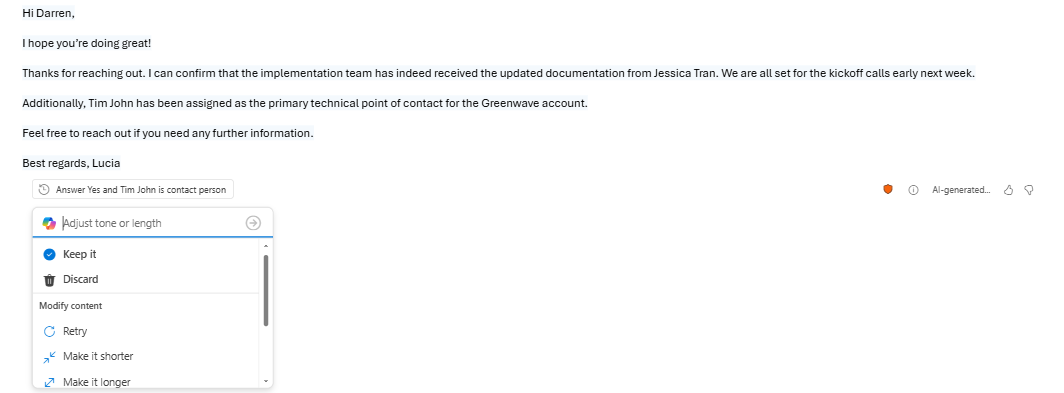
自動生成された返信の下書きを確認し、さらにCopilotに言い換えを依頼できます。組み込みのオプションで、よりフォーマル・簡潔・フレンドリーに調整可能です。Copilotにさらなる修正を依頼したり、希望するトーンを明確に伝えることもできます。納得いく返信になったら、そのまま送信しましょう!
| メリット | デメリット |
|---|---|
| メールの内容をフル活用して即座に返信を生成 | Copilotが有効な有料Outlookが必要(一部バージョンのみ対応) |
| コピー・貼り付けやアプリ切り替えが不要 | 下書きは最終確認や軽微な編集が必要な場合あり |
| 大量のメールを扱うプロの時短に貢献 | 稀にトーンや意図を誤解する場合あり |
| Outlookに直接組み込まれシームレスなワークフロー | 高度なプロンプトエンジニアリングほどのカスタマイズ性は限定的 |
| 毎回一貫性のある洗練された返信が可能 | AIの提案はメールの内容の明確さに依存 |
Microsoft Copilotの組み込み返信機能を使えば、プロフェッショナルは受信トレイから離れることなく、より速く・効果的にメール返信ができます。AIのコンテキスト理解を活用し、高品質なコミュニケーションを維持しながら貴重な時間を節約し、より重要な業務に集中できるようになります。Copilotの返信機能を活用して、受信トレイのワークフローを今すぐ変えてみましょう。
日々のコミュニケーションをもっと自動化したいですか? ビジネスコミュニケーション向けのAIテンプレートを活用し、どれだけ時短できるか体験してみてください。
👉 AIメールジェネレーターテンプレート をチェック
CopilotがOutlook内で執筆、トーン、明確さ、コミュニケーションをどのようにサポートするかをわかりやすく解説します。...

OutlookのCopilotインターフェースが、スレッドの要約、返信の下書き、受信トレイの効率的なナビゲーションをどのようにサポートするかを初心者向けに解説します。...

Copilot が Outlook でどのようにメールの下書き作成、推敲、トーンや明瞭さ、感情の調整によってメールを強化するかを初心者向けにわかりやすく解説します。...
クッキーの同意
閲覧体験を向上させ、トラフィックを分析するためにクッキーを使用します。 See our privacy policy.