Een heldere introductie tot de drie belangrijkste manieren waarop je Copilot in Microsoft Word kunt gebruiken.
Beginner
Copilot
Word
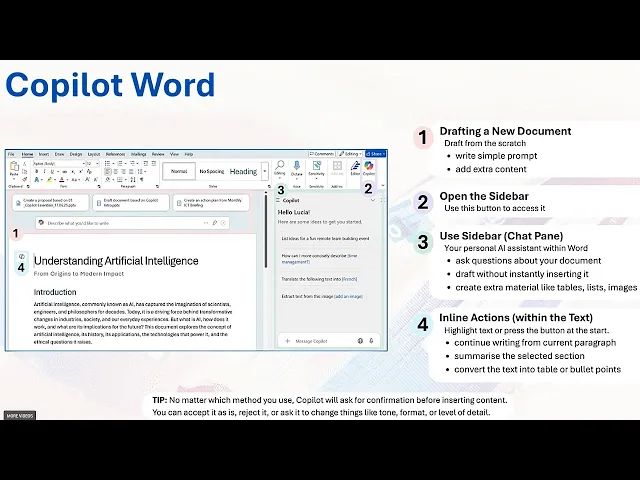
Als je begint met Copilot in Microsoft Word, zijn er drie kernmanieren om ermee te werken. Elke manier helpt bij een ander onderdeel van schrijven, bewerken of het verkennen van je document. Of je nu vanaf nul wilt opstellen, vragen wilt stellen of bestaande tekst wilt transformeren, Copilot past zich aan aan jouw manier van werken.
Hier zijn de drie belangrijkste punten:
Je kunt direct in het document een concept opstellen met het Copilot-conceptvak.
Je kunt de zijbalk gebruiken om vragen te stellen of ideeën te genereren zonder je bestand aan te raken.
Je kunt inline-acties gebruiken voor slimme bewerkingen in je tekst.
Als je geen Copilot-knoppen in Word ziet, ben je waarschijnlijk niet ingelogd op je bedrijfsaccount. Zonder een organisatielicentie verschijnt Copilot helemaal niet in Word. Log in, start Word opnieuw op, en de functies worden beschikbaar.
1. Direct opstellen in het document
Wanneer je een nieuw leeg document opent, zie je bovenaan het Opstellen met Copilot-vak. Hier kun je beschrijven wat je wilt schrijven. Bijvoorbeeld:
Schrijf een aankondiging van één alinea voor een aankomende interne trainingssessie, inclusief de datum en tijd.
Copilot maakt direct een concept in je document aan, en je kunt het verfijnen door extra context te geven.
Klaar om uw bedrijf te laten groeien?
Start vandaag uw gratis proefperiode en zie binnen enkele dagen resultaten.
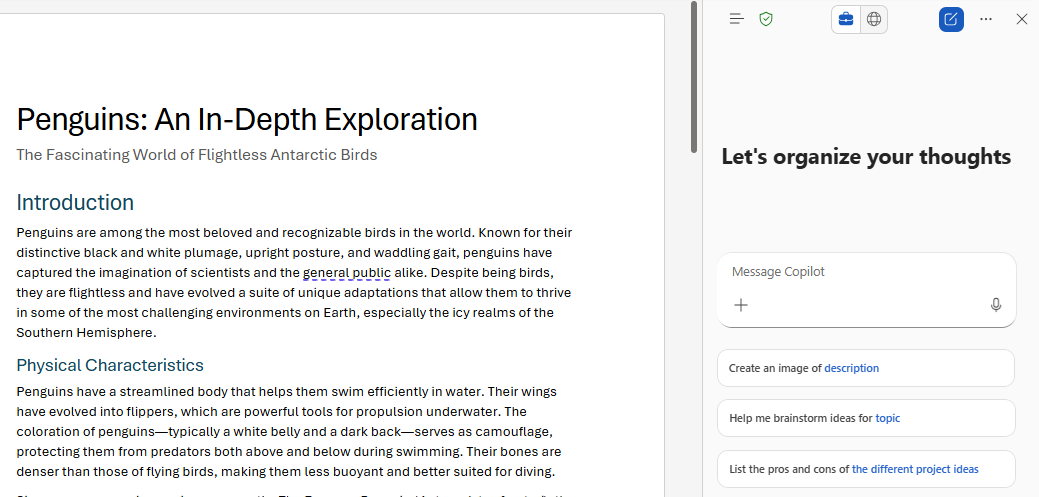
Je kunt de Copilot-zijbalk openen door op de Copilot-knop bovenin Word te klikken. Dit opent een chatachtige interface waarin je kunt:
Vragen stellen
Samenvattingen aanvragen
Tegenargumenten krijgen
Nieuwe ideeën brainstormen
Het document analyseren zonder inhoud toe te voegen
Dit is ideaal als je het document wilt begrijpen, niet herschrijven.
Als je wilt dat Copilot het resultaat in je bestand plaatst, kun je de Toevoegen-knop in de zijbalk gebruiken.
De zijbalk helpt je ook ondersteunend materiaal te maken, zoals:
Tabellen
Lijsten
AI-gegenereerde afbeeldingen
3. Inline-acties
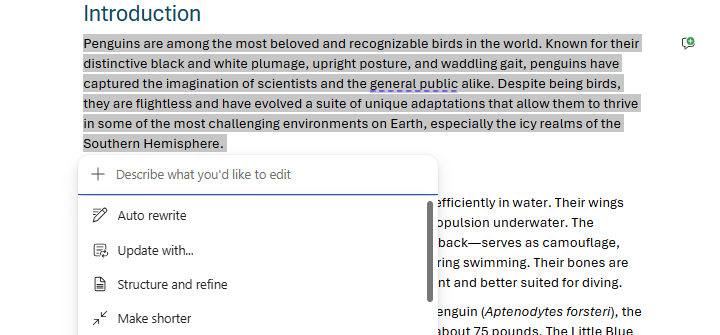
Inline-acties verschijnen wanneer:
Je tekst markeert
Je je cursor in een alinea plaatst
Er verschijnt een klein Copilot-pictogram in de linkermarge of onder je selectie. Door erop te klikken verschijnen opties zoals:
Doorgaan met schrijven
Samenvatten
Converteren
Een krachtig voorbeeld is het nemen van een lijst met notulen van een vergadering en deze omzetten naar een gestructureerde tabel. Copilot voegt de volledig opgemaakte tabel direct in je document in.
Houd er rekening mee dat inline-acties bedoeld zijn voor directe bewerkingen, dus gebruik ze niet alleen om algemene vragen te stellen tenzij je wilt dat Copilot het antwoord in het bestand plaatst.
Schrijf u in voor onze nieuwsbrief
Ontvang gratis de nieuwste tips, trends en aanbiedingen.
Bevestiging voordat er inhoud wordt toegevoegd
Welke methode je ook gebruikt, Copilot vraagt altijd om bevestiging voordat het iets in je document plaatst. Je kunt:
Accepteren
Afwijzen
Vragen om de toon te wijzigen
Vragen om het formaat te wijzigen
Het detailniveau aanpassen
Je houdt volledig de controle over wat er in je bestand verschijnt.
Samenvatting
Copilot in Word geeft je drie flexibele manieren om te werken:
Opstellen vanaf nul met het Copilot-vak
Verkennen en analyseren via de zijbalk
Direct bewerken met inline-acties
Deze hulpmiddelen helpen je sneller te schrijven, helderder te denken en documenten efficiënter te beheren.
Wij helpen bedrijven zoals die van u bij het ontwikkelen van slimme chatbots, MCP-servers, AI-tools of andere soorten AI-automatisering om mensen te vervangen bij repetitieve taken in uw organisatie.
Hoe je je documenten verbetert en structureert met Copilot
Leer hoe je Microsoft Copilot in Word gebruikt om interne bedrijfsdocumenten zoals beleidsstukken, handboeken of memo's direct te herschrijven, samen te vatten ...
Documenten verbeteren met Microsoft Copilot in Word
Leer hoe je Microsoft Copilot in Word gebruikt om direct interne bedrijfsdocumenten zoals beleidsstukken, handboeken of memo's te herschrijven, samen te vatten ...
Een duidelijk overzicht van de belangrijkste mogelijkheden die Copilot toevoegt aan Microsoft Word om je te helpen bij het opstellen, analyseren en verfijnen va...
4 min lezen
Beginner
Copilot
+1
Cookie Toestemming We gebruiken cookies om uw browse-ervaring te verbeteren en ons verkeer te analyseren. See our privacy policy.