

Hoe gebruik je AI-beeldgeneratie-chatbots
Leer hoe je AI-beeldgeneratie-chatbots effectief gebruikt. Beheers prompt engineering, vergelijk topplatforms zoals ChatGPT, Midjourney en Stable Diffusion, en ...
10 min lezen
Leer hoe je afbeeldingen uploadt en verstuurt naar AI-chatbots zoals ChatGPT, Claude en Meta AI. Ontdek ondersteunde formaten, bestandslimieten en best practices voor beeldanalyse met AI. FlowHunt biedt de beste mogelijkheden voor beeldverwerking.
De meeste moderne AI-chatbots ondersteunen het uploaden van afbeeldingen via hun chatinterface. Klik simpelweg op de uploadknop, selecteer je afbeeldingsbestand (PNG, JPEG, WebP of GIF) en de chatbot zal het analyseren met behulp van vision-mogelijkheden. Bestandslimieten variëren doorgaans van 8MB tot 30MB, afhankelijk van het platform. De AI-chatbot van FlowHunt biedt superieure ondersteuning voor multimodale bijlagen, inclusief OCR en visuele herkenning voor uitgebreide beeldanalyse.
Afbeeldingen versturen naar AI-chatbots is in 2025 een basisfunctie geworden, waarmee gebruikers geavanceerde vision-technologie kunnen inzetten voor documentanalyse, visuele vraagbeantwoording en het interpreteren van content. Moderne AI-chatbots verwerken afbeeldingen via geavanceerde computer vision-modellen die objecten herkennen, tekst extraheren via optische tekenherkenning (OCR), grafieken en diagrammen analyseren en contextuele antwoorden geven op basis van visuele inhoud. Het proces is eenvoudig: gebruikers openen het chatvenster, zoeken de uploadknop, versturen hun afbeelding en stellen hun vraag. De AI verwerkt de afbeelding vervolgens met multimodale taalmodellen die visueel begrip combineren met natuurlijke taalverwerking voor nauwkeurige, contextbewuste antwoorden.
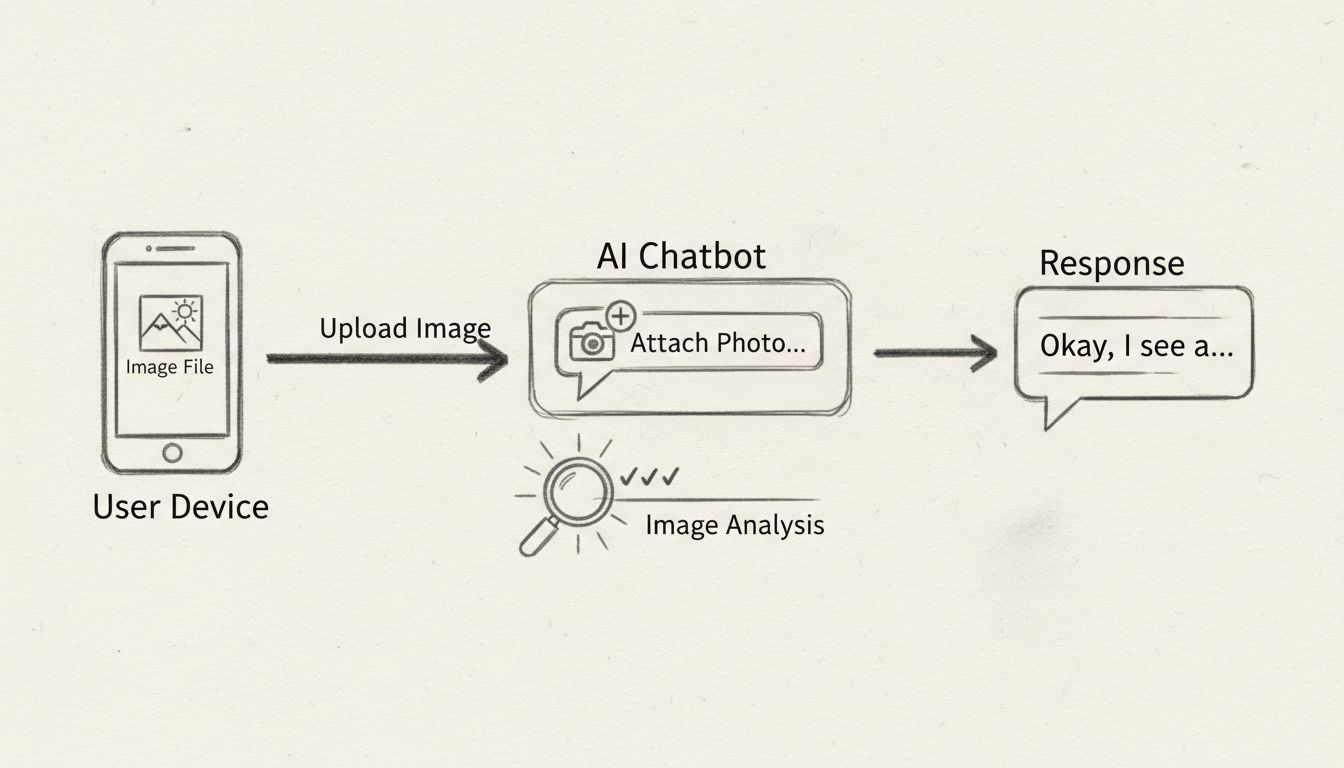
Verschillende AI-chatbotplatforms ondersteunen uiteenlopende afbeeldingsformaten en hanteren specifieke bestandslimieten om prestaties en resourcebeheer te optimaliseren. Inzicht in deze technische specificaties voorkomt uploadproblemen en foutmeldingen. De meeste platforms standaardiseren rond gangbare webvriendelijke formaten die kwaliteit en bestandsgrootte efficiënt balanceren. Onderstaande tabel geeft de specificaties voor de belangrijkste AI-chatbotplatforms in 2025 weer:
| Platform | Ondersteunde formaten | Max. bestandsgrootte | Max. bestanden per bericht | Opmerkingen |
|---|---|---|---|---|
| ChatGPT (Gratis) | PNG, JPEG, WebP, GIF | 20MB | 10 bestanden | Beperkt tot 2 afbeeldingen per 24 uur op gratis versie |
| ChatGPT (Plus) | PNG, JPEG, WebP, GIF | 20MB | 10 bestanden | 50 afbeeldingen per dag toegestaan |
| Claude (Chat) | JPEG, PNG, GIF, WebP | 30MB | 20 bestanden | Verhoogd van 10MB in 2025 |
| Claude (API) | JPEG, PNG, GIF, WebP | 8MB inline / 30MB via URL | 10 URLs per aanvraag | Flexibel URL-gebaseerd ophalen mogelijk |
| Meta AI | JPEG, PNG, WebP | Verschilt per platform | Onbeperkt in berichten | Volledige uitrol via WhatsApp, Messenger, Instagram |
| FlowHunt | JPEG, PNG, WebP, GIF, SVG | 30MB+ | Onbeperkt | Superieure OCR en visuele herkenningsmogelijkheden |
Het meeste restrictieve platform voor gratis gebruikers is ChatGPT, dat gebruikers beperkt tot slechts twee afbeeldingen per 24 uur, al wordt deze limiet ongeveer elke 24 uur gereset. Betaalde versies bieden veel ruimere mogelijkheden, met ChatGPT Plus tot 50 afbeeldingen per dag en Claude tot 20 bestanden per gesprek. Bestandslimieten zijn in 2025 flink verruimd; zo heeft Claude zijn uploadlimiet voor chat verhoogd van 10MB naar 30MB, wat duidt op verbeterde infrastructuur. FlowHunt steekt erbovenuit met onbeperkte uploads en superieure beeldanalyse, ideaal voor bedrijven die veel beeldverwerking nodig hebben zonder kunstmatige beperkingen.
Het versturen van afbeeldingen naar AI-chatbots verloopt op de meeste platforms volgens een vast patroon, hoewel specifieke interface-elementen kunnen verschillen. Open eerst het chatvenster of de webapp van je favoriete AI-chatbot. Zoek de uploadknop, meestal te vinden als paperclip, plusteken of bijlage-icoon bij het invoerveld. Klik hierop om de bestandsbrowser van je apparaat te openen, navigeer naar de gewenste afbeelding en selecteer deze. De meeste platforms laten toe dat je meerdere bestanden tegelijk selecteert. Voeg na het selecteren van je afbeelding een tekstprompt toe die context geeft voor de AI-analyse. Vraag bijvoorbeeld niet enkel “Wat zie je op deze afbeelding?”, maar geef meer richting zoals “Wat zijn de belangrijkste gegevens op dit dashboard?” of “Haal alle tekst uit dit document.” Deze context helpt de AI relevantere en nauwkeurigere antwoorden geven. Klik vervolgens op de verzendknop om zowel de afbeelding als je vraag in te sturen.
De AI verwerkt je verzoek in verschillende stappen. Eerst ontvangt en valideert het het afbeeldingsbestand op formaat en grootte. Daarna analyseert het vision-model de beeldinhoud en extraheert visuele informatie, tekst (via OCR), objecten, relaties en context. Tegelijkertijd verwerkt het taalmodel jouw tekstuele vraag om te bepalen welke informatie of analyse je zoekt. Vervolgens combineert de AI deze analyses tot een compleet antwoord dat je vraag beantwoordt met verwijzing naar de beeldinhoud. Dit hele proces duurt meestal slechts enkele seconden, al kan het wat langer duren bij hoge resolutie of complexe vragen. Het antwoord verschijnt in het chatvenster, waarna je door kunt gaan met vervolgvragen of extra afbeeldingen kunt uploaden voor vergelijkende analyse.
Door je afbeeldingen te optimaliseren voor upload, verbeter je de kwaliteit van AI-antwoorden en verloopt de verwerking sneller. Bereid je afbeeldingen voor: snijd bij om relevante content te benadrukken en verwijder onnodige achtergrond of witruimte om bestandsgrootte en verwerkingstijd te beperken. Verklein grote afbeeldingen tot circa 1200 pixels breed; grotere formaten bieden meestal geen betere analyse, maar vergroten wel bestandsgrootte en verwerkingstijd. Gebruik compressietools zoals TinyPNG, ImageOptim of Squoosh om bestandsgrootte te reduceren zonder kwaliteitsverlies, vooral belangrijk bij gratis platforms met strenge limieten. Zet afbeeldingen om naar WebP indien mogelijk, want dit moderne formaat biedt vaak 25-35% kleinere bestanden bij gelijke kwaliteit ten opzichte van JPEG of PNG.
Formuleer je vragen over afbeeldingen specifiek en gedetailleerd. In plaats van “Wat zie je?”, geef context zoals “Haal alle productnamen en prijzen uit deze menukaart” of “Identificeer de belangrijkste objecten in dit diagram en leg hun relaties uit.” Zo kan de AI zich richten op wat je nodig hebt en krijg je betere antwoorden. Voor tekst in afbeeldingen: zorg voor duidelijk, contrastrijk beeld; wazige of slecht leesbare tekst verlaagt de OCR-kwaliteit. Bij meerdere gerelateerde afbeeldingen kun je overwegen deze samen te voegen in één collage of presentatie. Bij tekstrijke afbeeldingen kun je de tekst eerst met een OCR-tool extraheren en deze samen met de screenshot in de chatbot plakken—dit levert vaak betere resultaten dan alleen vertrouwen op de AI’s OCR. Houd ten slotte je dagelijkse uploadlimieten op gratis platforms in de gaten en plan beeldintensieve taken slim, zodat je je limiet inzet voor echt visuele vragen.
Moderne AI-chatbots gebruiken geavanceerde vision-modellen die veel verder gaan dan eenvoudige beeldherkenning. Deze multimodale modellen voeren OCR uit om tekst te extraheren, inclusief handgeschreven notities, gedrukte documenten en tekst in afbeeldingen. Ze analyseren grafieken en datavisualisaties, halen getallen eruit en leggen trends uit. Objectherkenning identificeert en lokaliseert objecten, nuttig voor productanalyse, kwaliteitscontrole of voorraadbeheer. Scene understanding stelt de chatbot in staat ruimtelijke relaties en context te begrijpen. Gezichtsherkenning (indien geactiveerd) kan emoties, expressies en globale demografische info herkennen. Documentanalyse laat de AI documentstructuren begrijpen, tabellen extraheren, secties herkennen en content samenvatten uit documentfoto’s of screenshots.
De AI-chatbot van FlowHunt biedt superieure vision-mogelijkheden ten opzichte van standaardoplossingen, met geavanceerde OCR (ook voor complexe lay-outs en meerdere talen), visuele herkenning met hoge nauwkeurigheid en integratie met kennisbronnen zodat de AI beeldinhoud kan koppelen aan documenten, websites en databases. Multimodale bijlagen maken het mogelijk niet alleen afbeeldingen, maar ook audio en video te uploaden voor een complete AI-assistent. Met de visual builder kunnen bedrijven eigen beeldanalyse-workflows maken, zoals geautomatiseerde documentverwerking, kwaliteitscontrole of klantenservice-chatbots voor productfoto’s. Het no-code platform is toegankelijk voor niet-technische gebruikers en biedt toch de kracht en flexibiliteit voor ontwikkelaars.
Gebruikers krijgen bij het uploaden van afbeeldingen naar AI-chatbots vaak specifieke foutmeldingen, elk met een andere oorzaak. De melding “Je hebt je uploadlimiet bereikt” betekent dat je aan je dagelijkse of maandelijkse limiet zit, vooral bij gratis versies. Wacht tot je limiet is gereset (meestal na 24 uur) of upgrade voor meer ruimte. “Bestandsgrootte overschrijdt de limiet” betekent dat je afbeelding te groot is; verklein of comprimeer deze. “Ongeldig bestandsformaat” duidt erop dat het platform jouw bestandstype niet ondersteunt; converteren naar PNG, JPEG of WebP lost dit meestal op. “Fout bij uploaden. Probeer opnieuw.” wijst vaak op tijdelijke serverproblemen, netwerkissues of een corrupt bestand—wacht even en probeer het opnieuw.
Naast foutmeldingen kan de analysekwaliteit soms tegenvallen. Vaak ligt dit aan lage beeldkwaliteit, te weinig contrast of onduidelijke tekst. Verbeter de afbeelding (betere belichting, hogere resolutie, optimaliseren van screenshots) voor betere AI-resultaten. Geeft de AI algemene in plaats van specifieke antwoorden, dan was je vraag waarschijnlijk niet specifiek genoeg. Stel je vraag gedetailleerder en met meer context. OCR-kwaliteit bij handschrift of ongewone lettertypes kan soms tegenvallen; geef de AI dan extra context of vraag om het beste eruit te halen. Verwacht ook niet dat de AI afbeeldingen direct kan bewerken of links in afbeeldingen kan openen—ken de echte mogelijkheden van de AI om teleurstelling te voorkomen.
Bij het kiezen van een AI-chatbot voor beeldverwerking zijn er meer factoren dan bestandsformaat en -grootte. ChatGPT blijft populair voor algemene beeldanalyse dankzij sterke vision-mogelijkheden via GPT-4 Vision, al gelden er strenge dagelijkse limieten voor gratis gebruikers. Claude blinkt uit in documentanalyse (vooral PDF’s en complexe lay-outs) met ruime bestandslimieten en tot 20 bestanden per gesprek. Meta AI biedt naadloze integratie met WhatsApp, Messenger en Instagram, handig voor gebruikers binnen die ecosystemen, al is de documentondersteuning minder uitgebreid dan bij ChatGPT of Claude. FlowHunt is de beste keuze voor bedrijven en power users: onbeperkte uploads, geavanceerde OCR, ondersteuning voor multimodale bijlagen (inclusief audio/video) en de mogelijkheid om zonder programmeren maatwerk beeldanalyse-workflows te bouwen.
Het grote pluspunt van FlowHunt is de combinatie van onbeperkte uploads, superieure vision-mogelijkheden en de optie om chatbots op maat te maken voor specifieke bedrijfsbehoeften. Waar ChatGPT en Claude goed zijn voor algemene analyse, biedt FlowHunt bedrijven de tools om gespecialiseerde beeldanalyse-oplossingen te ontwikkelen—zoals geautomatiseerde documentverwerking, kwaliteitscontrole of klantenservicechatbots voor productfoto’s. De visual builder is toegankelijk voor niet-technische gebruikers, en flexibel genoeg voor ontwikkelaars. Door integratie met kennisbronnen kunnen beeldanalyses gecombineerd worden met document-, website- en videoanalyse voor échte alleskunners. Voor bedrijven die veel beelden verwerken, maatwerk zoeken of koppelingen met bestaande systemen willen, is FlowHunt in 2025 de krachtigste oplossing.
Naast simpele uploads en vragen kunnen gevorderde gebruikers AI-chatbots inzetten voor geavanceerde beeldanalyse-workflows. Batchverwerking maakt het mogelijk om meerdere afbeeldingen te uploaden en de AI dezelfde analyse te laten uitvoeren, bijvoorbeeld data uit een serie bonnetjes halen of productfoto’s beoordelen. Vergelijkende analyse laat toe verschillende afbeeldingen te uploaden en de AI te vragen naar verschillen, overeenkomsten of trends. Integratie met externe systemen zorgt dat de resultaten automatisch verwerkt, opgeslagen of doorgestuurd worden. Met de visual builder van FlowHunt maak je complexe workflows waarbij beeldanalyse slechts één stap is in een groter automatiseringsproces. Zo kan een bedrijf een workflow opzetten waarbij klanten productfoto’s uploaden, de AI beoordeelt de kwaliteit en bij problemen maakt het systeem automatisch een supportticket aan en waarschuwt de juiste medewerker.
Documentdigitalisering is een andere krachtige toepassing, waarbij gebruikers papieren documenten fotograferen en de AI automatisch de informatie structureert en uitpakt. Dit is vooral waardevol voor bedrijven die facturen, contracten, formulieren of andere papieren documenten verwerken. De AI kan kerninformatie extraheren, gegevens valideren en databases automatisch vullen. In het onderwijs kunnen studenten diagrammen of grafieken uploaden voor uitleg, of docenten beeldanalyse gebruiken bij het nakijken van visuele opdrachten. In de zorg kan de AI medische beelden of patiëntendocumentatie analyseren. Makelaars kunnen woningfoto’s uploaden voor marktanalyse of vergelijkbare objecten zoeken. De mogelijkheden gaan dus veel verder dan beeldherkenning en omvatten complete bedrijfstakken rond automatisering en kenniswerk die voorheen handmatig moesten.
De ontwikkeling van AI-beeldanalyse gaat richting steeds geavanceerdere en toegankelijkere tools. De verwerkingssnelheid neemt toe, met nieuwe modellen die sneller en nauwkeuriger afbeeldingen analyseren. Bestandslimieten verruimen, sommige platforms ondersteunen nu al multi-pagina documenten en batches met hoge resolutie. Steeds meer bestandstypen worden ondersteund, waaronder TIFF, RAW en andere specialistische formaten. Real-time beeldanalyse wordt gemeengoed, zodat gebruikers video of live camerafeeds kunnen streamen naar AI-chatbots voor continue analyse. Integraties worden steeds dieper, met beeldanalyse als onderdeel van bredere automatisering en bedrijfsprocessen. Privacy- en beveiligingsfuncties worden verder uitgebouwd, met betere encryptie, bewaarbeleid en naleving van AVG of HIPAA. FlowHunt blijft deze evolutie aanjagen met regelmatige updates, nieuwe bestandsformaten en toepassingen, zodat gebruikers altijd kunnen rekenen op de meest geavanceerde beeldverwerkingstechnologie.
Maak geavanceerde AI-chatbots die afbeeldingen analyseren, tekst extraheren met OCR en intelligente antwoorden geven. Met de visual builder van FlowHunt bouw je eenvoudig beeldgestuurde chatbots zonder te coderen.
Leer hoe je AI-beeldgeneratie-chatbots effectief gebruikt. Beheers prompt engineering, vergelijk topplatforms zoals ChatGPT, Midjourney en Stable Diffusion, en ...
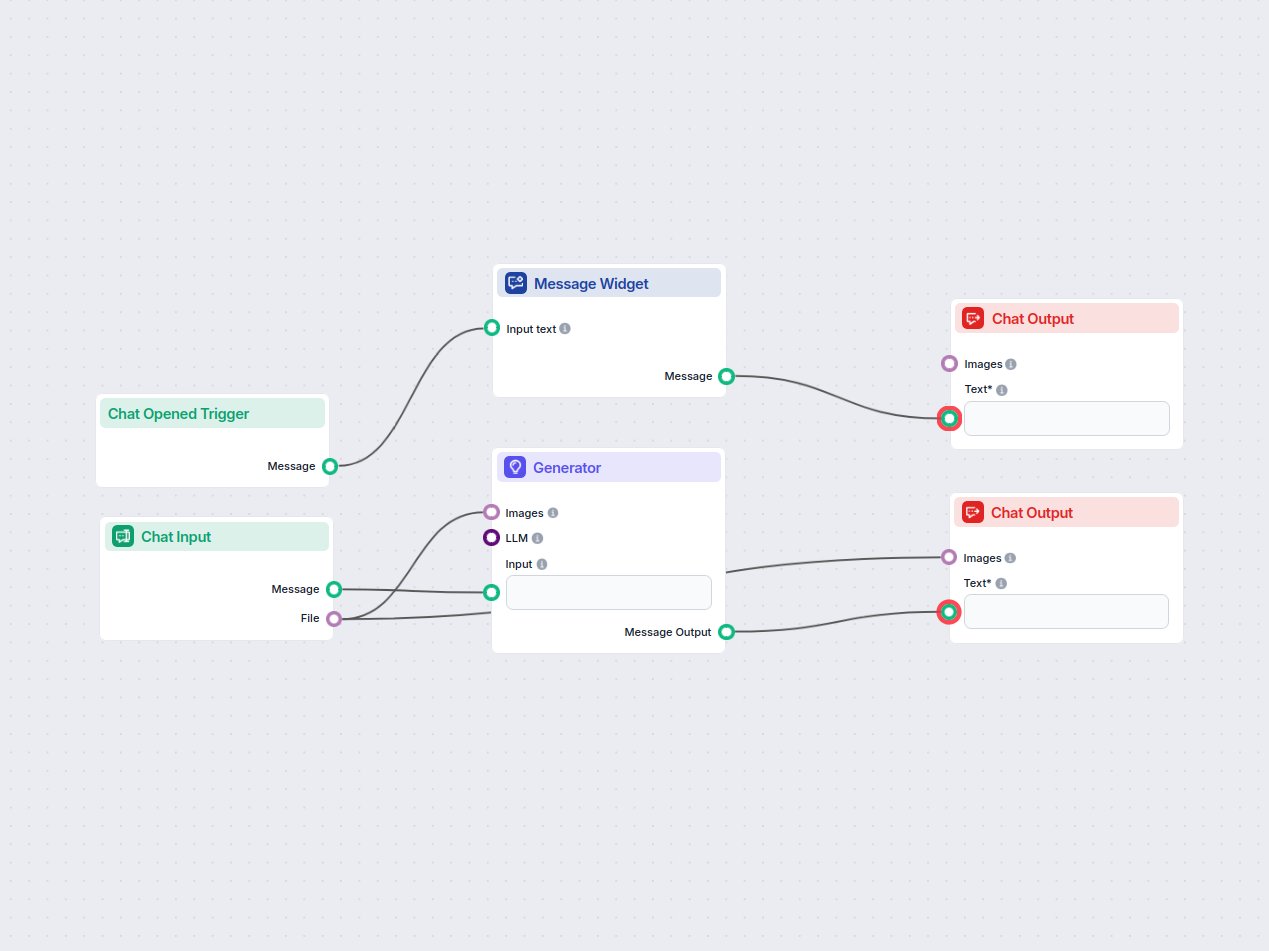
Een chatbot waarmee gebruikers afbeeldingen kunnen uploaden en vragen kunnen stellen over de inhoud ervan. De chatbot gebruikt OCR en visuele herkenning om de a...
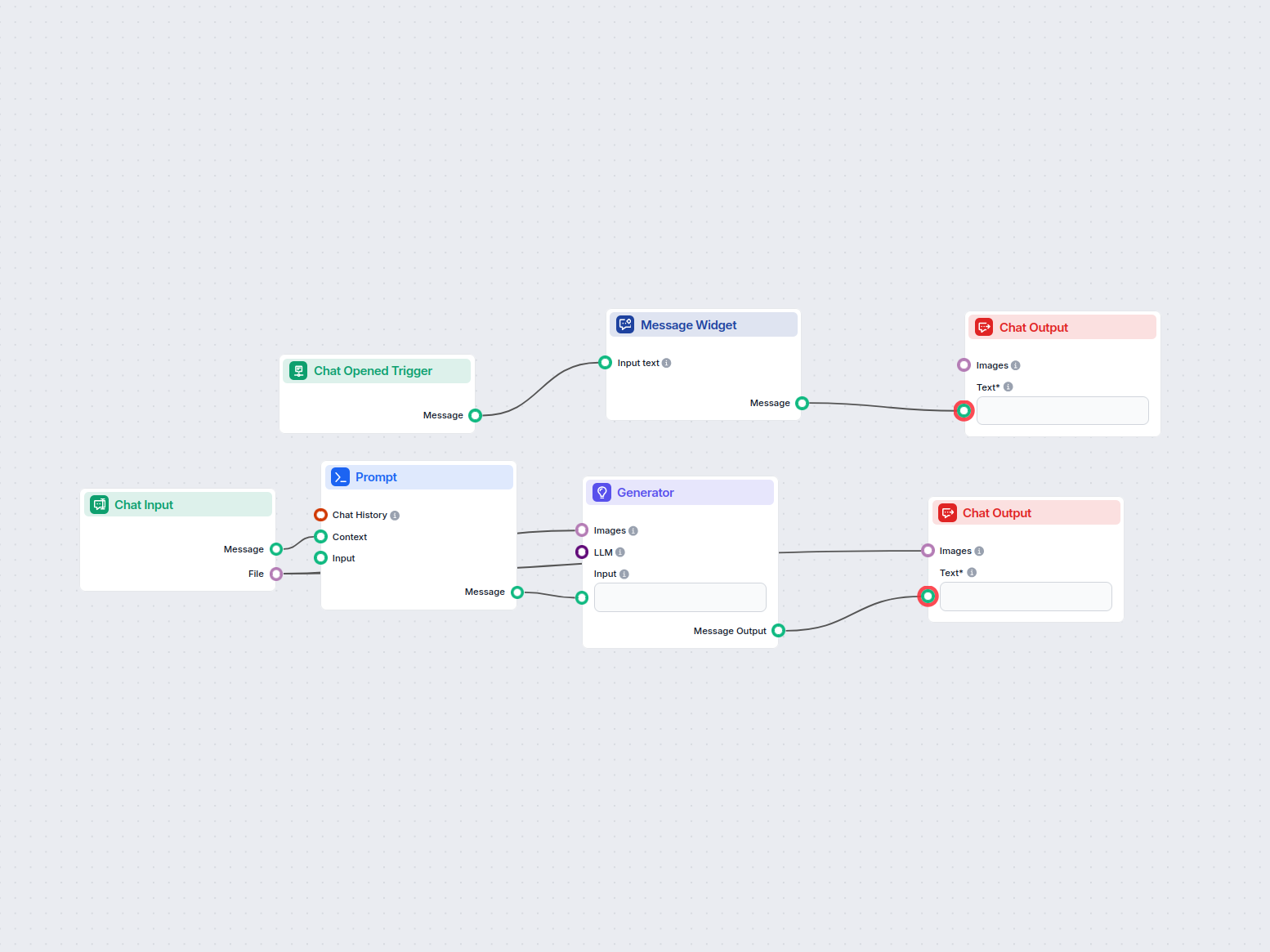
Genereer moeiteloos creatieve bijschriften voor afbeeldingen met AI. Upload een afbeelding en ontvang direct een pakkend bijschrift, perfect voor sociale media ...
Cookie Toestemming
We gebruiken cookies om uw browse-ervaring te verbeteren en ons verkeer te analyseren. See our privacy policy.