Jasne wprowadzenie do trzech głównych sposobów korzystania z Copilota w Microsoft Word.
Beginner
Copilot
Word
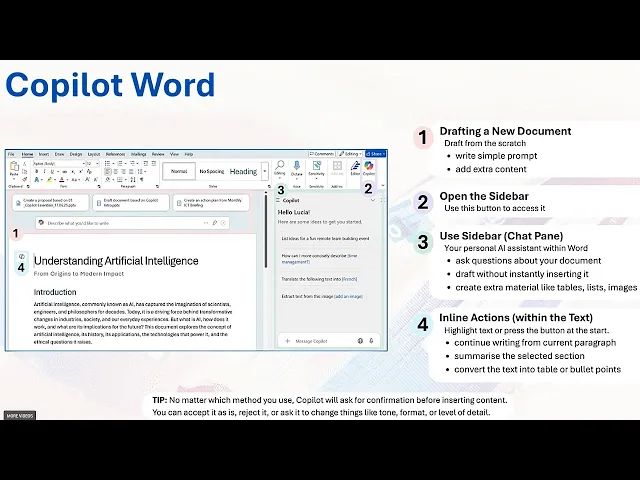
Jeśli zaczynasz pracę z Copilotem w Microsoft Word, masz do dyspozycji trzy podstawowe sposoby korzystania z niego. Każdy z nich pomaga w innym aspekcie pisania, edycji lub eksploracji dokumentu. Niezależnie od tego, czy chcesz stworzyć szkic od zera, zadać pytania, czy przekształcić istniejący tekst, Copilot dopasowuje się do Twojego stylu pracy.
Oto trzy kluczowe punkty:
Możesz szkicować bezpośrednio w dokumencie, korzystając z pola szkicu Copilot.
Możesz użyć paska bocznego, aby zadawać pytania lub generować pomysły, nie ingerując w plik.
Możesz korzystać z akcji w tekście do inteligentnych edycji bezpośrednio w treści.
Jeśli nie widzisz żadnych przycisków Copilot w Wordzie, najprawdopodobniej nie jesteś zalogowany na konto firmowe. Bez licencji organizacyjnej Copilot w ogóle nie pojawi się w Wordzie. Zaloguj się, uruchom ponownie Worda, a funkcje staną się dostępne.
1. Szkicowanie Bezpośrednio w Dokumencie
Po otwarciu nowego pustego dokumentu zobaczysz u góry pole Szkicuj z Copilotem. To tutaj możesz opisać, co chcesz napisać. Na przykład:
Napisz jednoakapitowe ogłoszenie o nadchodzącym wewnętrznym szkoleniu, podając datę i godzinę.
Copilot natychmiast utworzy szkic w twoim dokumencie i możesz go doprecyzować, podając dodatkowy kontekst.
Gotowy na rozwój swojej firmy?
Rozpocznij bezpłatny okres próbny już dziś i zobacz rezultaty w ciągu kilku dni.
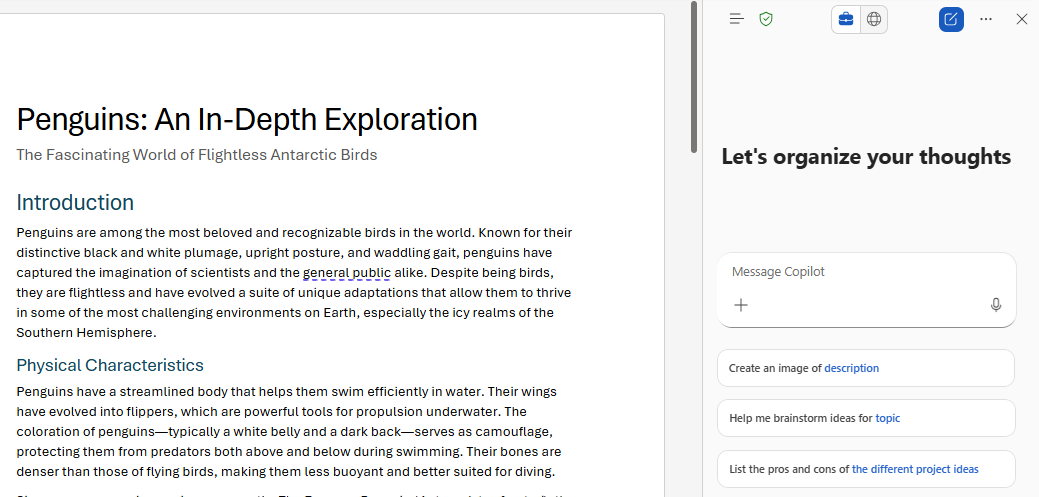
Pasek boczny Copilot możesz otworzyć, klikając przycisk Copilot na górze Worda. Otworzy się wtedy interfejs w stylu czatu, w którym możesz:
Zadawać pytania
Prosić o podsumowania
Uzyskiwać kontrargumenty
Burzyć nowe pomysły
Analizować dokument bez wstawiania treści
To idealne rozwiązanie, gdy chcesz zrozumieć dokument, a nie go przepisywać.
Jeśli chcesz, by Copilot wstawił wynik do pliku, możesz użyć przycisku Dołącz w pasku bocznym.
Pasek boczny pomoże również stworzyć materiały pomocnicze, takie jak:
Tabele
Listy
Obrazy generowane przez AI
3. Akcje w Tekście
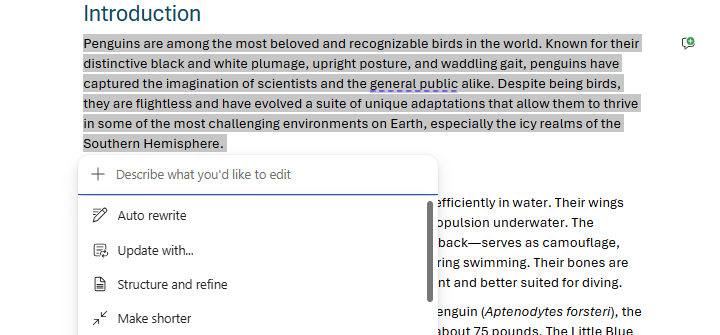
Akcje w tekście pojawiają się, gdy:
Zaznaczysz fragment tekstu
Ustawisz kursor w akapicie
Mała ikona Copilot pojawi się w lewym marginesie lub pod zaznaczeniem. Kliknięcie jej odkrywa opcje takie jak:
Kontynuuj pisanie
Podsumuj
Przekształć
Mocnym przykładem jest zamiana listy notatek ze spotkania na uporządkowaną tabelę. Copilot wstawi sformatowaną tabelę bezpośrednio do dokumentu.
Pamiętaj, że akcje w tekście służą do bezpośrednich edycji, więc nie używaj ich tylko do zadawania ogólnych pytań, chyba że chcesz, by Copilot wstawił odpowiedź do pliku.
Dołącz do naszego newslettera
Otrzymuj najnowsze wskazówki, trendy i oferty za darmo.
Potwierdzenie przed Wstawieniem Treści
Bez względu na wybraną metodę, Copilot zawsze prosi o potwierdzenie przed wstawieniem czegokolwiek do dokumentu. Możesz:
Zaakceptować
Odrzucić
Poprosić o zmianę tonu
Poprosić o zmianę formatu
Dostosować szczegółowość
Masz pełną kontrolę nad tym, co pojawi się w pliku.
Podsumowanie
Copilot w Wordzie daje trzy elastyczne sposoby pracy:
Szkicuj od zera za pomocą pola Copilot
Eksploruj i analizuj korzystając z paska bocznego
Edytuj bezpośrednio dzięki akcjom w tekście
Te narzędzia pomagają pisać szybciej, myśleć jaśniej i sprawniej zarządzać dokumentami.
Pomagamy firmom takim jak Twoja rozwijać inteligentne chatboty, serwery MCP, narzędzia AI lub inne rodzaje automatyzacji AI, aby zastąpić człowieka w powtarzalnych zadaniach w Twojej organizacji.
Jak ulepszać dokumenty za pomocą Microsoft Copilot w Wordzie
Dowiedz się, jak korzystać z Microsoft Copilot w Wordzie, aby natychmiast przepisywać, podsumowywać lub ulepszać wewnętrzne firmowe dokumenty, takie jak polityk...
Jak ulepszać i strukturyzować dokumenty za pomocą Copilot
Dowiedz się, jak korzystać z Microsoft Copilot w Wordzie, aby natychmiast przepisywać, podsumowywać lub ulepszać wewnętrzne dokumenty firmowe, takie jak polityk...