

Introdução ao Copilot no Word
Uma visão clara das principais capacidades que o Copilot traz para o Microsoft Word para ajudar você a redigir, analisar e aprimorar conteúdos.
4 min de leitura
Beginner
Copilot
+1
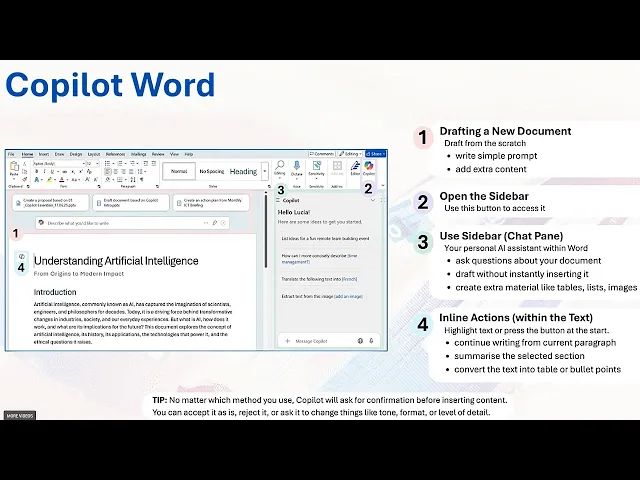
Uma introdução clara às três principais formas de utilizar o Copilot dentro do Microsoft Word.
Se você está começando a usar o Copilot no Microsoft Word, existem três maneiras principais de trabalhar com ele. Cada uma delas ajuda em uma etapa diferente da escrita, edição ou exploração do seu documento. Seja para rascunhar do zero, fazer perguntas ou transformar um texto já existente, o Copilot se adapta ao seu modo de trabalhar.
Aqui estão os três pontos-chave:
Leia mais histórias da AI Academy:
https://www.flowhunt.io/academy/
Se você não vê nenhum botão do Copilot no Word, provavelmente não está conectado à sua conta corporativa.
Sem uma licença organizacional, o Copilot não aparecerá no Word.
Faça login, reinicie o Word e os recursos ficarão disponíveis.
Ao abrir um novo documento em branco, você verá a caixa Rascunhar com Copilot no topo.
É aqui que você pode descrever o que deseja escrever. Por exemplo:
Escreva um anúncio de um parágrafo para uma próxima sessão interna de treinamento, incluindo a data e o horário.
O Copilot criará instantaneamente um rascunho dentro do seu documento, e você pode refiná-lo fornecendo mais contexto.


Comece seu teste gratuito hoje e veja resultados em dias.
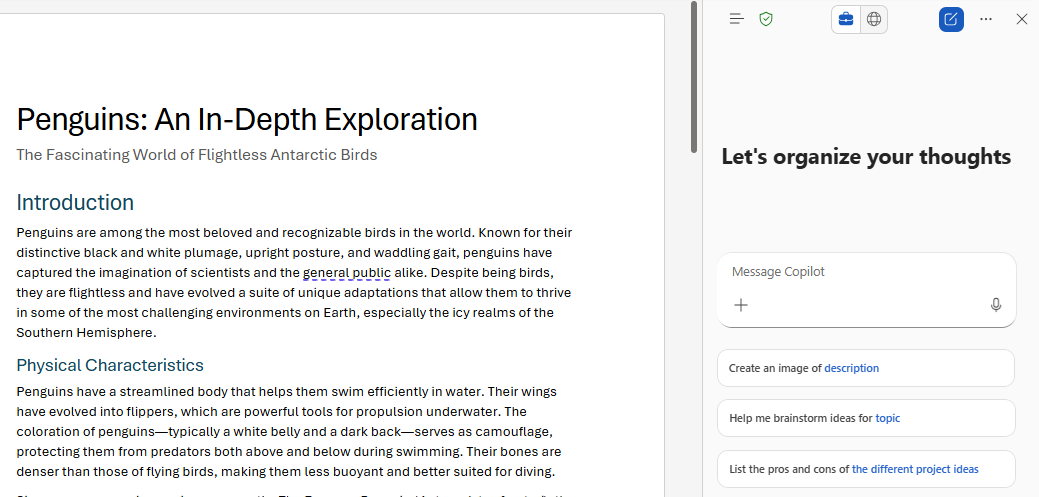
Você pode abrir a barra lateral do Copilot clicando no botão Copilot no topo do Word.
Isso abre uma interface em estilo de chat onde você pode:
Isso é ideal quando você deseja compreender o documento, não reescrevê-lo.
Se quiser que o Copilot coloque o resultado no seu arquivo, basta usar o botão Anexar dentro da barra lateral.
A barra lateral também pode ajudar a criar materiais de apoio como:
As ações inline aparecem quando:
Um pequeno ícone do Copilot aparecerá na margem esquerda ou abaixo da sua seleção.
Ao clicar nele, surgem opções como:
Um exemplo poderoso é pegar uma lista de notas de reunião e converter em uma tabela estruturada.
O Copilot insere a tabela formatada diretamente no seu documento.
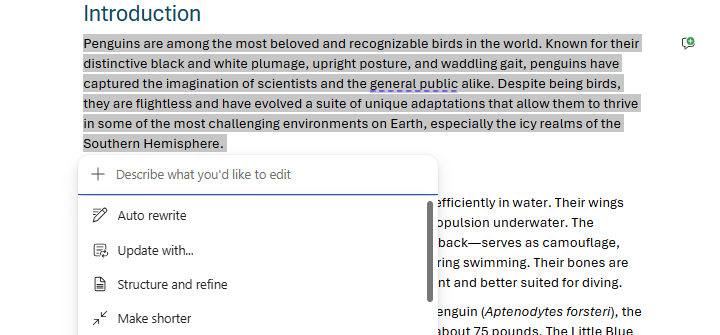
Lembre-se que as ações inline são para edições diretas, então não as use apenas para fazer perguntas gerais, a menos que queira que o Copilot insira a resposta no arquivo.
Receba gratuitamente as últimas dicas, tendências e ofertas.
Independentemente do método utilizado, o Copilot sempre pede confirmação antes de inserir qualquer coisa no seu documento.
Você pode:
Você permanece totalmente no controle do que aparece no seu arquivo.
O Copilot no Word oferece três formas flexíveis de trabalhar:
Essas ferramentas ajudam você a escrever mais rápido, pensar com mais clareza e gerenciar documentos de forma mais eficiente.
Se quiser entender completamente o Copilot e usá-lo de forma eficaz em todo o Microsoft 365, explore nosso treinamento Microsoft 365 Copilot Essentials:
https://www.flowhunt.io/services/ai-training/microsoft-365-copilot-essentials/
Ajudamos empresas como a sua a desenvolver chatbots inteligentes, servidores MCP, ferramentas de IA ou outros tipos de automação de IA para substituir humanos em tarefas repetitivas em sua organização.
Uma visão clara das principais capacidades que o Copilot traz para o Microsoft Word para ajudar você a redigir, analisar e aprimorar conteúdos.

Aprenda a usar o Microsoft Copilot no Word para reescrever, resumir ou aprimorar instantaneamente documentos internos da empresa, como políticas, manuais ou mem...
Aprenda a usar o Microsoft Copilot no Word para reescrever, resumir ou aprimorar instantaneamente documentos internos da empresa, como políticas, manuais ou mem...
Consentimento de Cookies
Usamos cookies para melhorar sua experiência de navegação e analisar nosso tráfego. See our privacy policy.