

Úvod do Copilota vo Worde
Jasný prehľad kľúčových možností, ktoré Copilot prináša do Microsoft Wordu na pomoc pri písaní, analýze a vylepšovaní obsahu.
4 min čítania
Beginner
Copilot
+1

Jasný úvod do troch hlavných spôsobov, ako môžete využívať Copilot priamo v Microsoft Word.
Ak začínate s Copilotom v Microsoft Word, existujú tri základné spôsoby, ako s ním pracovať. Každý z nich pomáha s inou časťou písania, úprav alebo prehliadania vášho dokumentu. Či už chcete začať písať od nuly, klásť otázky, alebo transformovať existujúci text, Copilot sa prispôsobí vášmu štýlu práce.
Tu sú tri hlavné spôsoby:
Prečítajte si ďalšie príbehy z AI Akadémie:
https://www.flowhunt.io/academy/
Ak v Worde nevidíte žiadne tlačidlá Copilot, pravdepodobne nie ste prihlásení do firemného účtu.
Bez organizačnej licencie sa Copilot vo Worde vôbec nezobrazí.
Prihláste sa, reštartujte Word a funkcie sa sprístupnia.
Keď otvoríte nový prázdny dokument, v hornej časti uvidíte pole Draft with Copilot.
Sem môžete napísať, čo chcete vytvoriť. Napríklad:
Napíš jednoparagraphové oznámenie o pripravovanom internom školení vrátane dátumu a času.
Copilot okamžite vytvorí návrh priamo vo vašom dokumente a môžete ho ďalej upravovať pridaním ďalšieho kontextu.


Začnite svoju 30-dňovú skúšobnú verziu ešte dnes a vidzte výsledky behom pár dní.
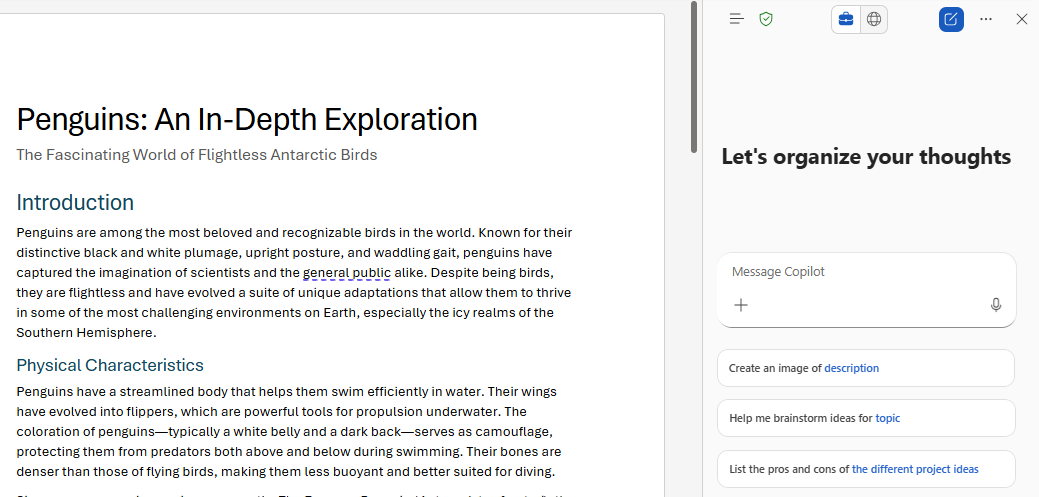
Bočný panel Copilot otvoríte kliknutím na tlačidlo Copilot v hornej časti Wordu.
Zobrazí sa rozhranie v štýle chatu, kde môžete:
Toto je ideálne, keď chcete pochopiť dokument, nie ho upravovať.
Ak chcete, aby Copilot vložil výsledok do súboru, použite tlačidlo Append v bočnom paneli.
Bočný panel vám tiež pomôže vytvoriť podporné materiály ako napríklad:
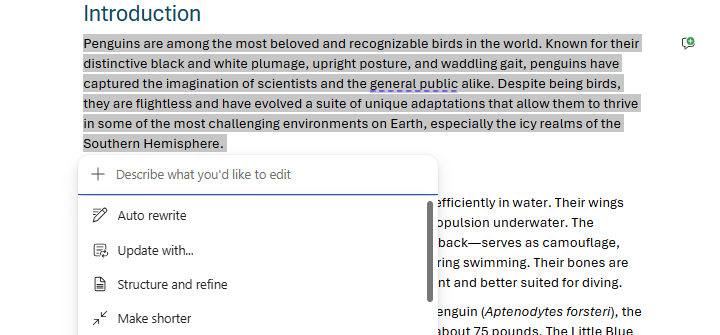
Inline akcie sa zobrazia, keď:
V ľavom okraji alebo pod výberom sa zobrazí malá ikona Copilot.
Po kliknutí na ňu sa zobrazia možnosti ako:
Výkonný príklad je vziať zoznam poznámok zo stretnutia a premeniť ho na štruktúrovanú tabuľku.
Copilot vloží celú naformátovanú tabuľku priamo do dokumentu.
Majte na pamäti, že inline akcie slúžia na priame úpravy, preto ich nepoužívajte len na kladenie všeobecných otázok, pokiaľ nechcete, aby Copilot vložil odpoveď do súboru.
Získajte najnovšie tipy, trendy a ponuky zadarmo.
Nezáleží na tom, ktorú metódu použijete – Copilot vás vždy požiada o potvrdenie predtým, než čokoľvek vloží do vášho dokumentu.
Môžete:
Máte tak úplnú kontrolu nad tým, čo sa v súbore objaví.
Copilot vo Worde vám dáva tri flexibilné možnosti práce:
Tieto nástroje vám pomôžu písať rýchlejšie, myslieť jasnejšie a efektívnejšie spravovať dokumenty.
Ak chcete Copilot dokonale pochopiť a efektívne ho využívať naprieč Microsoft 365, pozrite si náš tréningový program Microsoft 365 Copilot Essentials:
https://www.flowhunt.io/services/ai-training/microsoft-365-copilot-essentials/
Pomáhame firmám, ako je tá vaša, vyvíjať inteligentné chatbota, servery MCP, AI nástroje alebo iné typy AI automatizácie na nahradenie ľudí pri opakujúcich sa úlohách vo vašej organizácii.
Jasný prehľad kľúčových možností, ktoré Copilot prináša do Microsoft Wordu na pomoc pri písaní, analýze a vylepšovaní obsahu.

Zistite, ako používať Microsoft Copilot vo Worde na okamžité prepisovanie, sumarizáciu alebo vylepšovanie interných firemných dokumentov, ako sú smernice, príru...
Naučte sa používať Microsoft Copilot vo Worde na okamžité prepisovanie, sumarizáciu alebo vylepšovanie interných firemných dokumentov, ako sú smernice, príručky...
Súhlas s cookies
Používame cookies na vylepšenie vášho prehliadania a analýzu našej návštevnosti. See our privacy policy.