

Google Workspace MCP Server
Google Workspace MCP Server prepája AI agentov a veľké jazykové modely so službami Google Workspace, čím umožňuje bezproblémovú programovateľnú automatizáciu a ...
5 min čítania
AI
MCP Server
+6
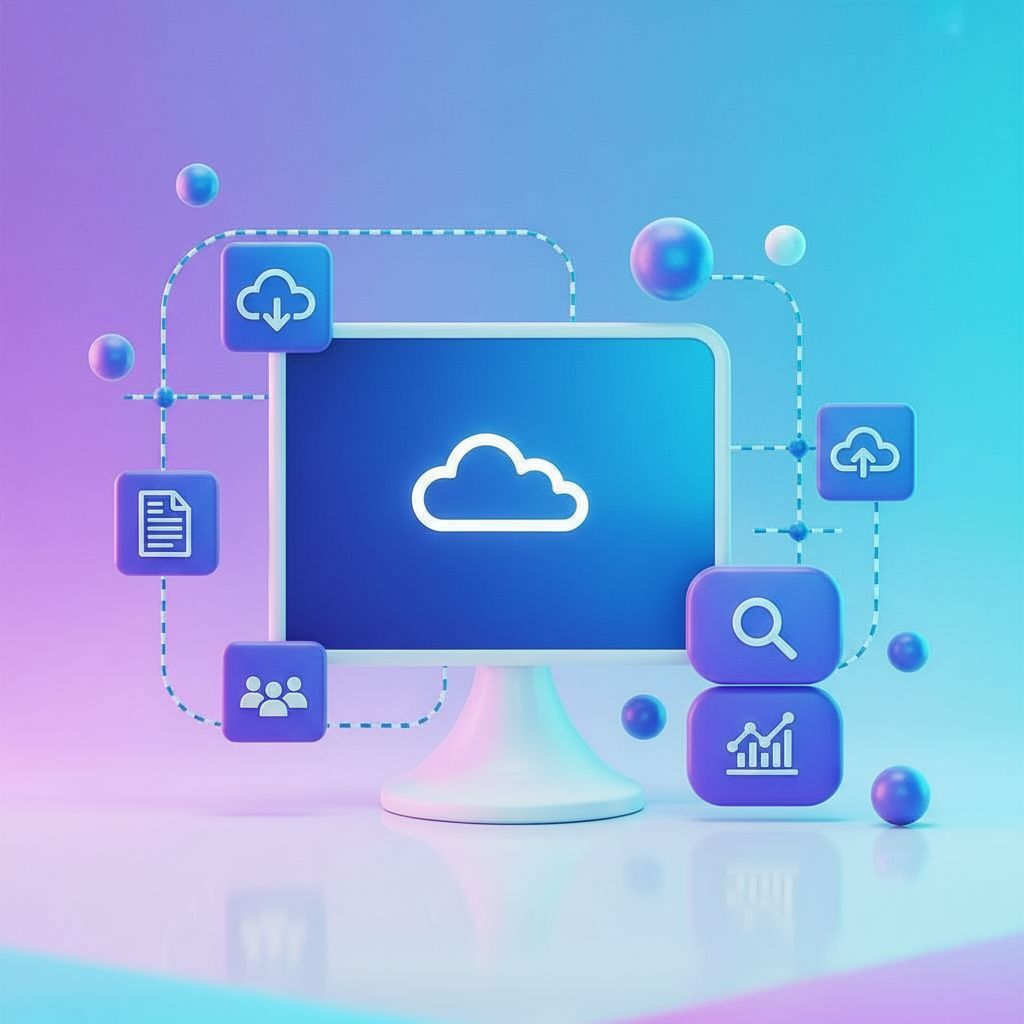
Premeňte váš Google Drive na AI-poháňaný pracovný priestor. Vyhľadávajte súbory prirodzene, automatizujte workflow s dokumentmi a integrujte cloudové úložisko priamo do vášho AI-vylepšeného vývojového prostredia pomocou Google Drive MCP Server.
Google Drive MCP Server revolučne mení spôsob, akým AI asistenti a vývojárske nástroje interagujú s cloudovým úložiskom poskytovaním bezproblémového, inteligentného prístupu k Google Drive prostredníctvom Model Context Protocol (MCP). Táto výkonná integrácia umožňuje vývojárom, tímom a AI agentom vyhľadávať súbory pomocou dotazov v prirodzenom jazyku, čítať a analyzovať dokumenty automaticky, spravovať štruktúry priečinkov a získavať komplexné metadáta súborov - to všetko bez opustenia vývojového prostredia alebo AI workflow.
Fungovaním ako most medzi MCP-podporovanými klientmi ako Claude, Cursor, Windsurf a FlowHunt a Google Drive API tento server premieňa vaše cloudové úložisko na aktívneho účastníka vašich AI-poháňaných workflow. Automaticky spracováva konverzie Google Workspace súborov, premieňa Docs do čitateľného Markdown, Sheets do analyzovateľných CSV dát a Slides do spracovateľného textu. To znamená, že váš AI asistent môže okamžite pochopiť, analyzovať a pracovať s celou vašou Drive knižnicou, otvárajúc možnosti pre automatizovanú analýzu obsahu, inteligentnú organizáciu dokumentov, automatizáciu kolaboratívnych workflow a rozhodovanie na základe dát.
Či už budujete dokumentačné systémy, automatizujete generovanie správ, vytvárate inteligentné systémy správy súborov alebo jednoducho chcete dať vášmu AI asistentovi prístup k vedomostnej báze vašej spoločnosti uloženej v Drive, tento MCP server poskytuje robustný, bezpečný základ, ktorý potrebujete.
Nájdi všetky PDF súbory upravené za posledných 7 dní
Vyhľadaj súbory obsahujúce 'quarterly report' v názve
Nájdi všetky Google Sheets s 'budget' v ich obsahu upravené po 1. januári 2026
Ukáž mi všetky prezentácie vytvorené používateľom sarah@company.com za posledný mesiac
Prečítaj obsah dokumentu Q4 2025 Financial Report
Ukáž mi všetky Google Docs v priečinku Marketing a zhrnúť ich obsah
Prečítaj tento spreadsheet a extrahuj dáta z karty Budget
Zobraz všetky súbory v priečinku 'Client Projects'
Ukáž mi štruktúru priečinkov pre náš Team Drive začínajúc od koreňa
Nájdi všetky priečinky, ktoré neboli upravené viac ako 6 mesiacov
Ukáž mi kto vlastní dokument Strategic Plan 2026 a kto má k nemu prístup
Získaj podrobné metadáta pre všetky súbory zdieľané externe z našej domény
Nájdi súbory v priečinku Legal, ktoré sú verejne prístupné
Zobraz všetky súbory zmlúv upravené v Q4 2025 s ich vlastníkmi a dátumami poslednej úpravy
Nájdi všetky dokumenty obsahujúce 'confidential', ktoré sú zdieľané s externými používateľmi
Ukáž mi všetky súbory väčšie ako 100MB, ktoré neboli otvorené 90 dní

Začnite svoju 30-dňovú skúšobnú verziu ešte dnes a vidzte výsledky behom pár dní.
Nie sú uvedené explicitné zdroje. Server poskytuje priamy prístup k Google Drive súborom prostredníctvom interakcií založených na nástrojoch.
Google Drive MCP Server poskytuje štyri výkonné nástroje pre komplexnú správu súborov:
Vyhľadávajte súbory v Google Drive pomocou pokročilých parametrov dotazov. Tento nástroj podporuje vyhľadávanie podľa názvu, fulltextové vyhľadávanie obsahu a filtrovanie MIME typov. Vracia podrobné informácie o súboroch vrátane ID, názvov, typov, veľkostí, dátumov úprav a webových odkazov.
Príklady Dotazov:
name contains 'report' - Nájdi súbory s “report” v názvefullText contains 'budget' - Vyhľadaj v obsahu súborov “budget”mimeType='application/pdf' - Nájdi všetky PDF súborymodifiedTime > '2023-01-01T00:00:00' - Nájdi nedávno upravené súboryParametre:
query (povinný): Vyhľadávací dotaz používajúci Google Drive syntaxmax_results (voliteľný): Maximálny počet výsledkov (predvolené: 100, max: 1000)Prečítajte obsah akéhokoľvek súboru z Google Drive s inteligentným spracovaním formátov. Automaticky konvertuje Google Workspace súbory (Docs, Sheets, Slides, Drawings) do prístupných formátov. Google Docs sú konvertované do Markdown pre jednoduché čítanie, Sheets do CSV pre analýzu dát a Slides do obyčajného textu. Vracia obsah súboru aj komplexné metadáta.
Automatické Konverzie:
Parametre:
file_id (povinný): Jedinečné ID súboru na prečítanieFunkcie:
Zobrazenie všetkých súborov a priečinkov v konkrétnom Google Drive priečinku. Ideálne pre navigáciu, prieskum priečinkov a pochopenie štruktúry vášho Drive. Použite ‘root’ pre prístup k najvyššej úrovni My Drive.
Parametre:
folder_id (voliteľný): ID priečinka na zobrazenie (predvolené: ‘root’ pre My Drive)max_results (voliteľný): Maximálny počet položiek na vrátenie (predvolené: 100, max: 1000)Vracia:
Získajte komplexné metadáta pre akýkoľvek súbor vrátane oprávnení, schopností, informácií o vlastníctve a nastavení zdieľania. Nevyhnutné pre pochopenie prístupových práv k súborom, stavu spolupráce a podrobných vlastností súborov.
Metadáta Zahŕňajú:
Parametre:
file_id (povinný): ID súboruZískajte najnovšie tipy, trendy a ponuky zadarmo.
Právne a nákupné tímy často zápasia s lokalizovaním správnej verzie zmluvy zakopanej hlboko v komplexných hierarchiách priečinkov zahŕňajúcich viacero oddelení, rokov a typov obchodov. Namiesto manuálneho prechádzania desiatkami priečinkov alebo spoliehania sa na nedokonalé vyhľadávanie Drive, použite dotazy v prirodzenom jazyku ako “nájdi najnovšiu NDA s Acme Corp upravenú po marci 2025” na okamžité vyhľadanie presne dokumentu, ktorý potrebujete. AI môže vyhľadávať naprieč názvami súborov, obsahom, dátumami úprav a MIME typmi súčasne, šetriace hodiny manuálnej navigácie priečinkov a predchádzajúce nákladným chybám z používania zastaraných verzií zmlúv.
Vyriešený Problém: Eliminujte frustráciu “viem, že je to tu niekde” a riziko práce so zastaranými právnymi dokumentmi. Znížte čas získavania zmlúv z 20+ minút na menej ako 30 sekúnd.
Marketingové tímy akumulujú stovky súborov kampaní každý štvrťrok - obrázky, prezentácie, briefingy, správy o výkonnosti, kreatívne aktíva - často rozptýlené naprieč osobnými diskmi, zdieľanými priečinkami a dočasnými kolaboratívnymi priestormi. Na konci štvrťroka niekto potrebuje organizovať tento chaos do správnej archívnej štruktúry. Použite AI na zobrazenie všetkých súborov z rôznych priečinkov kampaní, prečítanie metadát na pochopenie účelov súborov, identifikáciu duplikátov analýzou podobnosti obsahu a poskytnutie odporúčaní pre logické organizačné schémy - to všetko pred manuálnym presunom jediného súboru.
Vyriešený Problém: Transformujte obávaný štvrťročný cleanup z celého dňa otupujúceho triedenia súborov do riadenej 30-minútovej organizačnej session s AI-poháňanými nápadmi.
Pred nastavením Google Drive MCP Servera potrebujete nakonfigurovať prístup k Google Drive API:
Vytvorte Google Cloud Projekt:
Vytvorte Prihlasovacie údaje:
Možnosť A: Service Account (Odporúčané pre automatizáciu):
Možnosť B: OAuth 2.0 (Pre prístup špecifický pre používateľa):
Nastavte Premennú Prostredia:
export GOOGLE_APPLICATION_CREDENTIALS="/path/to/your/credentials.json"
mcpServers konfigurácie:{
"mcpServers": {
"google-drive": {
"command": "python3",
"args": ["-m", "google_drive_mcp"],
"env": {
"GOOGLE_APPLICATION_CREDENTIALS": "/path/to/credentials.json"
}
}
}
}
mcpServers vo vašej Claude konfigurácii:{
"mcpServers": {
"google-drive": {
"command": "python3",
"args": ["-m", "google_drive_mcp"],
"env": {
"GOOGLE_APPLICATION_CREDENTIALS": "/path/to/credentials.json"
}
}
}
}
{
  "mcpServers": {
    "google-drive": {
      "command": "python3",
      "args": ["-m", "google_drive_mcp"],
      "env": {
        "GOOGLE_APPLICATION_CREDENTIALS": "/path/to/credentials.json"
      }
    }
  }
}
{
  "mcpServers": {
    "google-drive": {
      "command": "python3",
      "args": ["-m", "google_drive_mcp"],
      "env": {
        "GOOGLE_APPLICATION_CREDENTIALS": "/path/to/credentials.json"
      }
    }
  }
}
Ochrana Vašich Prihlasovacích údajov:
Vždy používajte premenné prostredia pre citlivé informácie. Nikdy neodovzdávajte prihlasovacie údaje do kontroly verzií. Tu je príklad bezpečnej konfigurácie:
{
  "mcpServers": {
    "google-drive": {
      "command": "python3",
      "args": ["-m", "google_drive_mcp"],
      "env": {
        "GOOGLE_APPLICATION_CREDENTIALS": "/path/to/credentials.json"
      }
    }
  }
}
Dodatočné Bezpečnostné Opatrenia:
Pre integráciu Google Drive MCP servera do vášho FlowHunt workflow začnite pridaním MCP komponentu do vášho flow a jeho pripojením k vášmu AI agentovi:

Kliknite na MCP komponent pre otvorenie konfiguračného panelu. V sekcii systémovej MCP konfigurácie vložte detaily vášho MCP servera pomocou tohto JSON formátu:
{
  "google-drive": {
    "transport": "streamable_http",
    "url": "https://yourmcpserver.example/path/to/google-drive/mcp"
  }
}
Po nakonfigurovaní váš AI agent získa okamžitý prístup ku všetkým Google Drive nástrojom a schopnostiam. Agent teraz môže vyhľadávať súbory pomocou prirodzeného jazyka, čítať a analyzovať dokumenty, zobrazovať obsah priečinkov a získavať podrobné metadáta súborov - to všetko prostredníctvom konverzačných príkazov.
Príkladové FlowHunt Workflow:
Nezabudnite nahradiť URL vaším skutočným MCP server endpointom. Pre lokálny vývoj môžete použiť http://localhost:8000/mcp/google-drive alebo podobné.
| Sekcia | Dostupnosť | Detaily/Poznámky |
|---|---|---|
| Prehľad | ✅ | Komplexné vysvetlenie schopností a výhod integrácie |
| Zoznam Promptov | ⛔ | Nie sú poskytnuté šablóny promptov; interakcia založená na nástrojoch |
| Zoznam Zdrojov | ⛔ | Žiadne explicitné zdroje; priamy prístup k súborom cez nástroje |
| Zoznam Nástrojov | ✅ | 4 komplexné nástroje plne zdokumentované |
| Zabezpečenie API Kľúčov | ✅ | Konfigurácia premennej prostredia s osvedčenými bezpečnostnými postupmi |
| Podpora Google Workspace | ✅ | Automatická konverzia súborov pre Docs, Sheets, Slides |
| Spracovanie Veľkosti Súborov | ✅ | Inteligentné spracovanie veľkých súborov s príslušnými upozorneniami |
Google Drive MCP Server exceluje v poskytovaní robustnej, produkčne pripravenej integrácie Google Drive s komplexnou dokumentáciou nástrojov, automatickou konverziou Workspace súborov a silnými bezpečnostnými postupmi. Je ideálny pre tímy, ktoré chcú integrovať schopnosti cloudového úložiska do AI-poháňaných workflow.
Tento MCP server poskytuje výnimočnú hodnotu pre automatizáciu cloudového úložiska a spoluprácu na dokumentoch. Automatická konverzia Google Workspace súborov do čitateľných formátov (Docs do Markdown, Sheets do CSV) je obzvlášť výkonná, umožňujúca AI asistentom bezproblémovo chápať a analyzovať celú vašu knižnicu Drive obsahu. Štyri základné nástroje - vyhľadávanie, čítanie, zoznam a metadáta - pokrývajú všetky základné operácie so súbormi pri zachovaní jednoduchosti a spoľahlivosti.
Architektúra servera uprednostňuje bezpečnosť so správou prihlasovacích údajov cez premenné prostredia a zahŕňa premyslené funkcie ako inteligentné spracovanie veľkosti súborov, formátovaný výstup pre čitateľnosť a komplexné chybové správy. Je produkčne pripravený a vhodný pre individuálnych vývojárov aj podnikové nasadenia.
Najlepšie vhodný pre tímy, ktoré sa silne spoliehajú na Google Drive pre ukladanie dokumentov a spoluprácu, najmä pre tých, ktorí chcú odomknúť svoj Drive obsah pre AI-poháňanú analýzu, automatizáciu a aplikácie správy znalostí.
| Kritériá | Stav/Hodnota |
|---|---|
| Má LICENCIU | ✅ TBD |
| Má aspoň jeden nástroj | ✅ (4 nástroje) |
| Počet Forkov | 0 |
| Počet Hviezd | 0 |
FlowHunt poskytuje dodatočnú bezpečnostnú vrstvu medzi vašimi internými systémami a AI nástrojmi, čím vám dáva podrobnú kontrolu nad tým, ktoré nástroje sú prístupné z vašich MCP serverov. MCP servery hostované v našej infraštruktúre môžu byť bezproblémovo integrované s chatbotom FlowHunt ako aj s populárnymi AI platformami ako sú ChatGPT, Claude a rôzne AI editory.
Google Drive MCP Server je výkonný integračný nástroj, ktorý prepája možnosti cloudového úložiska Google Drive s AI asistentmi a vývojárskymi nástrojmi prostredníctvom Model Context Protocol (MCP). Umožňuje operácie so súbormi v prirodzenom jazyku, inteligentné vyhľadávanie, automatizovanú správu dokumentov a bezproblémový prístup k vašim Drive súborom priamo z AI-poháňaných workflow.
Kľúčové použitia zahŕňajú vyhľadávanie súborov v prirodzenom jazyku naprieč vaším Drive, automatizované spracovanie a analýzu dokumentov, inteligentnú organizáciu obsahu, automatizáciu kolaboratívnych workflow, hromadné operácie so súbormi, sledovanie verzií dokumentov a integráciu správy súborov naprieč platformami s inými MCP-podporovanými nástrojmi.
Vždy ukladajte vaše Google Drive API prihlasovacie údaje bezpečne pomocou premenných prostredia. Nastavte GOOGLE_APPLICATION_CREDENTIALS tak, aby ukazoval na váš service account JSON súbor alebo OAuth prihlasovacie údaje. Nikdy nekódujte prihlasovacie údaje priamo do konfiguračných súborov. Používajte service accounts s minimálnymi požadovanými oprávneniami pre produkčné nasadenia.
Áno! Server automaticky konvertuje Google Workspace súbory (Docs, Sheets, Slides, Drawings) do čitateľných formátov. Google Docs sú konvertované do Markdown, Sheets do CSV a Slides do obyčajného textu. To umožňuje AI asistentom bezproblémovo čítať a analyzovať váš Workspace obsah.
Server podporuje komplexné operácie so súbormi vrátane vyhľadávania súborov s pokročilou syntaxou dotazov, čítania obsahu súborov (s automatickou konverziou formátov), zoznamov obsahu priečinkov, získavania podrobných metadát súborov vrátane oprávnení a nastavení zdieľania a prístupu k schopnostiam súborov a informáciám o vlastníctve.
Pridajte MCP komponent do vášho FlowHunt flow a pripojte ho k vášmu AI agentovi. V konfiguračnom paneli MCP vložte detaily vášho Google Drive MCP servera vo formáte JSON. Po nakonfigurovaní môže váš AI agent vykonávať operácie so súbormi, vyhľadávať dokumenty a automatizovať Drive workflow pomocou príkazov v prirodzenom jazyku.
Odomknite inteligentnú správu súborov vo vašich AI workflow. Automatizujte spracovanie dokumentov, umožnite vyhľadávanie súborov v prirodzenom jazyku a posilnite váš tím bezproblémovou integráciou Google Drive.
Google Workspace MCP Server prepája AI agentov a veľké jazykové modely so službami Google Workspace, čím umožňuje bezproblémovú programovateľnú automatizáciu a ...
Google Tasks MCP Server prepája AI asistentov s Google Tasks, čo umožňuje bezproblémovú správu a automatizáciu úloh priamo prostredníctvom štandardizovaných pro...

Transformujte správu kampaní Google Ads pomocou automatizácie poháňanej AI s použitím Google Ads MCP Server. Bezproblémovo integrujte dáta a operácie Google Ads...
Súhlas s cookies
Používame cookies na vylepšenie vášho prehliadania a analýzu našej návštevnosti. See our privacy policy.