Microsoft Word içinde Copilot’u kullanmanın üç ana yoluna dair net bir giriş.
Beginner
Copilot
Word
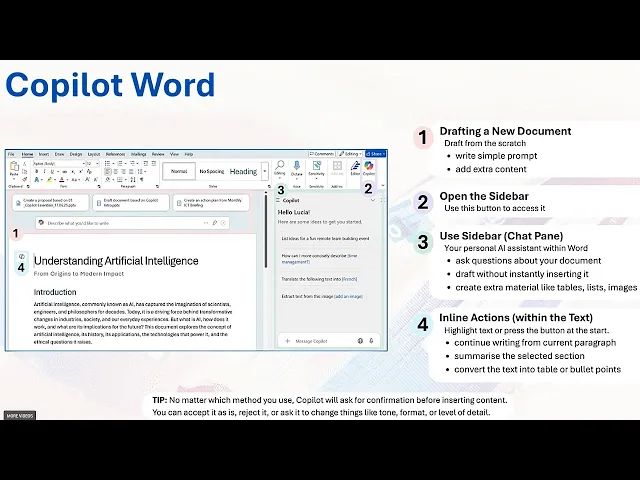
Eğer Microsoft Word’da Copilot ile yeni başlıyorsanız, onunla çalışmanın üç temel yolu vardır. Her biri, belgenizi yazma, düzenleme veya keşfetme sürecinin farklı bir kısmına yardımcı olur. Sıfırdan taslak oluşturmak, sorular sormak ya da mevcut metni dönüştürmek isteyin, Copilot sizin çalışma şeklinize uyum sağlar.
İşte üç ana nokta:
Copilot taslak kutusunu kullanarak doğrudan belgede taslak oluşturabilirsiniz.
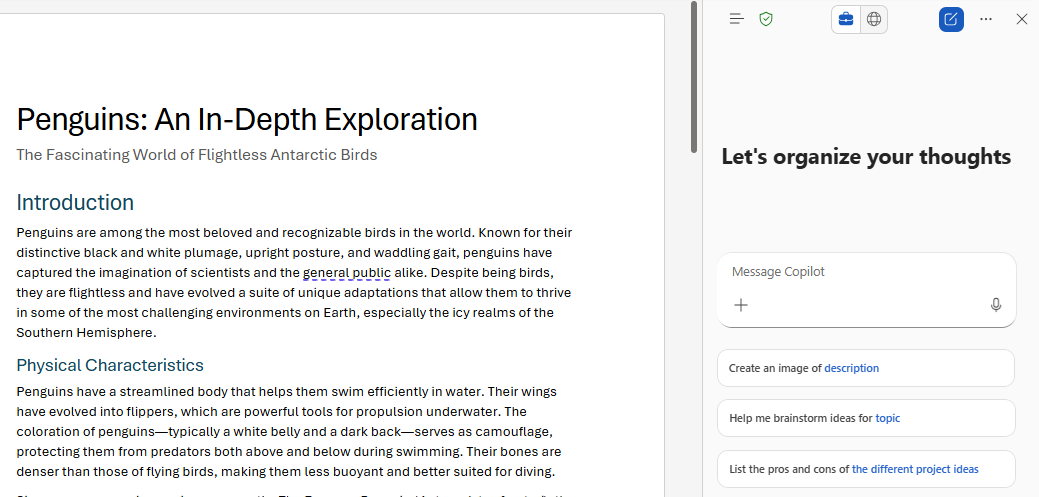
Kenar çubuğunu kullanarak dosyanıza dokunmadan sorular sorabilir veya fikirler üretebilirsiniz.
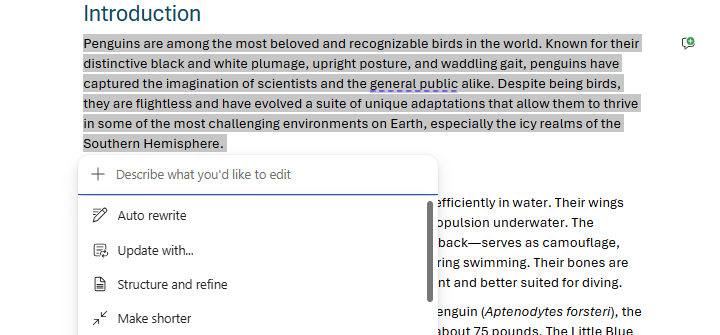
Metniniz içinde akıllı düzenlemeler için satır içi eylemleri kullanabilirsiniz.
Word’da hiç Copilot butonu görmüyorsanız, büyük ihtimalle şirket hesabınıza giriş yapmamışsınızdır. Kurumsal lisansınız olmadan Copilot Word’da hiç görünmez. Giriş yapın, Word’u yeniden başlatın ve özellikler kullanılabilir hale gelecektir.
1. Doğrudan Belgede Taslak Oluşturma
Yeni bir boş belge açtığınızda, en üstte Copilot ile Taslak Oluştur kutusunu göreceksiniz. Burada ne yazmak istediğinizi tarif edebilirsiniz. Örneğin:
Yaklaşan bir dahili eğitim oturumunun tarih ve saatini de içerecek şekilde tek paragraflık bir duyuru yaz.
Copilot anında bir taslağı belgenizin içine oluşturur ve siz ekstra bağlam vererek onu geliştirebilirsiniz.
İşinizi büyütmeye hazır mısınız?
Bugün ücretsiz denemenizi başlatın ve günler içinde sonuçları görün.
Word’un üst kısmındaki Copilot butonuna tıklayarak Copilot kenar çubuğunu açabilirsiniz. Bu, sohbet tarzı bir arayüz açar ve burada şunları yapabilirsiniz:
Sorular sorabilirsiniz
Özet isteyebilirsiniz
Karşıt argümanlar alabilirsiniz
Yeni fikirler beyin fırtınası yapabilirsiniz
Belgeyi içerik eklemeden analiz edebilirsiniz
Bu yöntem, belgeyi anlamak isteyip yeniden yazmak istemediğinizde idealdir.
Sonucu dosyanıza Copilot’un eklemesini isterseniz, kenar çubuğu içindeki Ekle butonunu kullanabilirsiniz.
Kenar çubuğu ayrıca aşağıdakiler gibi yardımcı materyaller oluşturmanıza da yardımcı olur:
İmlecinizi bir paragrafın içine yerleştirdiğinizde
Küçük bir Copilot simgesi sol kenar boşluğunda veya seçiminizin altında belirir. Tıkladığınızda aşağıdaki gibi seçenekler çıkar:
Yazmaya devam et
Özetle
Dönüştür
Güçlü bir örnek, toplantı notları listesini yapılandırılmış bir tabloya dönüştürmektir. Copilot, tam biçimlendirilmiş tabloyu doğrudan belgenize ekler.
Unutmayın ki satır içi eylemler doğrudan düzenlemeler içindir, bu yüzden Copilot’un cevabını dosyaya eklemesini istemiyorsanız bunları genel soru sormak için kullanmayın.
Bültenimize katılın
En son ipuçlarını, trendleri ve teklifleri ücretsiz alın.
İçerik Eklenmeden Önce Onay
Hangi yöntemi kullanırsanız kullanın, Copilot belgeye herhangi bir şey eklemeden önce mutlaka onayınızı ister. Şunları yapabilirsiniz:
Kabul et
Reddet
Tonunu değiştirmesini iste
Biçimini değiştirmesini iste
Detay seviyesini ayarla
Dosyanızda neyin görüneceği konusunda tam kontrol sizde olur.
Özet
Word’da Copilot size üç esnek çalışma yolu sunar:
Copilot kutusuyla sıfırdan taslak oluşturma
Kenar çubuğuyla keşfetme ve analiz etme
Satır içi eylemlerle doğrudan düzenleme
Bu araçlar, daha hızlı yazmanıza, daha net düşünmenize ve belgeleri daha verimli yönetmenize yardımcı olur.
Sizinki gibi şirketlere akıllı chatbotlar, MCP Sunucuları, AI araçları veya organizasyonunuzdaki tekrarlanan görevlerde insanları değiştirmek için diğer AI otomasyon türlerini geliştirmede yardım ediyoruz.
Microsoft Copilot ile Word'de Belgeleri Nasıl Geliştirirsiniz
Microsoft Copilot'u Word'de kullanarak, şirket içi belgeleri — politika, el kitabı veya notlar gibi — anında yeniden yazmayı, özetlemeyi veya geliştirmeyi öğren...
Belgelerinizi Copilot ile nasıl geliştirebilir ve yapılandırabilirsiniz
Microsoft Copilot'u Word'de nasıl kullanacağınızı öğrenin; şirket içi politika, el kitabı veya not gibi belgeleri yerleşik panelden anında yeniden yazın, özetle...