

PowerBI MCP Sunucusu
Microsoft PowerBI'yi FlowHunt ile MCP üzerinden entegre ederek iş zekası panellerini, veri analizini ve raporlama iş akışlarını sorunsuzca yönetin. Raporlar olu...
4 dakika okuma
PowerBI
Business Intelligence
+6
Microsoft SharePoint’inizi FlowHunt’a bağlayarak akıllı belge yönetimi ve otomatik işbirliği iş akışları oluşturun.

MCP ENTEGRASYONU
SharePoint MCP entegrasyonunun bir parçası olarak aşağıdaki araçlar sunulmaktadır:
Site yönetimi için gelişmiş filtreleme ve keşif yetenekleriyle kuruluş genelinde SharePoint sitelerini arayın.
Belirli bir SharePoint sitesi hakkında meta veriler, ayarlar ve yapılandırma detayları dahil ayrıntılı bilgi alın.
Belirli sitelere ve özelliklerine doğrudan erişim için SharePoint site bilgilerini URL yolu ile alın.
Bir SharePoint sitesindeki tüm belge kütüphanelerini (sürücüler) depolama, izinler ve içerik detaylarıyla birlikte listeleyin.
Belirli bir belge kütüphanesi hakkında meta veriler, ayarlar ve erişim izinleri dahil bilgi alın.
Bir SharePoint sitesindeki tüm listeleri, özel listeler, belge kütüphaneleri ve özel liste türleri dahil olmak üzere listeleyin.
Belirli bir SharePoint listesi hakkında sütunlar, görünümler ve yapılandırma ayarları dahil ayrıntılı bilgi alın.
Sayfalandırma desteği ve verimli veri çekimi için filtreleme seçenekleriyle bir SharePoint listesindeki tüm öğeleri listeleyin.
Bir SharePoint listesinden tüm alan değerleri ve meta veri bilgileriyle belirli bir öğeyi alın.
Otomatik veri girişi ve iş akışları için bir SharePoint listesinde alan değerleri ve meta verilerle yeni bir öğe oluşturun.
Bir SharePoint listesindeki mevcut bir öğeyi yeni alan değerleri ve güncellenmiş meta veri bilgileriyle güncelleyin.
Bir SharePoint listesinden bir öğeyi uygun şekilde temizleyerek ve denetim izi tutarak silin.
Bir SharePoint sitesi için kullanıcılar, gruplar ve roller dahil izinler ve erişim kontrol bilgilerini alın.
📝 Not: SharePoint yönetimi ve işbirliği ihtiyaçlarınıza göre daha sonra araçları değiştirebilir veya ekleyebilirsiniz.

Bugün ücretsiz denemenizi başlatın ve günler içinde sonuçları görün.
{
  "mcp": {
    "transport": "streamable_http",
    "url": "https://mcp.flowhunt.io/••••••••"
  }
}
🔒 Önemli: MCP sunucu URL’inizi bir şifre gibi saklayın. Bu adres, SharePoint verilerinize ve sunucu araçlarınıza doğrudan erişim sağlar. Asla herkese açık şekilde paylaşmayın veya sürüm kontrolüne eklemeyin.
SharePoint otomasyonunuzu uygulamak için iki güçlü seçeneğiniz bulunuyor:
En uygunu: Kanıtlanmış SharePoint otomasyon şablonlarıyla hızlıca başlamak isteyenler için
Akış Oluşturun: MCP Sunucusu yapılandırmanızda “Hazır Akış Oluştur” seçeneğine tıklayın.
Şablon Seçin: Kullanıma hazır bir iş akışı oluşturmak için “AI Agent with MCP” şablonunu seçin.
Mantığı Özelleştirin: FlowHunt’ın görsel akış oluşturucusu ile otomasyonu isteğinize göre uyarlayın:
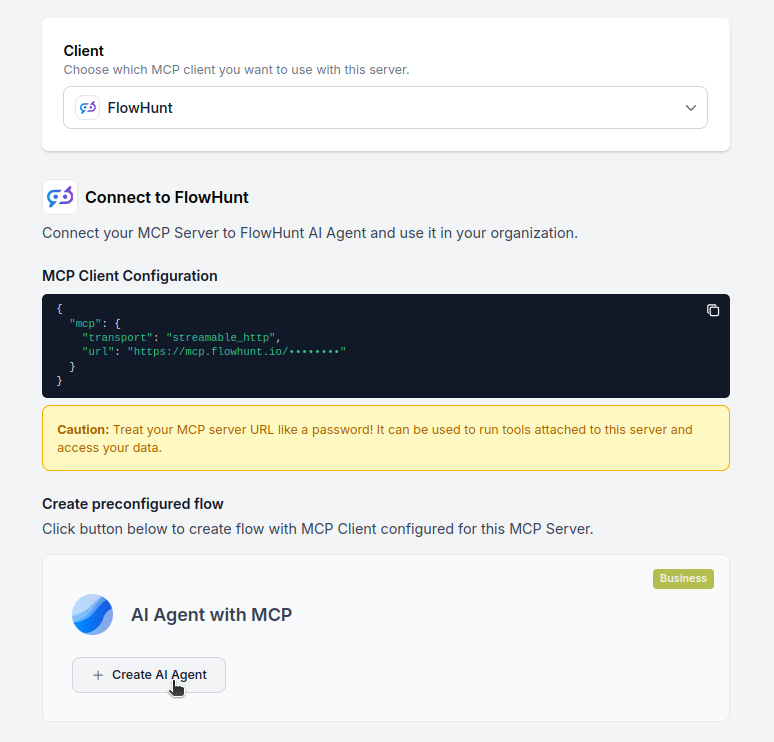
Aktifleştirin: Akışınızı kaydedin ve aktifleştirerek otomatik SharePoint işlemlerine başlayın.
En uygunu: Belirli SharePoint gereksinimleri veya mevcut işbirliği iş akışlarını geliştirmek isteyenler için
{
  "mcp": {
    "transport": "streamable_http",
    "url": "https://mcp.flowhunt.io/••••••••"
  }
}
İş Akışını Tasarlayın: MCP sunucu araçlarından faydalanan özel mantıklar oluşturun:
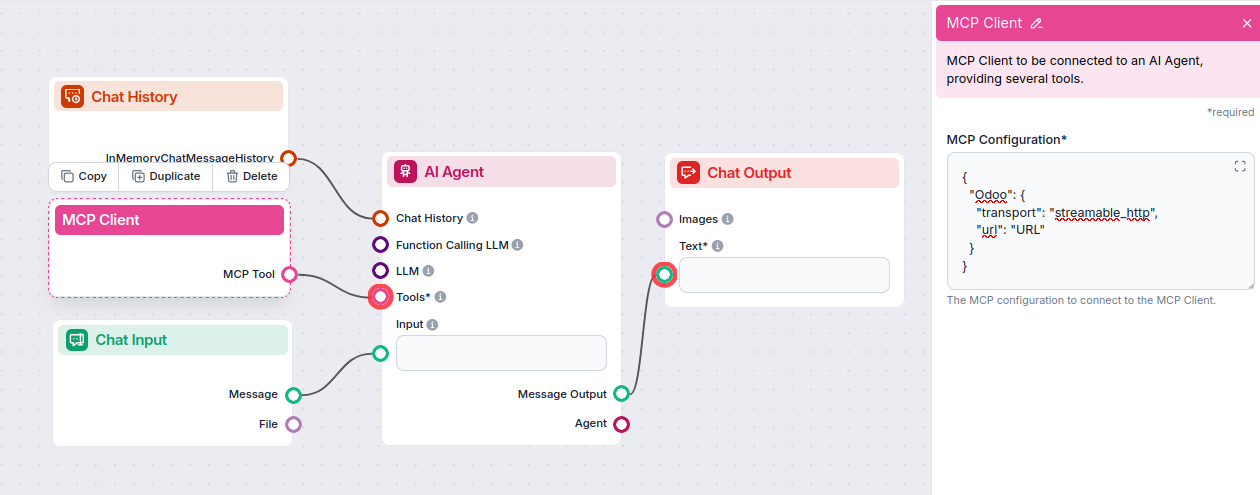
Yayınlayın: Yapılandırmanızı kaydedin ve akışı aktifleştirin.
En son ipuçlarını, trendleri ve teklifleri ücretsiz alın.
SharePoint MCP Sunucusu’nun FlowHunt.io ile entegrasyonu, akıllı belge yönetimi ve işbirliği otomasyonu için güçlü bir temel oluşturur. İster site yönetimini kolaylaştırın, ister liste işlemlerini otomatikleştirin, ister belge iş akışlarını iyileştirin; bu entegrasyon, yapay zeka ajanlarınızın kritik SharePoint verilerinizle sorunsuz çalışmasını sağlar.
Basit bir otomasyonla başlayın ve platforma alıştıkça iş akışlarınızı aşamalı olarak genişletin. SharePoint’in kapsamlı işbirliği yetenekleri ile FlowHunt’ın yapay zeka destekli otomasyonunun birleşimi, belgelerinizi yönetme ve kuruluşunuz genelinde işbirliği yapma şeklinizi dönüştürecektir.
Hazır mısınız? Entegrasyonunuza bugün başlayın ve yapay zeka destekli SharePoint otomasyonunun tüm potansiyelini keşfedin!
FlowHunt, dahili sistemleriniz ile AI araçları arasında ek bir güvenlik katmanı sağlayarak MCP sunucularınızdan hangi araçlara erişilebileceği konusunda size ayrıntılı kontrol verir. Altyapımızda barındırılan MCP sunucuları, FlowHunt'ın chatbotu ile ChatGPT, Claude ve çeşitli AI editörleri gibi popüler AI platformlarıyla sorunsuz bir şekilde entegre edilebilir.
AI destekli otomasyon ve sorunsuz SharePoint entegrasyonu ile SharePoint sitelerinizi ve belgelerinizi akıllı bir şekilde yönetmeye başlayın.
Microsoft PowerBI'yi FlowHunt ile MCP üzerinden entegre ederek iş zekası panellerini, veri analizini ve raporlama iş akışlarını sorunsuzca yönetin. Raporlar olu...

Microsoft OneDrive’ı FlowHunt ile MCP üzerinden entegre edin; bulut depolama, dosya işlemleri ve doküman iş akışlarını sorunsuzca yönetin. Dosyaları yükleyin, i...
WordPress'i MCP üzerinden FlowHunt ile entegre ederek içerik, medya, kullanıcılar ve site yönetimini sorunsuz bir şekilde yönetin. Yazı oluşturun, sayfaları yön...
Çerez Onayı
Göz atma deneyiminizi geliştirmek ve trafiğimizi analiz etmek için çerezleri kullanıyoruz. See our privacy policy.